

怎么一键重装系统安装 -如何一键重装系统安装
发布时间:2026-07-13 10:51:15
怎么一键重装系统安装?以前重装系统,设定各种参数,太难了。但目前,许多启动盘工具将这种过程集成在一起,使一般人也能够轻松完成安装。现在,需要一键重装系统的话,最有效的方法就是运用u盘启动盘。请注意,所说的一键重装,真正的意义不一定是不操作,而是尽量简化原先繁杂的过程。因此,不要误会。下面就来看看如何一键重装系统安装吧。

一、u盘装系统所需的工具
系统版本:win7企业版
装机工具:电脑店u盘启动盘制作工具,首页可下载
二、u盘装系统前期准备
1、备份重要数据:在进行任何系统操作之前,务必备份您电脑中的重要数据,比如文件、照片、视频等资料。在系统重装时可能会导致数据丢失,这一点需要格外注意了。
2、文件系统:u盘的文件系统最好选择NTFS!
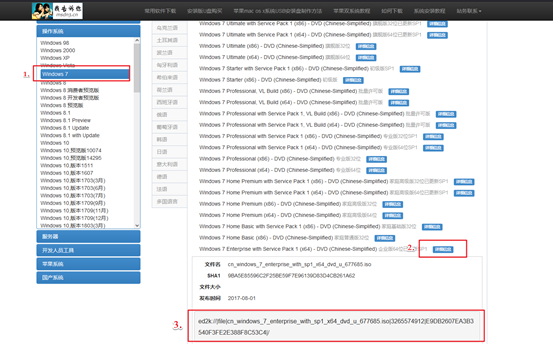
3、下载所需的系统镜像并复制到u盘中:根据您的需求,从可靠的来源下载Windows操作系统的镜像文件,并将其复制到u盘中。如何下载呢?
在MSDN网站上,找到Windows 7企业版系统镜像后选择位数,点击【详细信息】后复制下载链接,打开迅雷等下载软件就可以了。
三、u盘装系统详细教程
1、制作u盘启动盘
a.进入首页,切换到【下载中心】,点击【立即下载】,下载电脑店的制作工具。注意事项:下载前关闭电脑的防火墙及第三方杀毒软件,避免误删工具的组件!

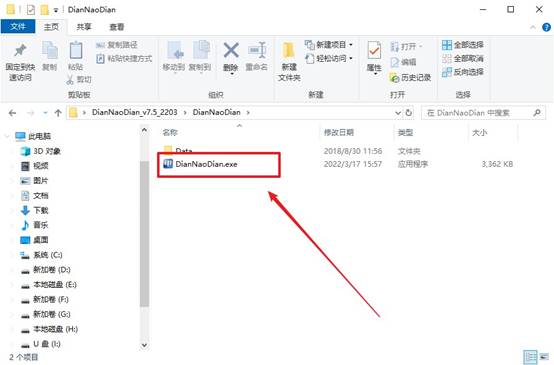
b.下载完成,解压并打开即可开始制作。
c.在界面中选择u盘设备,设置启动模式和分区格式,点击【全新制作】。设置如下图所示:
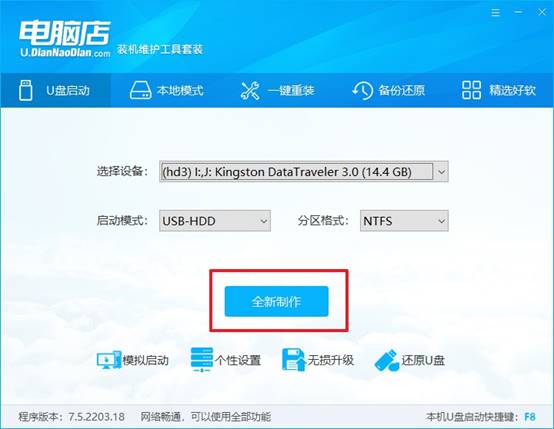
d.制作成功后会有弹窗提示,接下来大家就可以开始使用u盘启动盘了!
2、设置u盘启动
a. 在电脑店官网首页查询u盘启动快捷键,如下图所示:
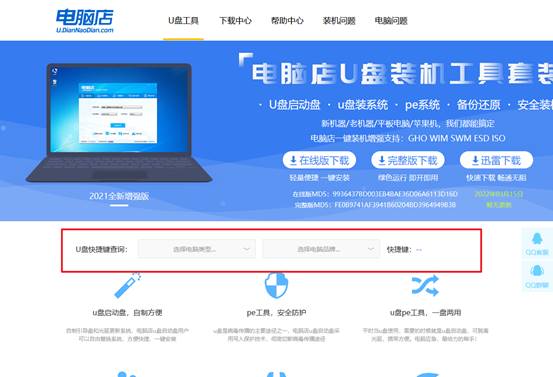
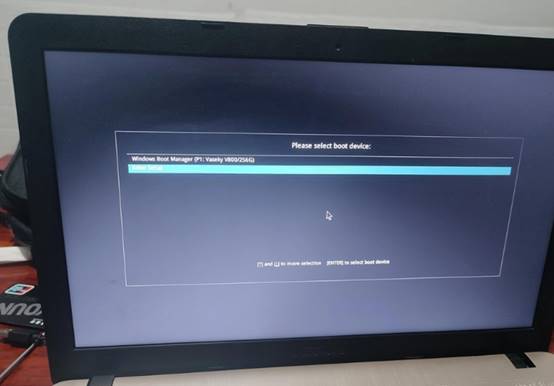
b. 插入u盘后重启,等待屏幕出现画面,按下快捷键进入优先启动项设置界面。
c. 在弹出的窗口中选择u盘选项,回车即可。
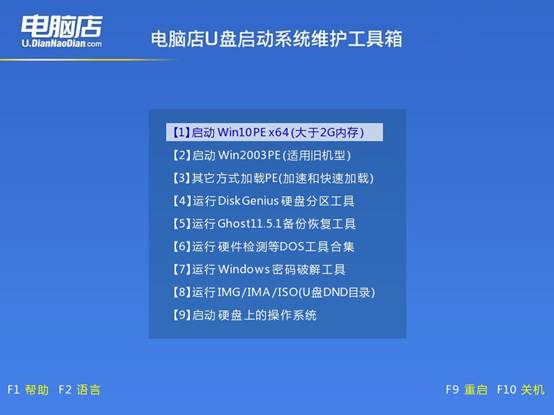
d. 再次重启后,电脑会进入电脑店winpe主菜单,新机型电脑选择【1】,旧机型选择【2】,回车。
3、u盘装系统
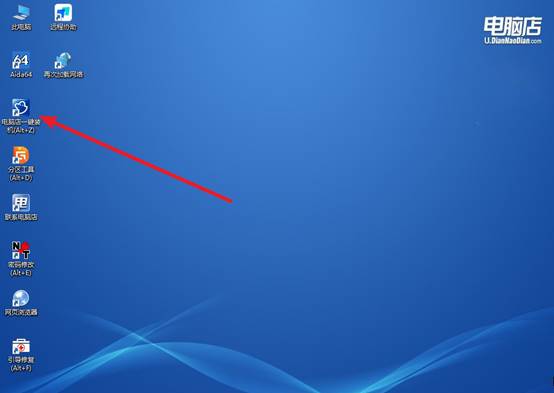
a. 设置完电脑店主菜单后进入winpe,找到并打开一键装机的软件。
b. 在窗口中选择操作方式,打开win10的镜像,以及勾选系统盘,点击【执行】。
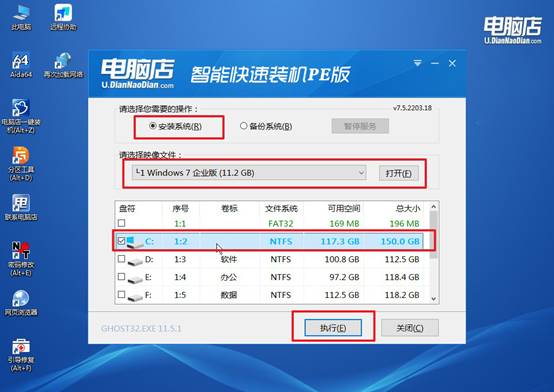
c. 这一步大家可以勾选【完成后重启】,待进度条完成后即可自动进入系统部署。
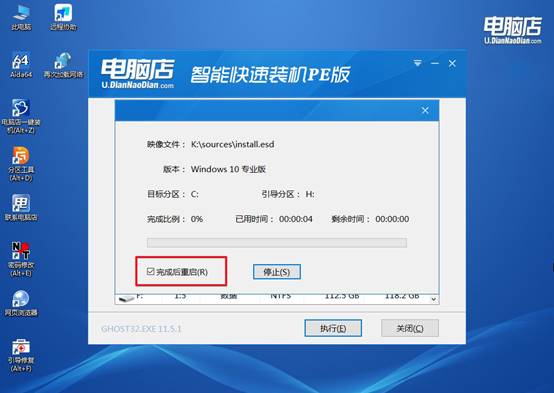
d、等待安装重启即可进入win7系统。
四、u盘装系统相关内容
win10系统重装多少钱
1、电脑店重装Win10一般30-100元左右
如果只是单纯安装Win10系统,不包含数据备份、软件安装等服务,大多数电脑维修店收费在30元到100元之间。
2、上门重装通常50-200元左右
技术人员上门安装系统需要计算路费和服务费,因此价格通常会比到店安装更高。
3、品牌售后收费可能更高
部分品牌电脑售后重装Win10系统,收费大约在100元到300元左右,具体以当地服务网点为准。
4、数据备份可能单独收费
如果需要备份桌面文件、微信聊天记录、工作资料等内容,部分商家会额外收取20元到100元不等的费用。
今天这篇文章,小编讲解了如何一键重装系统安装,带大家了解U盘启动盘为什么会成为主流重装方案。当然,很多人看到“一键重装”这四个字的时候,都会以为真的只需要点一个按钮,剩下什么都不用管。但实际上,这个想法是错误的,大家还是要认真去学习操作。