

电脑店u盘启动盘制作工具下载-电脑店U盘启动盘制作重装工具
发布时间:2026-07-13 10:51:37
一、重装系统所需工具
1、磁盘分区工具:可使用u盘启动盘内置的工具
2、系统版本:win10专业版
3、装机工具:电脑店u盘启动盘,内置众多工具,可以通过工具制作
二、重装系统前期工作
1、格式化磁盘:在安装系统之前,要对系统磁盘进行格式化。重装系统一般只会影响到系统盘C盘,非系统盘不会受到影响。
2、激活问题:重装系统后需要激活系统,大家需准备激活工具或购买激活码。
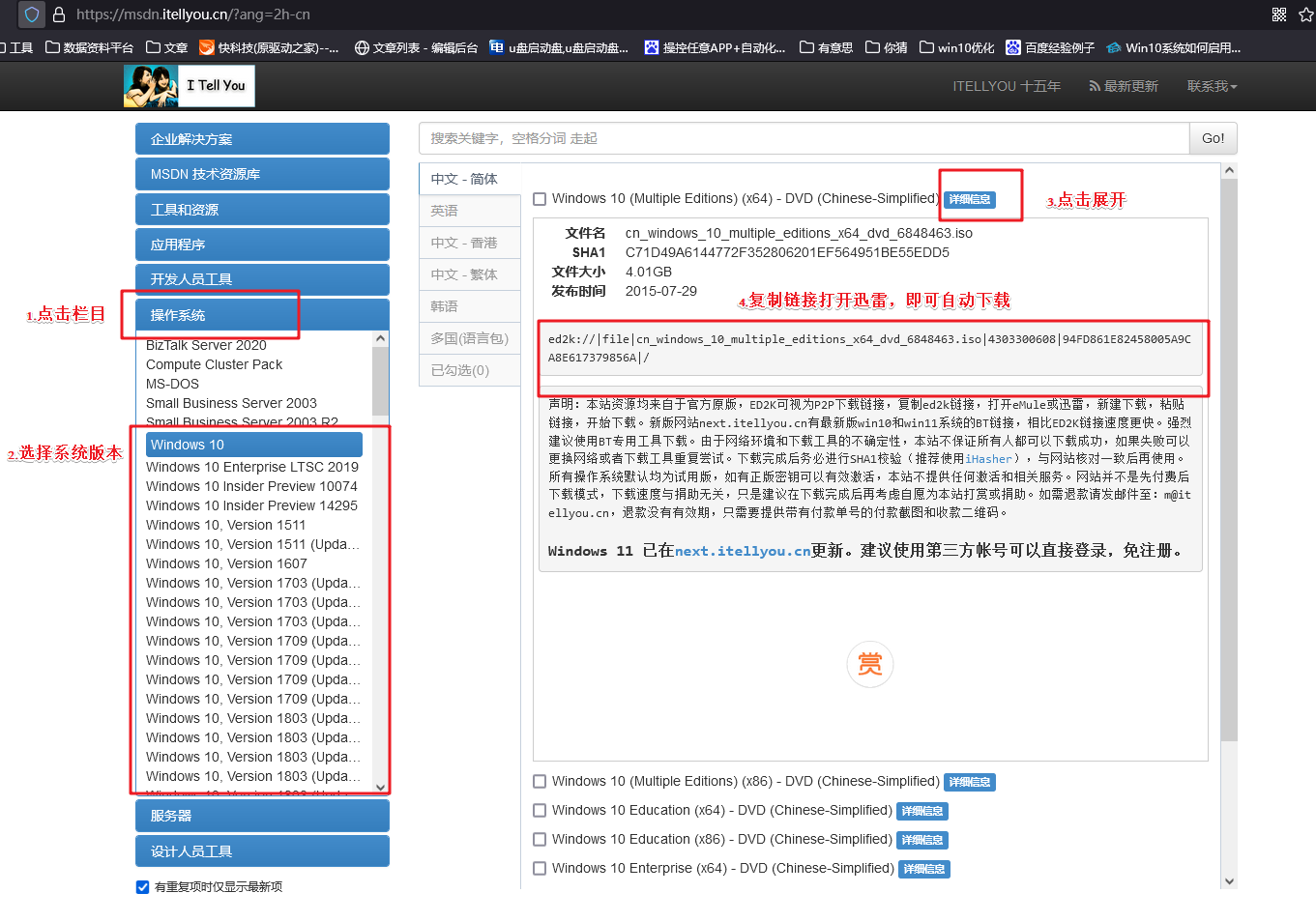
3、下载系统镜像:可以在MSDN网站上找到Windows官方原版系统的下载链接,然后根据需要选择下载。具体操作如下图所示:
三、重装系统操作步骤
1、制作u盘启动盘
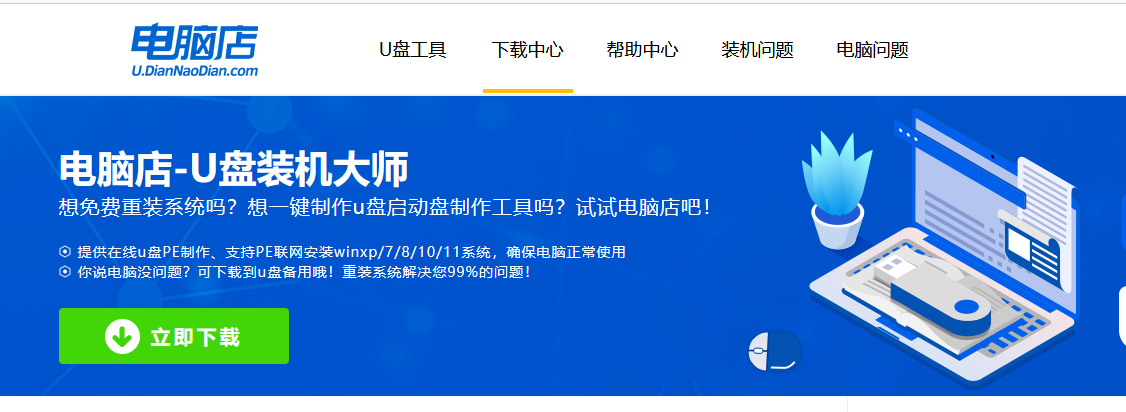
a. 确认电脑处于联网状态下,进入电脑店官网下载u盘启动盘制作工具。
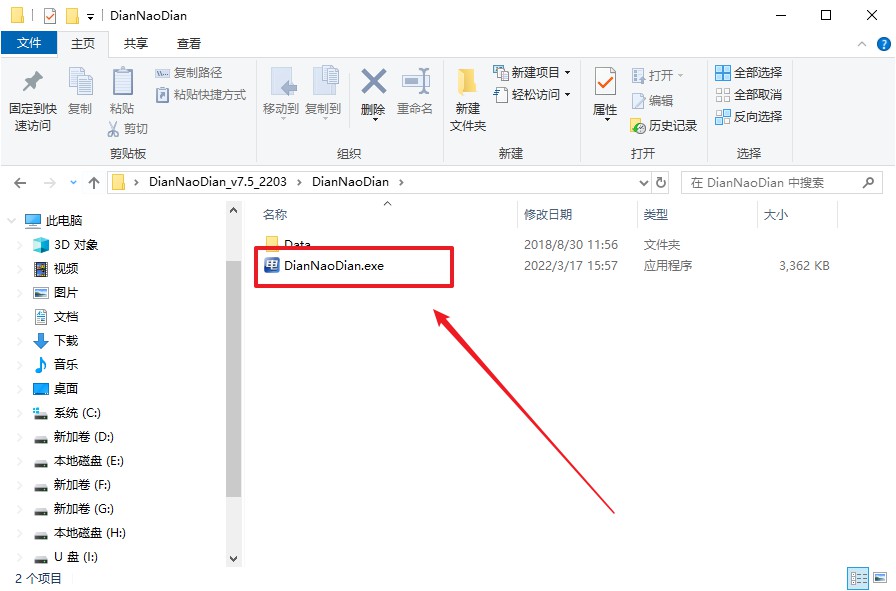
b. 将一个8G的u盘插入电脑USB接口,打开制作工具。
c. 选择【启动模式】为【USB-HDD】,【分区格式】为【NTFS】,最后点击【全新制作】即可。
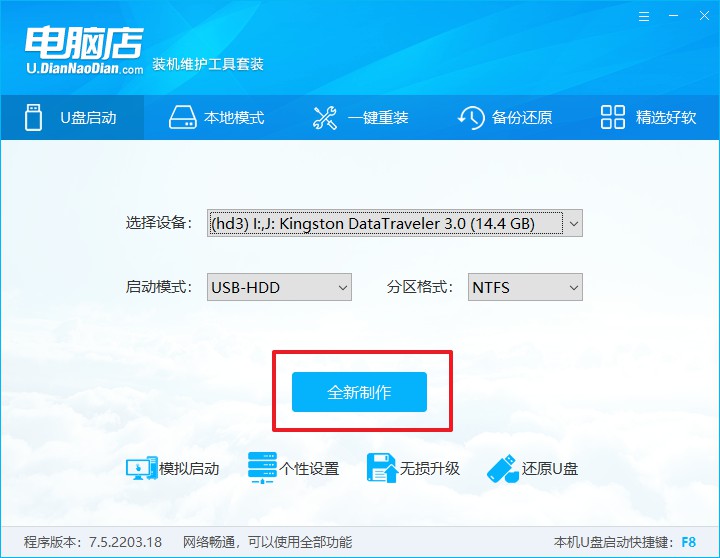
d.在弹窗中点击【确定】,等待制作完成即可。
2、bios设置u盘启动
a. 确认自己电脑的型号,在电脑店首页即可查询u盘启动快捷键,主要用于设置进入BIOS的启动项设置界面。
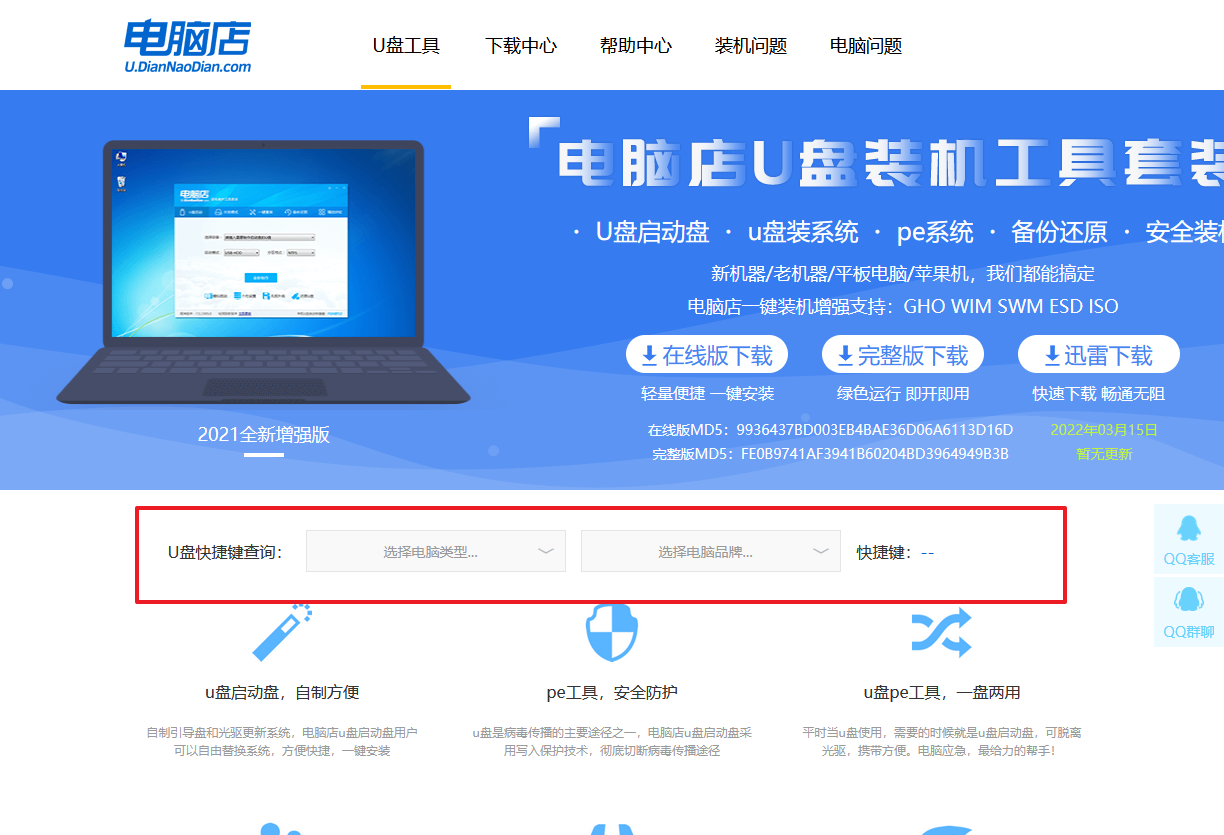
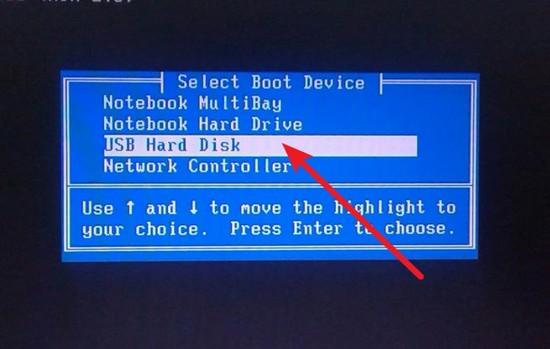
b.将制作好的u盘启动盘插入电脑,重启后按下快捷键,接下来就会进入优先启动项的设置界面。
c. 选择u盘启动盘的一项,一般是带有USB字样的选项,回车即可。
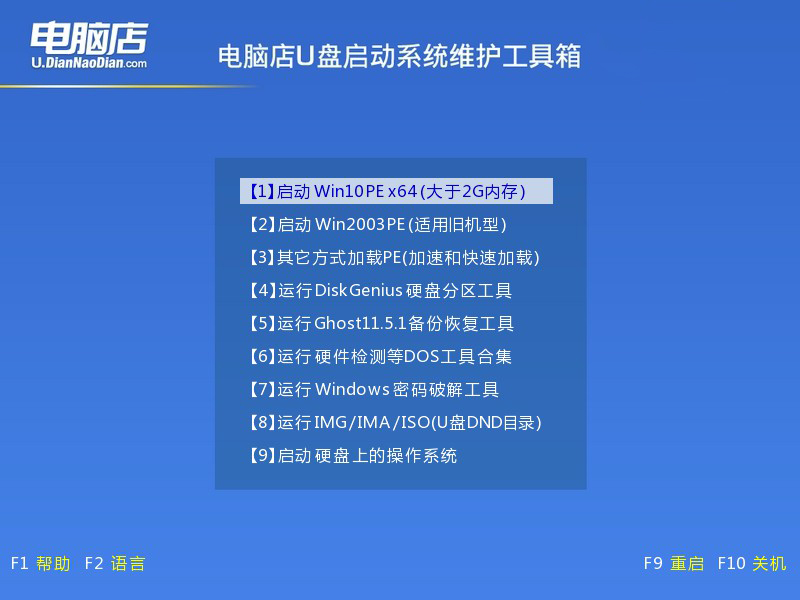
d. 接下来就进入电脑店winpe的主菜单了,选择【1】回车。
3、u盘装系统
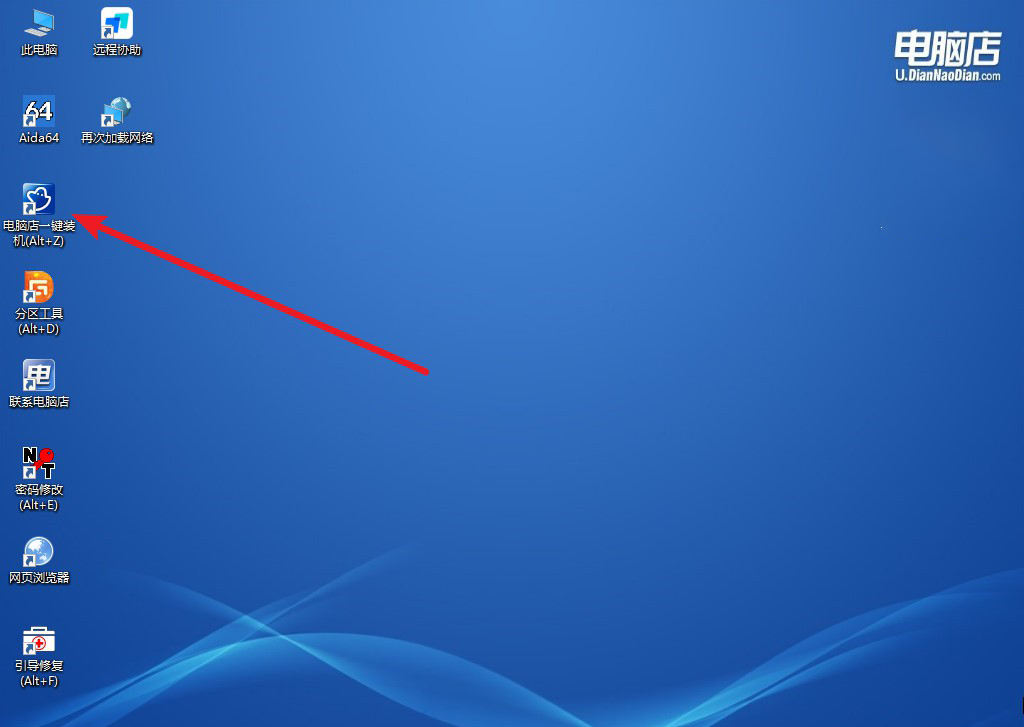
a.进入winpe系统后,打开装机工具。
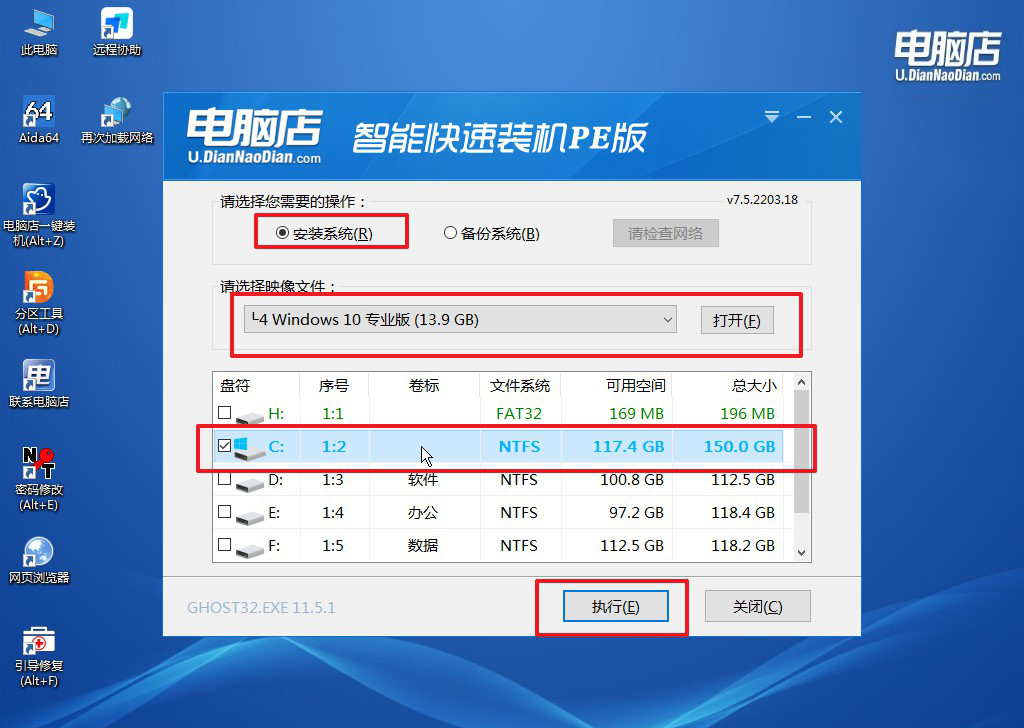
b. 如下图所示,设置好相关的选项,点击【执行】。
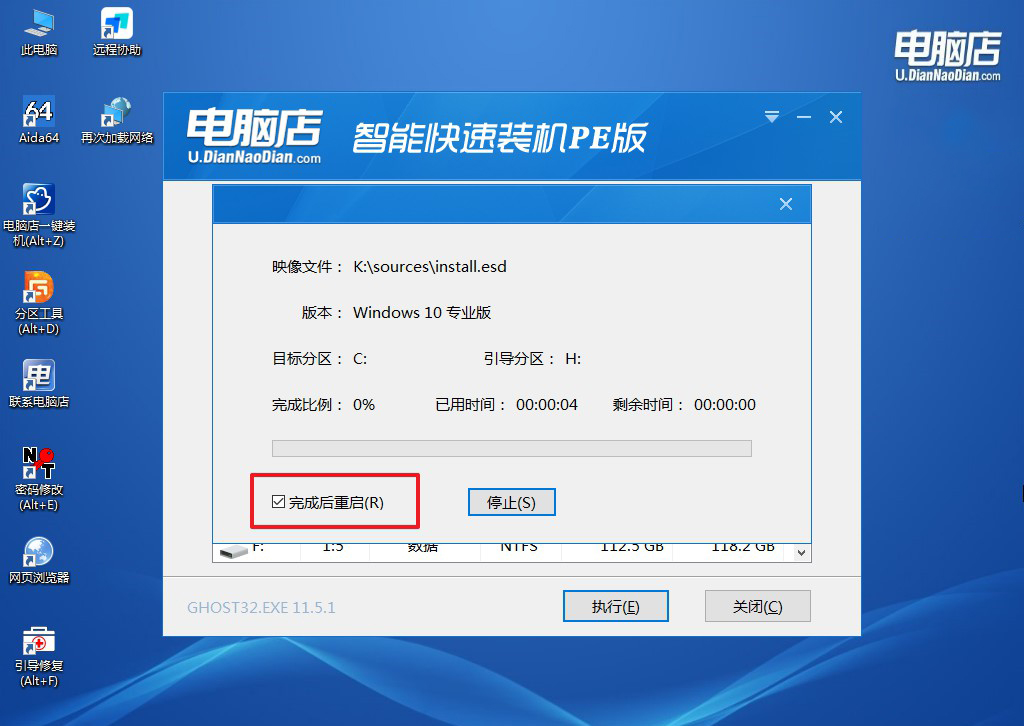
c.在这窗口中,可勾选【完成后重启】,亦可在安装后手动点击重启。
4、等待安装完成,部署好系统后就可以进入系统了。
四、重装系统后的可能问题
重装Win7后USB不能用怎么办
1、先更换USB接口测试
重装Win7后USB无法使用,先尝试将键盘、鼠标或U盘插到主机后面的USB接口,优先使用USB2.0接口(通常为黑色),不要只测试USB3.0接口。
2、确认是否缺少USB驱动
很多新主板安装Win7后USB失灵,并不是接口坏了,而是系统没有USB3.0驱动。由于Win7发布时间较早,默认并不支持很多新平台的USB控制器。
3、进入BIOS检查USB功能
开机进入BIOS,查看USB设备是否能够正常识别。如果BIOS中键盘鼠标可以使用,通常说明硬件正常,问题出在系统驱动。
4、安装主板USB驱动
使用另一台电脑下载对应主板型号的USB驱动,通过光盘、PS/2键盘或其他方式安装到当前系统中,安装完成后重启测试。
就这样,我们学会了电脑店U盘启动盘制作重装工具的使用。U盘启动盘之所以能够流行起来,很大程度上就是因为满足了简单易学的需求。它把复杂的启动环境提前准备好,用户只需要按照提示操作即可。对于大部分普通人来说,不需要深入理解系统底层原理,也能够完成整个安装过程。