

怎么重装系统电脑笔记本win10-如何重装系统电脑笔记本win10
发布时间:2026-07-14 10:55:04
怎么重装系统电脑笔记本win10?对于小编来说,是小事一桩,一个u盘启动盘就可以搞定的东西。当然,第一次装系统的时候,每一步还是得对照着教程看。但它不难,真的不难,U盘插上去,开机按快捷键,进PE,打开装机工具,选镜像选C盘点执行,然后该干嘛干嘛去,等进度条跑完重启拔U盘,最后Windows系统就安装完成了。下面就来看看如何重装系统电脑笔记本win10。

电脑型号:笔记本
系统版本:Windows系统版本均可
装机工具:电脑店u盘启动盘,官网为u.diannaodian.com
二、u盘装系统前期准备
1、列出经常使用的软件和应用程序,包括办公套件、浏览器插件、媒体播放器等,这将有助于在重装后快速重新安装这些应用程序。
2、在使用U盘之前,确保它已经被格式化为FAT32文件系统。大多数制作工具要求U盘使用这种格式。
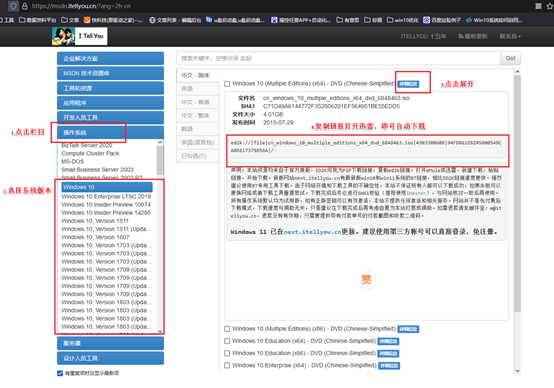
3、下载需要安装的系统镜像,我们可以在微软官网或MSDN网站下载,后者操作步骤如下图所示,小伙伴们可跟着操作即可快速下载!
三、u盘装系统教程
1、制作u盘启动盘
a. 进入首页,切换到【下载中心】,点击【立即下载】,下载电脑店的制作工具。注意事项:下载前关闭电脑的防火墙及第三方杀毒软件,避免误删工具的组件!

b.解压后打开, 插入u盘,打开软件。可默认界面的选项,直接点击【全新制作】。
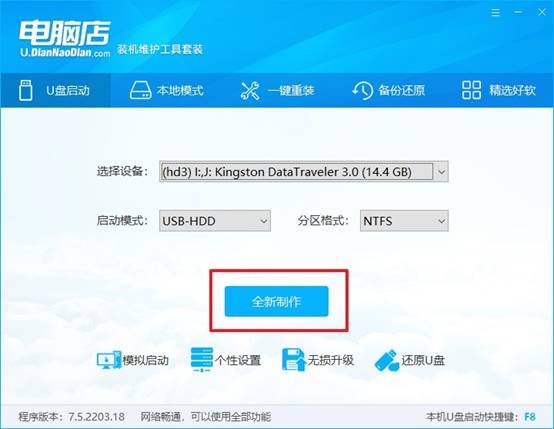
c. 弹出格式化提示,点击【确定】开始制作,等待完成即可。
2、启动u盘启动盘
a. 打开电脑店官网首页选择电脑类型和品牌,查询u盘启动快捷键。
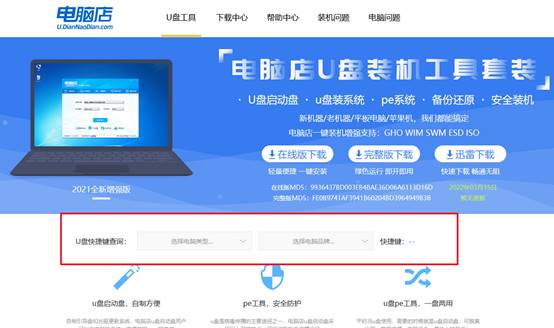
b. 将制作好的u盘启动盘插入电脑USB接口,开机或重启,出现画面后按下u盘启动快捷键。弹出快速启动选项的窗口,我们选择u盘进入即可。
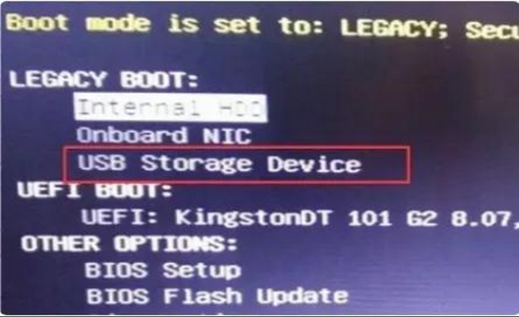
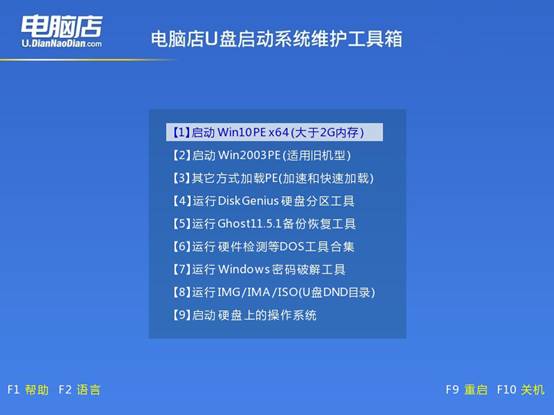
c. 回车后就可以进入电脑店winpe主菜单了。
3、u盘启动盘装系统
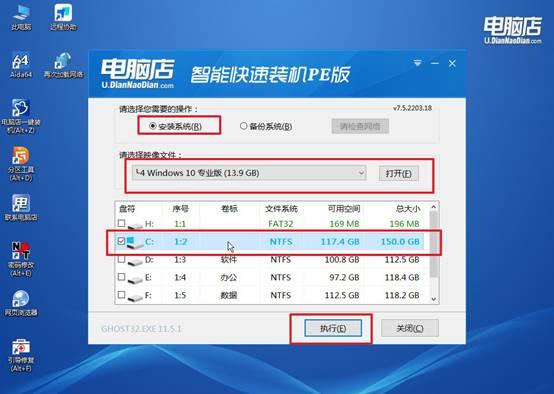
a. 通过以上的设置后,我们就能够进入电脑店winpe后,打开【电脑店一键装机】。如下图所示,按照提示操作,最后点击【执行】。
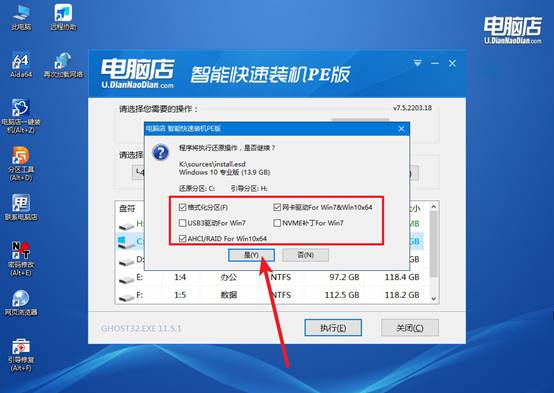
b.在弹出的还原提示框中,点击【是】。
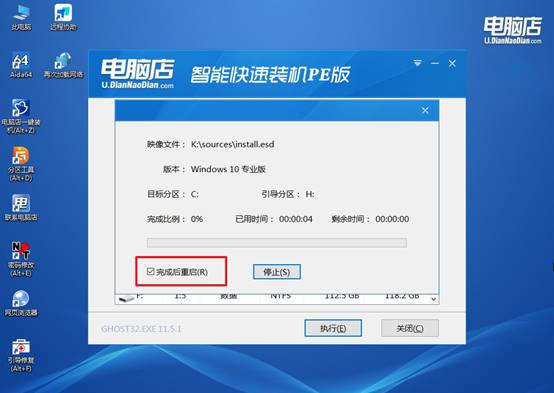
c.这一步大家可以勾选【完成后重启】,待进度条完成后即可自动进入系统部署。
四、u盘装系统相关内容
win7重装系统后鼠标失效怎么解决?
1、检查USB接口是否正常
Win7重装后鼠标失效,先尝试更换USB接口。特别是新电脑使用USB3.0接口时,Win7可能缺少驱动支持,建议优先插入USB2.0接口进行测试。
2、安装USB驱动程序
Windows 7原生不支持部分USB3.0控制器,重装系统后容易出现鼠标、键盘无法使用的问题。进入PE系统后安装USB驱动,通常可以恢复正常识别。
3、安装主板芯片组驱动
芯片组驱动负责管理主板设备通信,如果未正确安装,USB接口可能无法正常工作。建议前往主板官网下载安装对应型号的驱动程序。
现在,你知道如何重装系统电脑笔记本win10了吧。这些年关于系统升级的话题一直没有停过,但真正到了实际使用阶段,很多用户依然把Win10作为首选系统。理由也是很简单,对于大部分普通用户来说,电脑最重要的不是新功能,而是稳定。