

电脑店U盘重装系统教程win10-电脑店U盘怎么装机win10教程
发布时间:2026-07-15 10:44:11
电脑店U盘重装系统教程win10。以前小编也觉得重装系统是一件比较专业的事情。但后来接触得多了才发现,真正复杂的其实不是重装系统本身,只是技术的问题,有好的工具就没啥问题了。因为很多人担心按错按钮,担心资料丢失,担心把电脑彻底弄坏,而u盘启动盘就让你不用担心这么多。事实上,现在的重装系统流程已经比过去简单了很多。下面就来看看电脑店U盘怎么装机win10教程。

一、重装系统所需工具
系统版本:win10专业版
装机工具:电脑店u盘启动盘,首页和下载中心,均可下载制作工具
二、重装系统前期准备
1、准备一个容量在8GB或以上的空白u盘,提前准备好所需的u盘启动盘,并确保其可靠性和完整性。
2、备份重要数据:在重装系统之前,备份重要的个人文件和数据是至关重要的。你可以使用外部硬盘、云存储或其他备份工具来创建备份。确保所有重要的照片、文档、音频、视频和其他个人文件都得到妥善保护,以防止丢失或损坏。
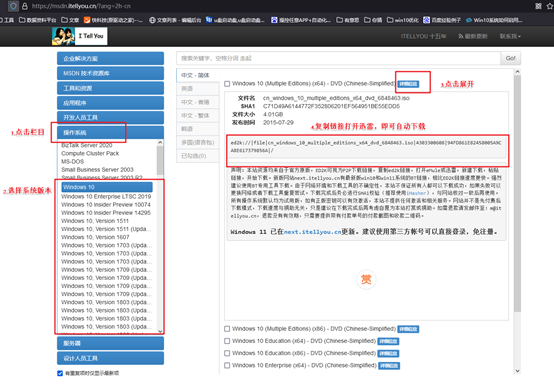
3、按照如下图所示的步骤,依次点击即可下载win10系统的镜像文件:
三、重装win10系统教程
1、制作u盘启动盘
a.打开百度,搜索【电脑店】,认准官网点击进入。下载电脑店u盘启动盘制作工具的最新版,下载前务必要关掉防火墙及杀毒软件。

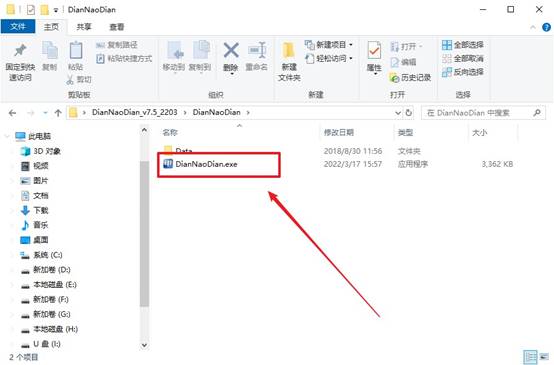
b.下载完成,解压并打开即可开始制作。
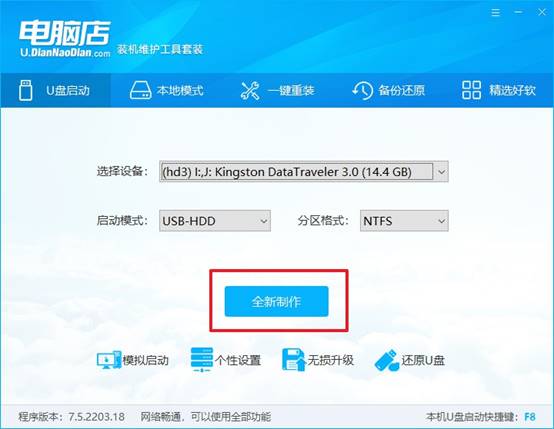
c.将u盘插入电脑当中,软件会自动识别到u盘的信息。默认其他设置,直接点击【全新制作】。
2、bios设置u盘启动
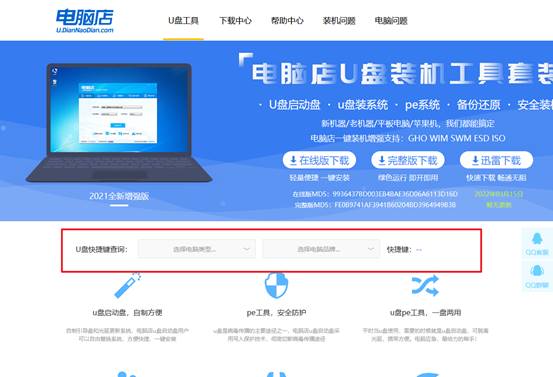
a.在电脑店首页即可查询u盘启动快捷键,主要用于设置进入BIOS的启动项设置界面,如下图所示:
b.插入u盘启动盘后重启电脑,不停按下快捷键,即可进入选择界面。
c.按键盘加减号,将u盘移动到第一位,按下F10保存并退出。
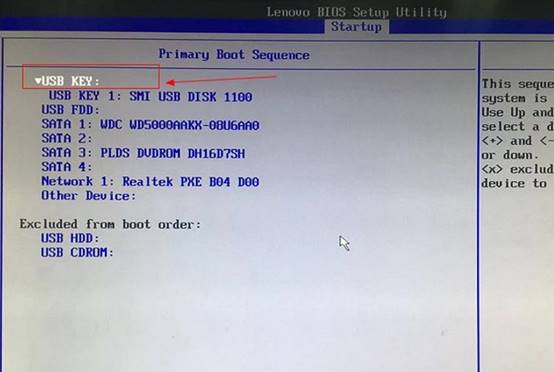
d. 回车后就可以进入电脑店winpe主菜单选择了,一般选择第一项。
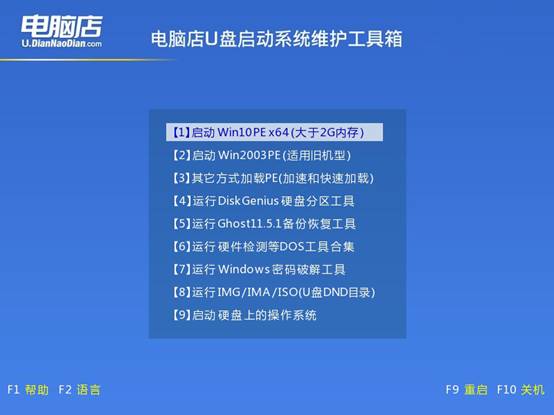
3、u盘装win10
a.进入winpe系统后,打开装机工具。
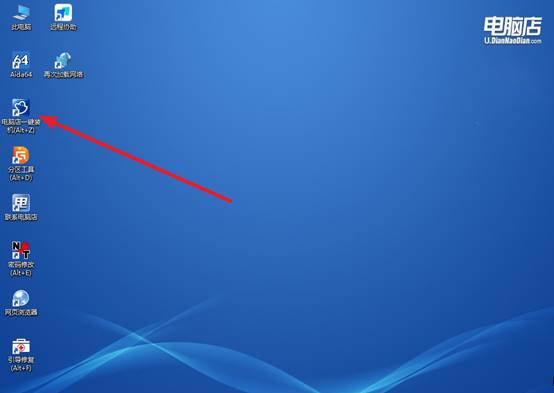
b.在界面中,根据提示完成重装前的设置,点击【执行】。
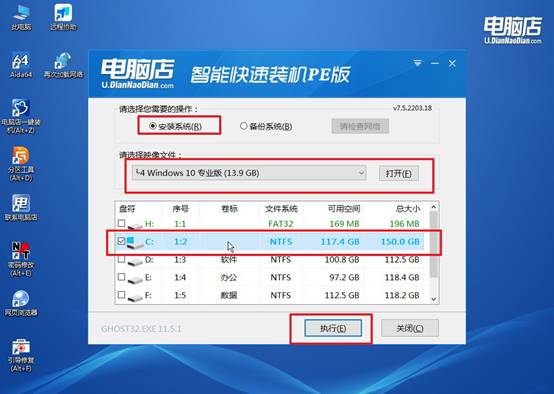
c.默认还原设置,勾选【完成后重启】,接下来就是等待安装完成了。
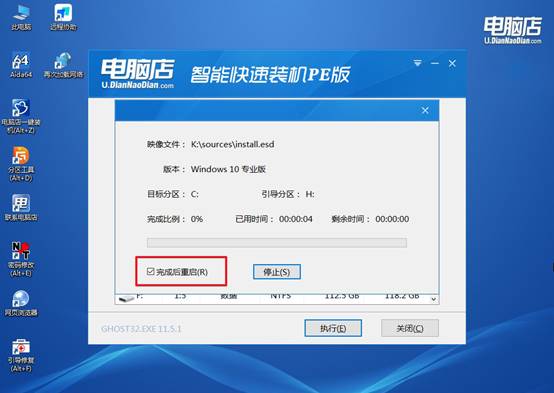
d.之后会重启电脑,我们稍等一会就可以进入win10系统了。
四、重装系统相关内容
Win10系统下电脑USB鼠标键盘失灵的处理方案
1、重新插拔USB设备
如果Win10系统中鼠标和键盘突然失灵,可以先将设备拔下后重新连接,并尝试更换其他USB接口。有时只是接口接触不良或识别异常导致的问题。
2、重启USB控制器
打开设备管理器,找到“通用串行总线控制器”,卸载USB Root Hub等相关设备后重启电脑。系统会自动重新识别并安装USB驱动。
3、关闭USB选择性暂停
Win10的节能功能可能会导致USB设备异常。进入电源选项,将USB选择性暂停设置为“已禁用”,避免系统自动关闭USB接口供电。
就这样,我们完成了电脑店U盘怎么装机win10教程、重装系统之所以重要,就是因为它能够帮助用户快速恢复电脑环境。对于经常使用电脑的人来说,掌握这项技能最大的意义,不是为了炫耀技术,而是在面对问题时可以快速解决问题,至少不用因为一个系统故障,就立刻把电脑送去维修。