

怎么自己重装系统?-如何自己重装系统?
发布时间:2026-07-15 10:44:27
怎么自己重装系统?对于经常使用电脑的人来说,遇到电脑问题,真就是说有就有的。所以,最好还是学会自己重装系统。毕竟,电脑平时看着运行正常,可某一天更新失败了、系统崩溃了、开机进不了桌面了,问题往往来得毫无预兆。这个时候,如果完全依赖别人帮忙处理,不仅要花时间找维修点,还要考虑资料安全、维修费用以及来回折腾的问题。下面就来看看如何自己重装系统。
一、重装系统所需工具
系统版本:win10专业版
装机工具:8GB或以上的空白u盘,以及电脑店u盘启动盘制作工具
二、重装系统前的准备
1、备份数据、导出书签和设置:如果您使用浏览器收藏夹和特定设置,导出这些书签和设置以备份它们。这可以在重装系统后恢复您的浏览体验。
2、收集驱动程序和程序安装文件:在系统重装后,您需要重新安装硬件驱动程序和应用程序。准备这些驱动程序和安装文件,以便在需要时可以快速访问它们。
3、记录系统设置:在重装系统之前,记录您当前的系统设置,包括网络配置、用户帐户信息、无线网络密码等。这将有助于您在重装后还原这些设置。
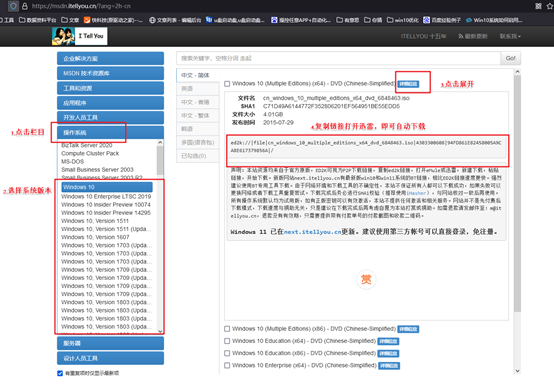
4、下载系统镜像,百度搜索【msdn】,点击进入网站,如下图操作即可:
三、重装系统详细教程
1、制作u盘启动盘
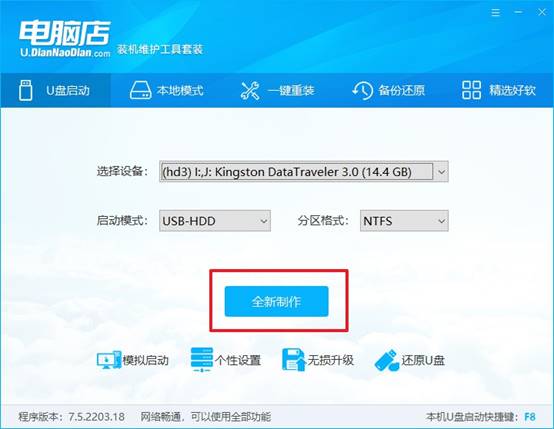
a.下载最新版的电脑店u盘启动盘制作工具,注意需要关掉防火墙及其他杀毒软件!

b.解压后可直接打开制作工具的程序,u盘接入电脑,默认设置直接点击【全新制作】。
c.制作完成后,接下来需要下载系统镜像,一般推荐在msdn网站上下载,下载后将镜像保存在u盘启动盘或除系统盘以外的其他分区中。
2、设置进入u盘
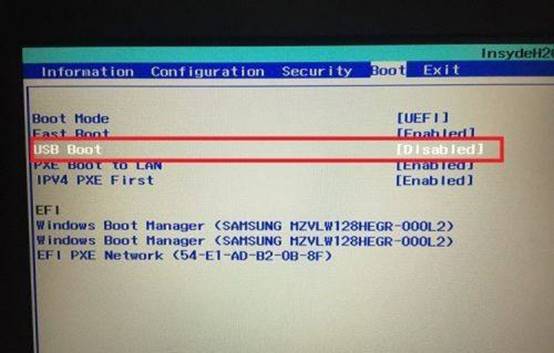
a.查询u盘启动快捷键,也可参考如下的图片:

b.重启或开机,当出现画面时迅速按下u盘启动盘快捷键,即可进入启动项设置界面,选择u盘回车。
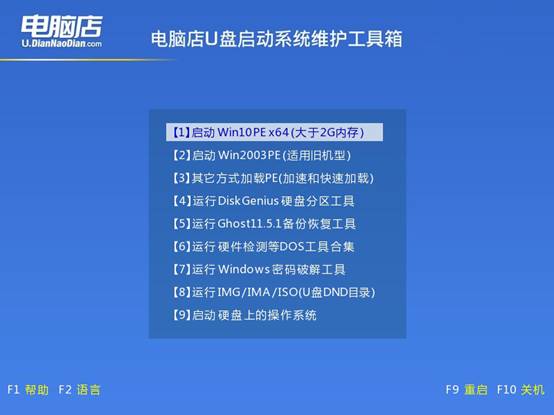
c.之后就会进入电脑店winpe主菜单,选择【1】Win10X64PE(2G以上内存),回车进入电脑店PE桌面。
3、u盘装系统
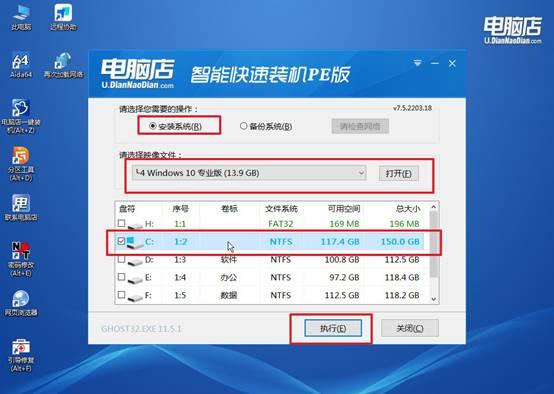
a.在桌面打开电脑店一键装机软件,如图所示,选择安装系统后打开镜像、选择盘符,点击【执行】。
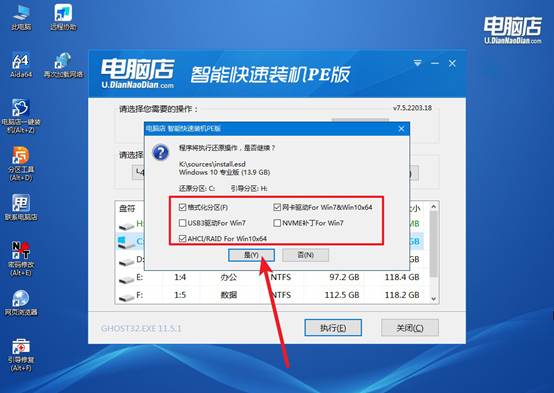
b.在一键还原窗口中,默认设置点击【是】即可。
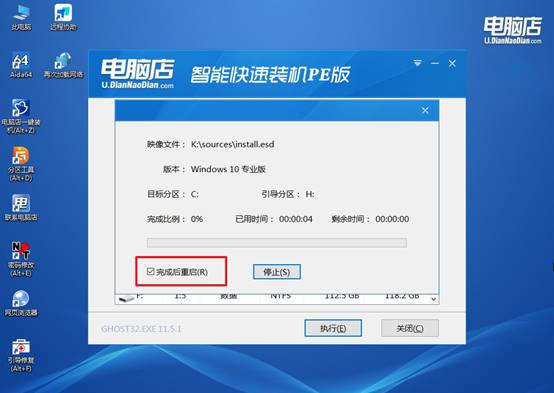
c.接下来等待安装,完成后重启就可以进入系统了!
四、电脑相关内容
Win10月度更新遇兼容性BUG怎么办?
1、先确认是否为更新导致
如果电脑在安装Win10月度更新后出现蓝屏、卡顿、USB失灵或软件无法运行等问题,可先回想故障是否发生在更新之后,以便判断是否属于兼容性BUG。
2、卸载最近安装的更新
进入“设置→Windows更新→更新历史记录→卸载更新”,找到最近安装的补丁并卸载。许多兼容性问题在移除异常更新后即可恢复正常。
3、使用系统还原功能
如果更新前创建过系统还原点,可以通过系统还原将电脑恢复到更新前的状态。这种方法不会影响个人文件,但可能会移除部分新安装的软件。
现在,你学会如何自己重装系统了吧。小编发现,很多人学习重装系统的时候,真正卡住的地方并不是安装系统,而是启动设置。这也是为什么大家经常会接触到BIOS设置和启动快捷键。它们的作用,说白了就是告诉电脑:“从U盘启动电脑”,最后你才可以去重装系统。