

u盘小白一键重装系统,u盘一键重装系统win10
发布时间:2026-07-28 10:43:11

一、所需工具和资源
1、系统版本:Windows 10 专业版
2、装机工具:电脑店u盘启动盘,选择合适版本制作即可
二、重装前注意事项
1、U盘容量:由于Windows 10的ISO文件大小通常在4GB以上,确保你的U盘容量大于4GB,最好是8GB或更大。
2、备份文件:如果U盘中存有重要文件,务必先将文件备份到其他存储设备。制作启动盘过程将会格式化U盘,所有原有数据会被删除。
3、下载ISO文件:从可靠渠道(如MSDN)下载Windows 10专业版ISO文件,确保下载的是最新版本,避免版本兼容性问题。
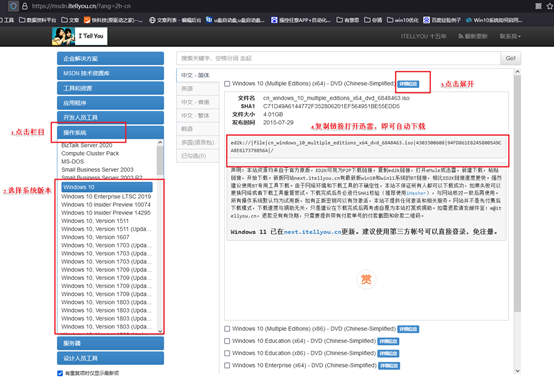
三、U盘装系统操作步骤
1、制作u盘启动盘
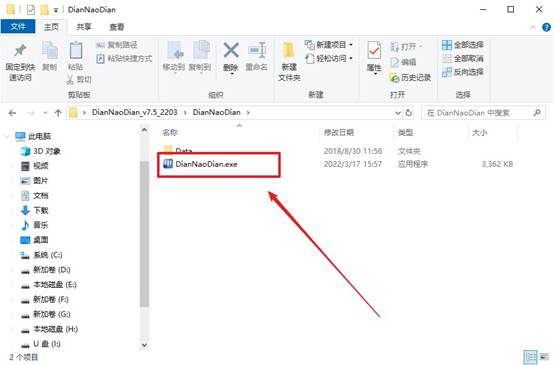
a.下载工具:前往U盘启动盘制作工具的官网,点击下载最新版本的工具。

b. 插入U盘:将U盘插入电脑,打开下载好的制作工具。
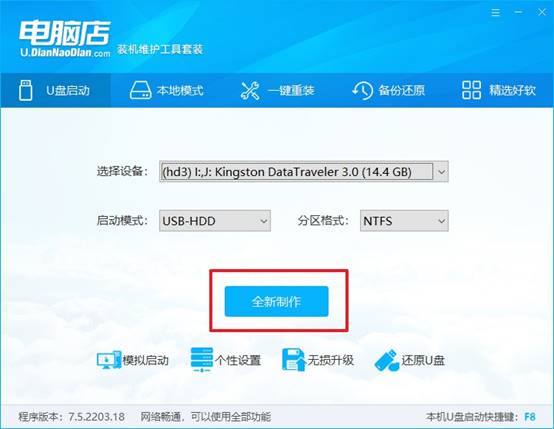
c. 选择U盘,在工具中选择“全新制作”选项,无需更改其他设置,点击“全新制作”。
d. 制作完成后,系统会提示你是否查看相关教程,你可以选择“是”查看,也可以直接点击“否”关闭。
2、设置u盘启动
a. 查找启动快捷键:访问电脑店官网,查看你电脑型号对应的u盘启动快捷键,如下图所示。
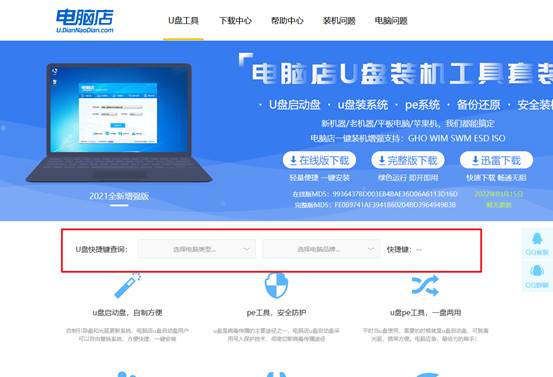
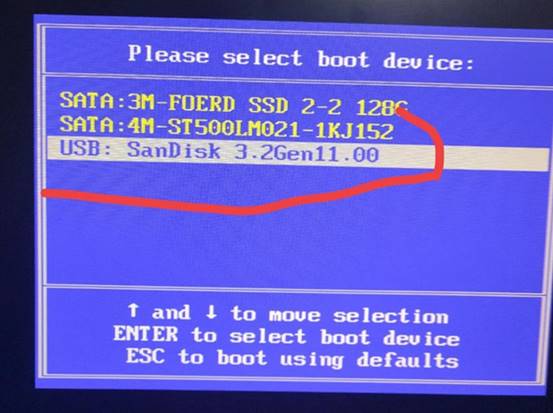
b. 插入U盘并重启:将制作好的启动盘插入电脑,开机时不停按下启动快捷键进入启动菜单。
c. 在启动选项中选择U盘作为首选启动设备,按F10保存并重启。
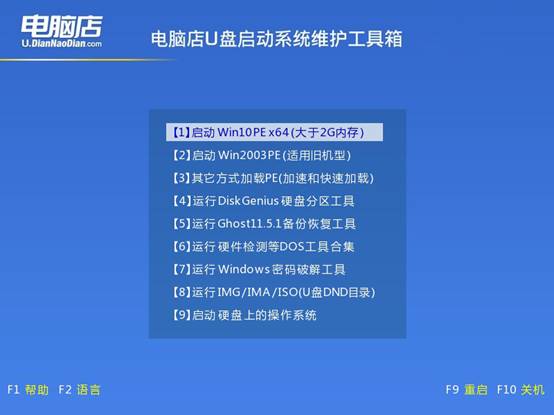
d. 进入PE系统:重启后,系统会加载WinPE界面,选择第一个选项进入PE系统。
3、u盘装Windows 10
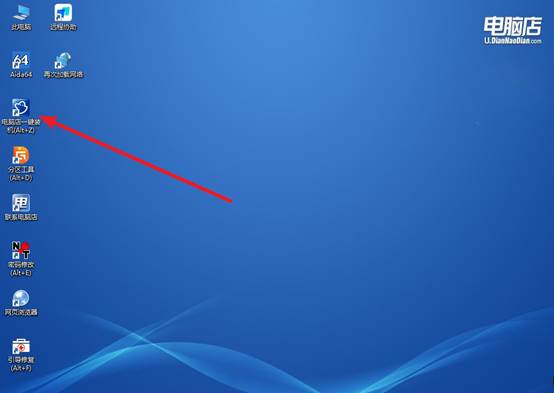
a. 启动安装工具:在PE系统中,打开U盘启动盘内的“一键装机”工具,开始重装操作。
b. 选择镜像文件:在弹出的窗口中,选择下载的Windows 10 ISO镜像文件,并勾选需要安装的系统C盘,点击“执行”。
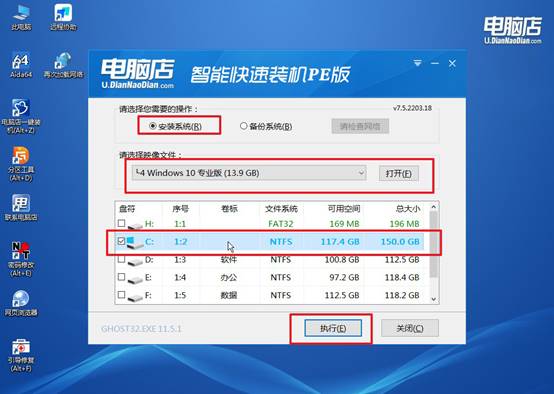
c. 默认还原设置,勾选“安装完成后自动重启”选项,系统将自动安装。
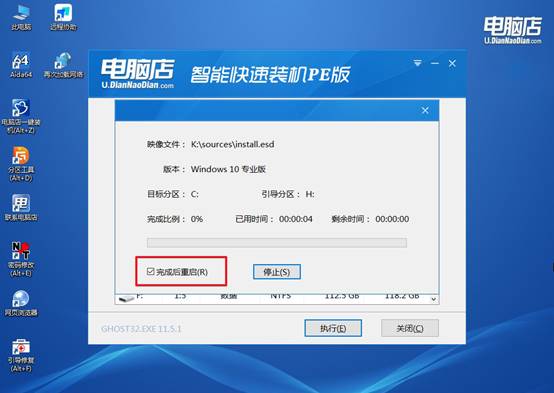
d. 安装过程会持续几分钟,等待系统部署完成。安装完成后,电脑将自动重启并进入Windows 10桌面。
四、电脑系统常见故障解答
电脑小白装系统会格式化c盘吗?
1. 是否格式化取决于安装方式
用微软官方工具选择“保留文件”重装,不会格式化C盘;用U盘启动盘进PE系统安装,安装器默认会格式化C盘;电脑重置时可选“删除所有内容”(格)或“保留文件”(不格)。小白最常遇第二种情况。
2. 格式化只清空C盘,不影响其他盘
无论哪种方式,格式化操作都只针对C盘,D盘、E盘等分区的文件(照片、游戏、文档)完好无损。但C盘桌面、下载、我的文档里的个人文件会被清空,系统本身文件丢失无妨,重装后会自动生成。
3. 操作前务必备份C盘重要资料
装系统前,请打开“此电脑”,将C盘内“桌面”“下载”“图片”等文件夹里舍不得的文件,复制到D盘或移动硬盘。安装时分区界面只选C盘(按容量判断)操作,千万别误删其他分区,这样就能安全完成安装。
关于u盘一键重装系统win10,小编就讲解到这里了。其实,电脑店u盘启动盘,它不要求你去研究什么,你只需要准备一个普通U盘,容量8G以上就行。插上电脑之后打开电脑店软件,它会自动识别你的U盘,你确认一下盘符没错,点“一键制作”,剩下的全是软件自动完成。