

电脑开不了机怎么u盘启动装系统,电脑不能开机怎么用u盘重装系统
发布时间:2026-07-28 10:43:26

1、U盘:一个至少8GB的空白U盘,用于制作启动盘。
2、系统镜像文件:需要下载Windows操作系统镜像。
3、制作启动盘工具:下载中心“电脑店u盘启动盘制作工具”
二、下载与制作启动盘
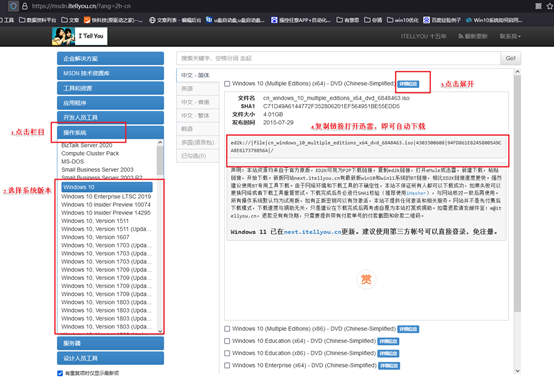
1、访问MSDN官网,选择适合的操作系统版本,点击“详细信息”获取下载链接。然后,使用迅雷或其他下载工具进行下载即可。
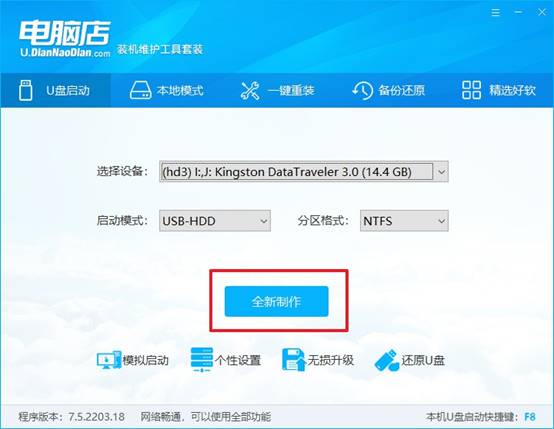
2、电脑店官网找到U盘启动盘制作工具,下载安装后,插入U盘,打开工具并选择“全新制作”。完成后,会有提示框弹出,你可以根据需求选择查看教程或者关闭提示。
三、重装系统的详细步骤
1、制作u盘启动盘
a.首先,前往电脑店官网,进入“下载中心”,点击“立即下载”获取启动盘制作工具。

b.插入空白U盘,启动下载的制作工具。
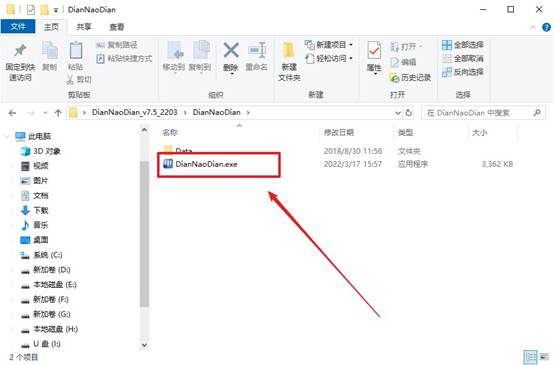
c.默认设置,选择“全新制作”选项,开始制作启动盘。
2、设置u盘启动
a.如下图所示,查找u盘启动快捷键,通常可以在电脑店官网找到相应信息。

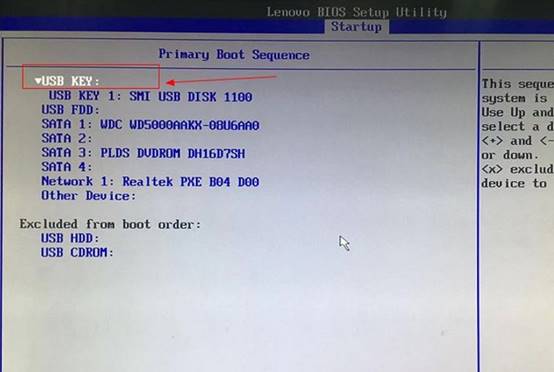
b.插入启动U盘,重新启动电脑,等待开机画面出现时按下启动快捷键,进入启动项设置。
c.在启动项设置界面,选择U盘启动,保存设置并重启电脑。
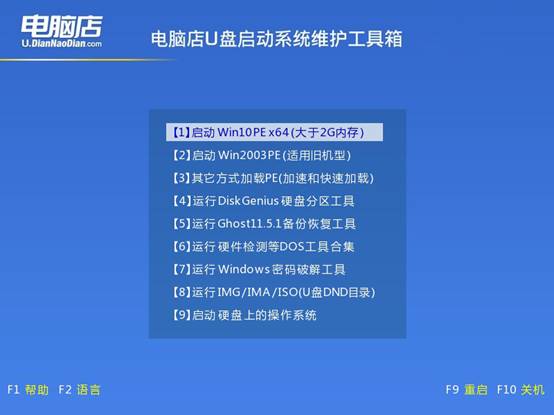
d.此时,电脑会进入电脑店的主菜单,选择【1】进入下一步操作。
3、安装操作系统
a.进入Windows PE环境后,找到并打开一键装机软件。
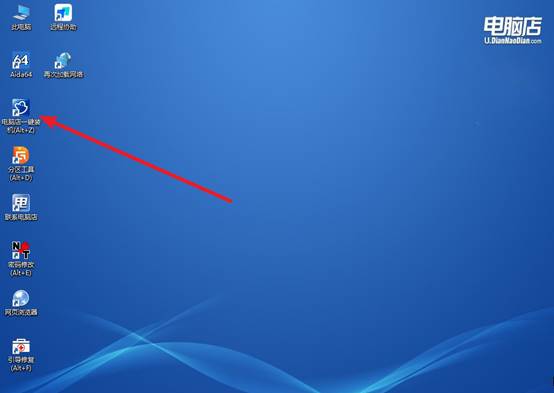
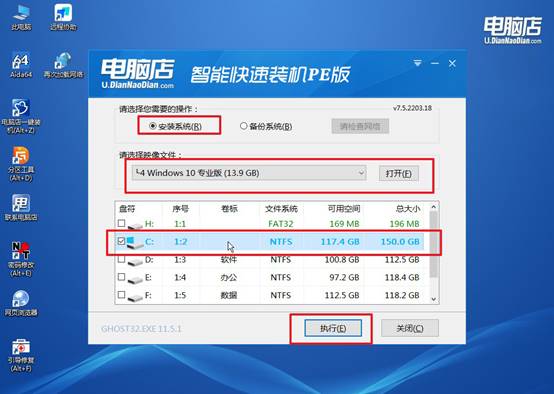
b.在软件中选择Windows 10镜像,并选择系统盘,点击“执行”开始安装。
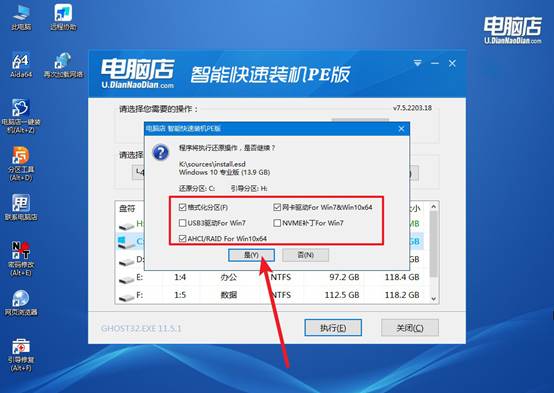
c.还原安装过程中,默认设置即可,点击“是”确认并勾选“完成后重启”,系统将自动安装。
d.安装完成后,电脑会自动重启,几分钟后便会进入全新的Windows 10操作系统。
四、系统可能遇到的问题与解决方法
电脑安装双系统失败怎么办?
1. 先看清失败表现,别盲目重装
双系统失败常见三种症状:开机直接进原系统(引导丢失)、蓝屏报错(驱动或分区冲突)、卡在安装界面(镜像损坏)。先记住错误提示或卡在哪一步,别反复重装。明确问题类型才能对症下药,盲目重启只会把原系统也搞崩溃。
2. 90%靠修复引导就能解决
失败多半是启动引导项被新系统覆盖或写错了。此时不用重装,用U盘PE工具进系统,打开“引导修复”工具(如NTBOOT)自动修复。若是Windows+Linux组合,进BIOS关闭“安全启动”并手动添加引导项。修复成功后重启,双选菜单就能回来。
3. 实在不行就安全撤离,保数据要紧
如果修复无效且原系统也进不去,别硬撑。进PE系统先把C盘和桌面的重要文件复制到移动硬盘。然后在PE里删除新装的那个系统分区,再修复原系统引导。若搞不定就放弃双系统,改用虚拟机,坚决别把整个硬盘格式化,保住原系统最重要。
现在,你知道电脑不能开机怎么用u盘重装系统了吧。小白最怕的就是那种“看起来简单,结果中途弹出好几个选项让你选”的工具,一个没选对就前功尽弃。电脑店的逻辑是:不需要你选的,它替你默认选好;必须你选的,它给你写清楚中文说明,你一看就明白该点哪个。