

如何制作启动u盘安装win10-如何制作启动U盘安装win10
发布时间:2026-07-28 10:43:53

一、u盘重装所需材料
1、系统版本:win10专业版
2、安装工具:电脑店u盘启动盘,点击首页或下载中心,下载工具制作
二、u盘重装前的准备
1、备份数据:
在重装系统前,请确保将所有重要文件进行备份。你可以将数据复制到外部硬盘,也可以利用Google Drive、OneDrive等云存储服务进行备份,以确保数据安全。
2、禁用安全软件:
部分安全软件可能会阻止系统重装过程,因为它们可能误判安装程序为潜在威胁。建议在重装前临时禁用这些软件,确保安装过程顺利进行。
3、下载操作系统镜像:
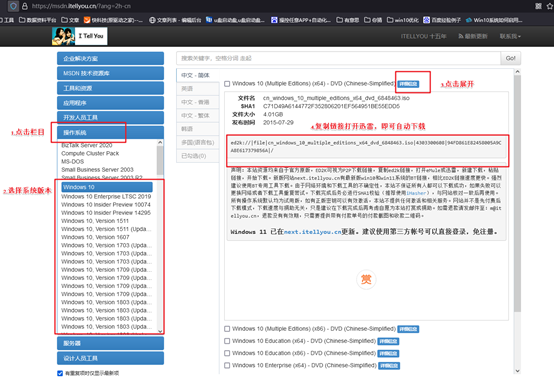
如果你还没有Windows 10的镜像文件,可以从MSDN网站下载。
打开浏览器,搜索“MSDN”并进入官网,选择适合的Windows 10版本并复制下载链接,用迅雷等工具进行下载。
下载后,确保将镜像文件保存到非系统盘(如D盘)以防止被覆盖。
三、U盘重装系统的具体步骤
1、制作u盘启动盘
a. 访问电脑店官网,进入下载中心,点击下载“电脑店U盘启动盘制作工具”。在下载前,记得暂时关闭防火墙和第三方杀毒软件,以免误删软件文件。

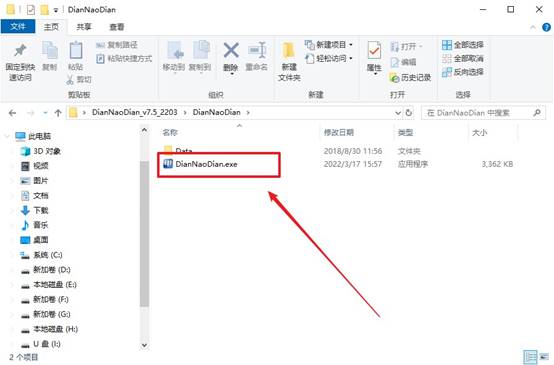
b.下载完成后,解压并打开制作工具,准备开始制作U盘启动盘。
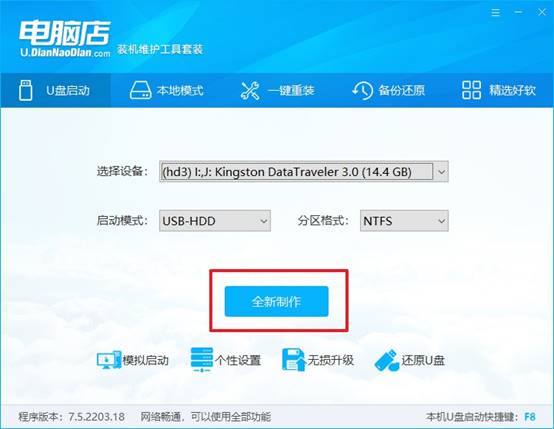
c.将U盘插入电脑的USB接口,打开制作工具,选择“全新制作”选项,制作完成后,你就可以使用U盘启动了。
2、设置u盘启动
a.进入电脑店官网,根据你的电脑品牌和型号查找相应的u盘启动快捷键。每种电脑的启动快捷键不同,确保你正确查询。
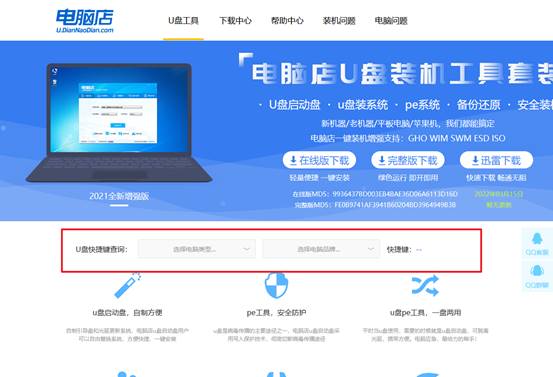
b. 将制作好的启动U盘插入电脑,启动或重启电脑,在启动画面出现时,按下U盘启动快捷键。
c. 在快速启动菜单中,选择U盘启动,然后按下回车键进入。
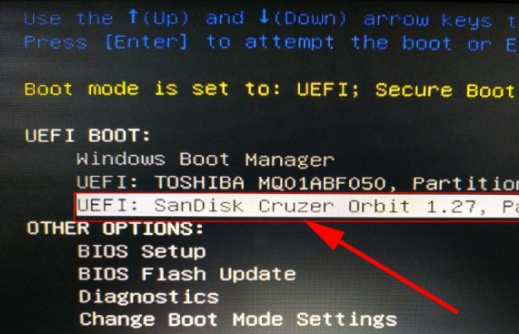
d.选择U盘启动后,电脑将进入“电脑店WinPE”主菜单,选择【1】准备安装操作系统。
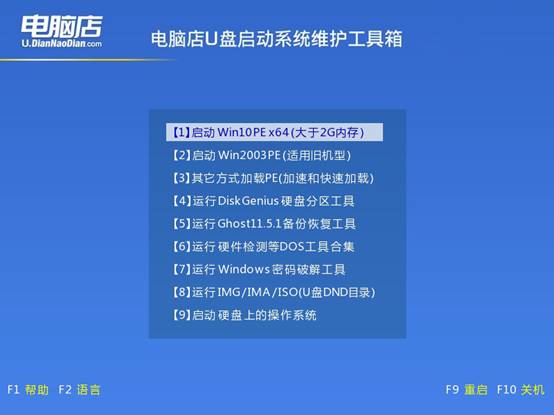
3、u盘装电脑系统
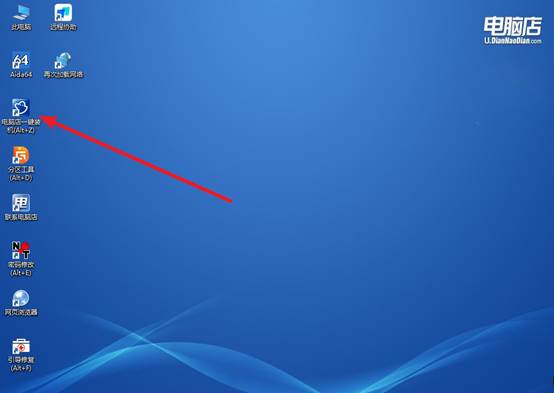
a.在WinPE界面,找到并打开“电脑店一键装机”工具,选择之前下载的Windows 10镜像文件。
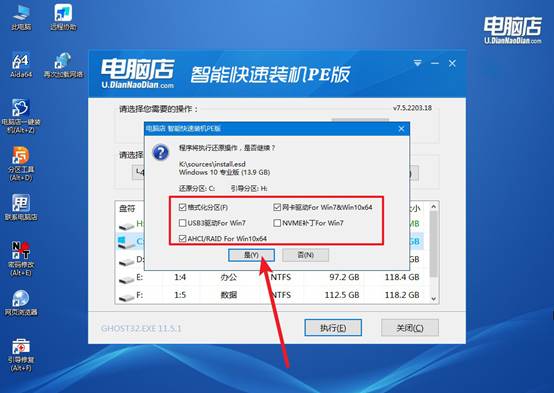
b.如下图所示,根据需求选择系统安装的分区(一般为C盘),点击“执行”开始安装。
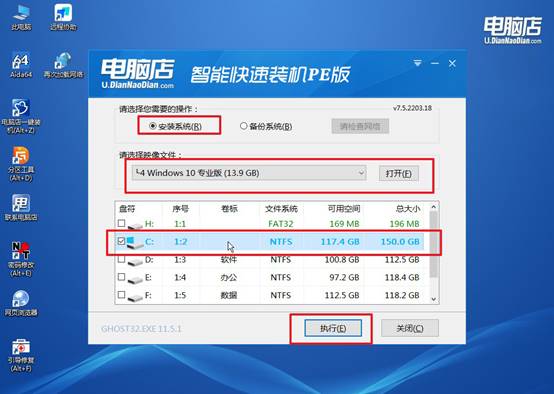
c.跟着页面提示操作,弹出新窗口,选择“完成后重启”,系统会自动重启并进入Windows 10系统。
四、常见问题与解决方法
重装系统win10要多少钱
1. 自己动手用官方工具——完全免费
微软官网提供免费制作启动盘的工具,任何人可自行下载安装Win10,全程无需付费。只要电脑此前激活过,重装后联网会自动激活,无需额外购买密钥。这是最安全纯净的方式,无捆绑软件,适合愿意花半小时学习操作的小白。
2. 找人安装需付服务费——30至280元不等
线下电脑店30-200元,品牌官方远程98元、上门159元左右,线上远程10-100元。费用均为人工服务费,不含正版系统授权费。线下店可能以“硬件故障”等理由加价,线上远程需选择信誉商家,避免信息泄露风险。
3. 警惕“正版加价”陷阱,激活无需额外花钱
只要电脑原系统是正版且已激活,重装后联网自动激活,无需再买“正版系统”。商家若称需加几百元买正版密钥,多半是忽悠。无论哪种方式,装系统前务必把C盘桌面、下载等重要文件备份到D盘或移动硬盘,以防数据丢失。
好啦,如何制作启动U盘安装win10的内容就讲解到这里了。其实,PE系统本身占用空间很小,真正占地方的是你拷进去的win10镜像文件,一般四五个G,再加上你如果还想往里面放驱动、常用软件安装包之类的,总共也就十几个G。所以,建议16G或以上就足够了。