

u盘win10重装系统步骤图 -U盘win10重装系统步骤图
发布时间:2026-07-28 10:44:06
u盘win10重装系统步骤图。注意,U盘的速度主要是看USB接口版本,USB2.0和USB3.0在制作启动盘和装系统的时候确实有区别。你做启动盘的时候,写PE文件进去,USB3.0的U盘一两分钟就做完了,USB2.0的可能要四五分钟,区别有但还能接受。真正差别大的是在装系统阶段,你把win10镜像从U盘释放到电脑硬盘上的时候,USB3.0会更好一些。下面就来看看U盘win10重装系统步骤图。

一、U盘安装系统所需准备
1、电脑:确保你的电脑能够支持从U盘启动,满足win10系统安装需求。
2、系统:本教程以Win 10专业版为例,其他版本的Windows安装步骤类似。
3、工具:一个U盘启动盘制作工具,建议使用电脑店u盘启动盘制作工具制作
二、u盘安装前温馨提醒
1. 备份个人数据
在开始操作之前,首先确保所有重要的文件都已备份。特别是操作系统盘(通常是 C 盘)中的用户数据,如桌面上的文件、文档、下载文件夹等,必须完整备份。
2. 准备U盘
在制作启动U盘时,首先要确保U盘为空的状态,因为整个U盘的内容将在创建启动盘时被清除。最好选择一个容量足够的U盘,至少8GB以上,以确保能容纳操作系统镜像文件。
3. 获取正确的操作系统镜像
为了顺利安装操作系统,您需要下载合适的镜像文件,通常为ISO格式。在下载前,确保文件来源可靠,并验证其完整性与安全性。
a.访问可靠渠道:推荐通过MSDN等网站获取操作系统镜像,这样可以确保下载的文件是最新和正版的。
b.选择合适的版本:在下载页面中,选择所需的操作系统版本、语言以及32位或64位系统,根据自己电脑的配置选择适合的版本。
c. 使用下载工具:复制下载链接,并通过下载管理工具(如迅雷或IDM)进行下载,这样可以提高下载速度并确保文件完整。
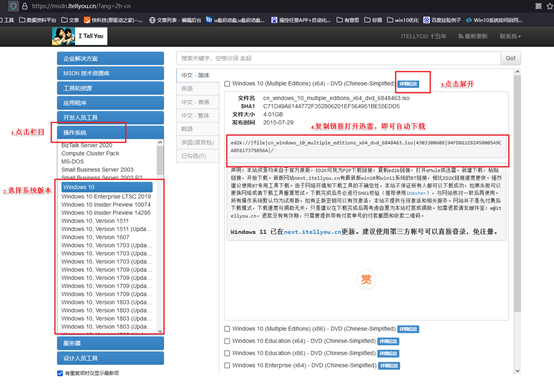
三、u盘装系统的详细步骤
a.首先,确保你的电脑连接互联网,并从官网下载U盘启动盘制作工具。

b.插入至少8GB的U盘到电脑的USB接口,启动制作工具设置启动模式为USB-HDD,分区格式为NTFS,然后点击全新制作即可。
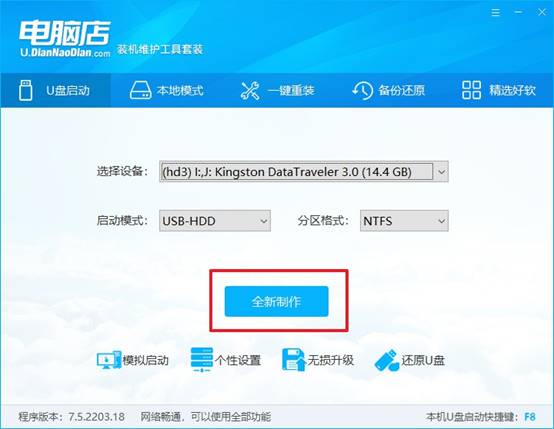
2、设置u盘启动
a.根据你的电脑型号,查找对应的u盘启动快捷键。常见的快捷键为F12、Esc或Del,具体可以进入主页查询。
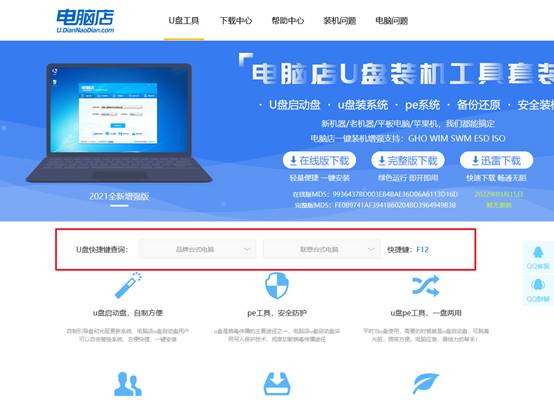
b.插入制作好的启动U盘,重启电脑并按下启动快捷键,进入BIOS设置界面。选择U盘启动项,一般会显示为带有USB字样的选项。
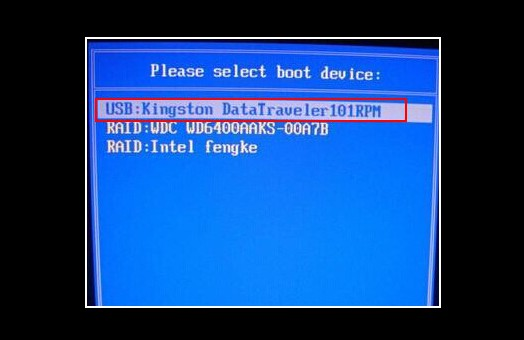
c. 选择U盘启动项后,回车进入启动菜单,选择【1】回车进入系统安装界面。
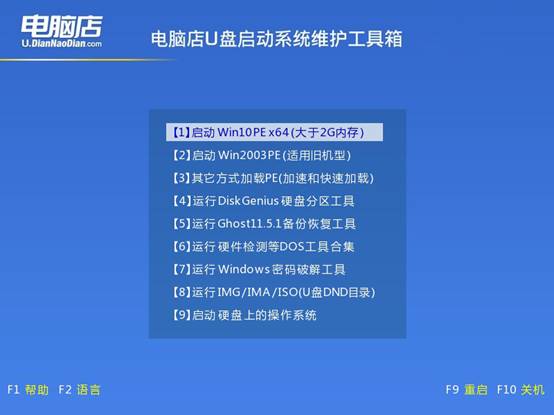
3、U盘进行系统安装
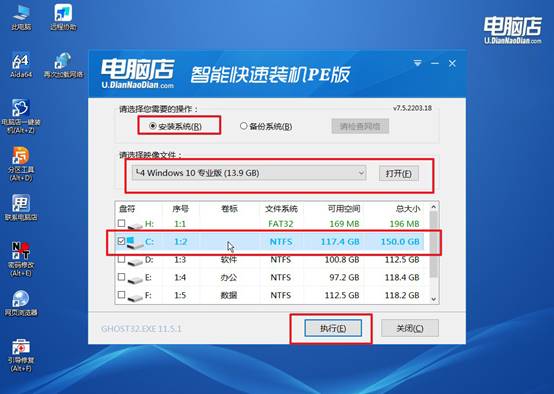
a.进入电脑店WinPE桌面后,运行一键装机工具,设置好相关选项,点击“执行”。
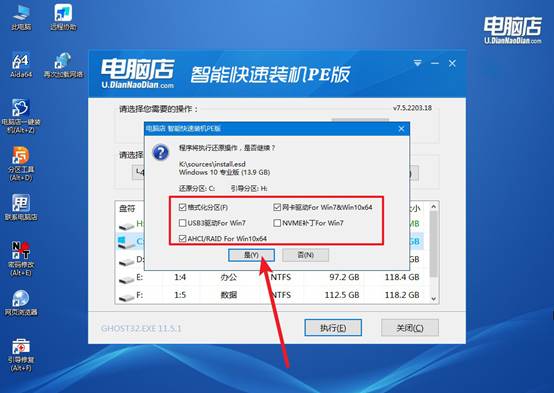
b.在系统还原窗口中,默认设置,通常可以直接点击“是”,系统将开始自动安装。
c.安装过程中请耐心等待,安装完成后,勾选“完成后重启”,电脑将自动重启。
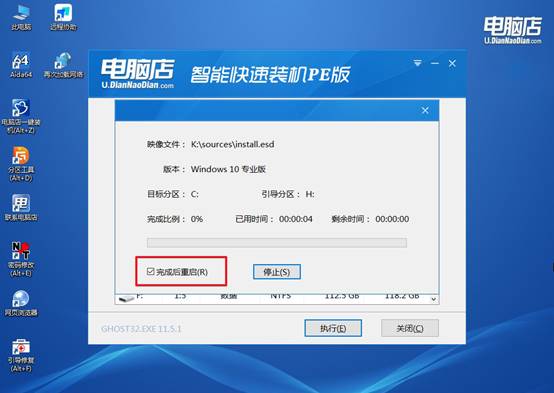
d. 多次重启后,电脑进入Windows 10操作系统,系统安装完成。
四、U盘装系统常见问题
重装系统后网络连接正常但是不能上网?
1. 最可能原因:网卡驱动没装好
重装系统后,系统自带的网卡驱动可能不匹配或缺失。打开“设备管理器”展开“网络适配器”,若看到黄色感叹号或问号,就是驱动问题。需用另一台电脑下载对应网卡驱动(或“驱动人生网卡版”),用U盘拷贝过来安装。
2. 检查IP和DNS是否自动获取
驱动正常仍无法上网,可能是IP获取出错。按Win+R输入ncpa.cpl回车,右键当前网络选“属性”,双击“Internet协议版本4(TCP/IPv4)”,确保勾选“自动获得IP地址”和“自动获得DNS服务器地址”。若之前设过固定IP,重装后需改回自动获取。
3. 终极方案:重置网络协议栈
若以上无效,以管理员身份运行命令提示符,依次输入netsh winsock reset、netsh int ip reset、ipconfig /release、ipconfig /renew、ipconfig /flushdns,每条按回车。执行完重启电脑。仍不行可尝试“设置→网络和Internet→状态→网络重置”。
以上就是U盘win10重装系统步骤图,是不是很简单呢?如果你手边正好有两个U盘选,优先选带USB3.0接口的,U盘本身通常是蓝色接口或者标着SS标志。但如果你手头只有USB2.0的老U盘,也不是不能用,就是装系统的时候多等一会儿的事,不影响最终效果。