

电脑店u盘装系统-电脑店u盘装系统步骤win10
发布时间:2026-08-05 10:26:58
电脑店u盘装系统。其实,很多时候电脑知道启动进去之后的第一件事不是急着点重装,而是先判断一下这台电脑需要的是修复还是重装。很多人一进PE就直接打开一键装机开始格式化C盘,结果后来才发现其实只是引导坏了,修复一下就能好,白白把原来还能用的系统给覆盖了。正确做法是先进PE看一眼情况,然后再决定怎么去做。今天就来看看电脑店u盘装系统步骤win10。

1、主板品牌:支持Windows使用即可
2、系统版本:win10专业版
3、装机工具:电脑店u盘启动盘,需通过特定软件进行制作
二、u盘装系统准备工作
1、准备U盘文件系统
FAT32具有较好的兼容性,适合传统BIOS启动,但单个文件不能超过4GB;NTFS可以存放更大的文件,适用于UEFI启动,但部分老旧设备可能不完全支持。
2、格式化前备份数据
制作启动盘会清空U盘中的所有内容,因此必须先将U盘里的重要资料转移到其他存储设备或云端,以免丢失。
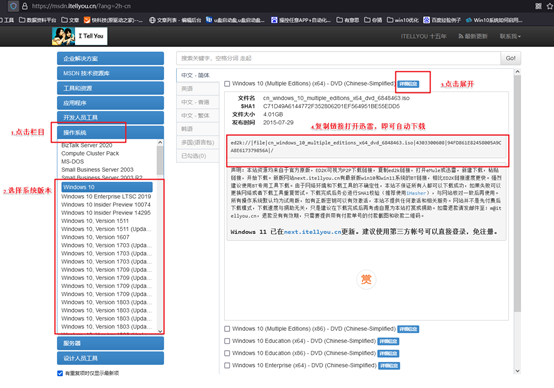
3、下载官方系统镜像
获取Windows镜像时,应优先选择官方渠道或可靠来源,避免使用不明来源的下载链接,以降低安全风险,可以通过MSDN或微软官方页面下载,确保文件完整可靠。
三、u盘装系统详细步骤
1、制作u盘启动盘
a.访问电脑店官方网站,进入 下载中心,点击 立即下载,获取U盘启动盘制作软件。提示:下载前请关闭电脑防火墙及第三方杀毒软件,以免误删软件组件。

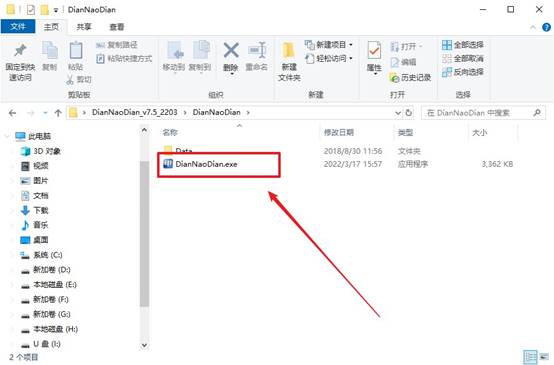
b.下载完成后将压缩包解压,准备一只8GB或以上容量的U盘,插入电脑USB接口,双击运行电脑店程序。
c.软件会自动识别U盘,无需更改默认设置,直接点击 全新制作。
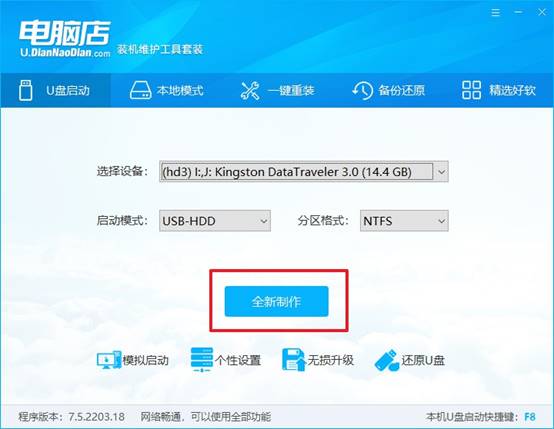
d.当弹窗提示格式化时,点击 确定,耐心等待制作完成即可。制作完成后会弹出提示框。
2、设置u盘启动
a.在电脑店官网首页输入电脑型号和品牌,即可查询对应的u盘启动快捷键。
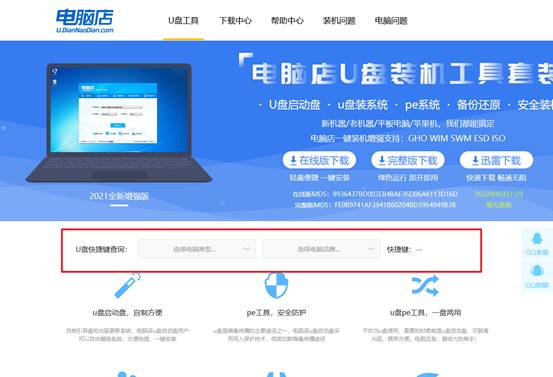
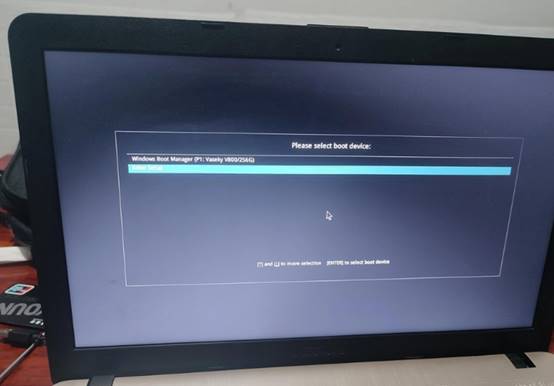
b.将制作好的U盘插入电脑,开机或重启时连续按快捷键,进入启动项选择界面。
c.在启动列表中找到U盘选项,移动光标并按回车确认,即可从U盘启动电脑。
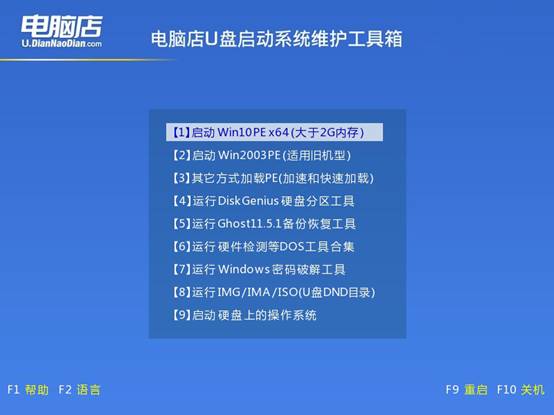
d.电脑启动后会进入电脑店WinPE主菜单,对于内存大于2GB的电脑,选择 选项【1】,按回车进入PE系统桌面。
3、u盘装系统
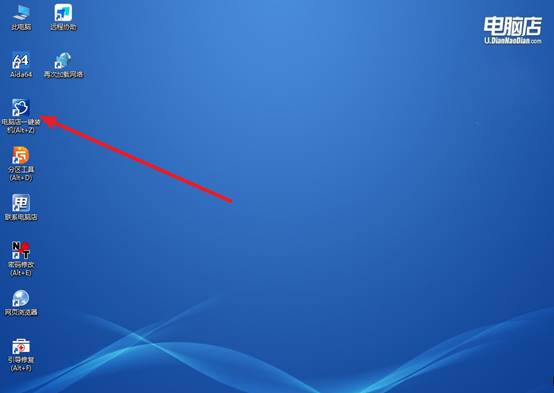
a.在PE桌面找到 电脑店一键装机 软件并打开,准备进行系统安装。
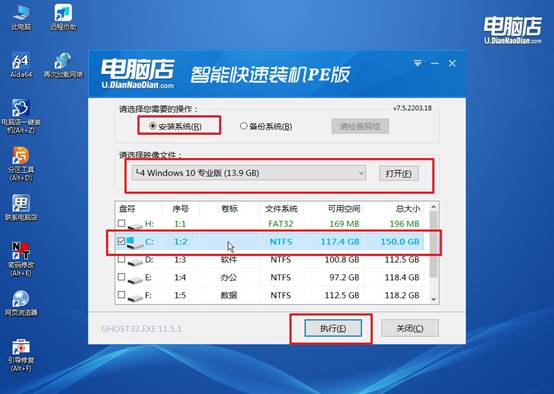
b.点击 打开,选择已下载好的系统镜像文件,勾选要安装的盘符,然后点击 执行 开始安装。
c.在还原窗口中保持默认设置,点击 是,并勾选 完成后重启,系统会自动进入安装流程。
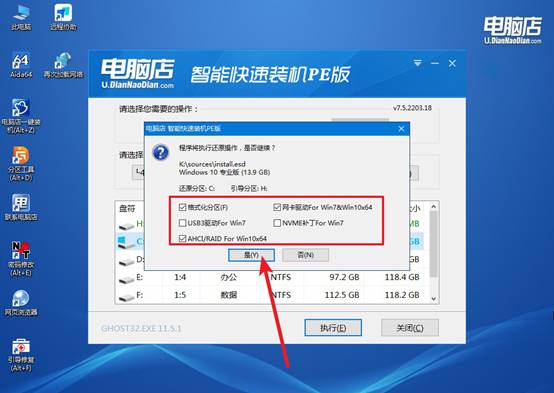
d.等待安装和部署完成,电脑重启后即可进入全新的Windows系统桌面。
四、u盘装系统可能遇到的问题
鼠标左键单击偶尔变成双击,如何调整双击速度或更换微动开关?
1、控制面板→鼠标→“双击速度”调至最慢,减少系统对快速两次按压识别为双击的敏感度。
2、使用ClickFix软件,设置忽略间隔(如300ms),滤除开关氧化导致的抖动脉冲信号。
3、拆开鼠标外壳,用尖头镊子打开微动金属弹片,用细砂纸轻擦触点氧化层后涂少量导电脂。
4、若弹片疲劳变形,测量微动尺寸(6x6mm等),购买同规格欧姆龙/TTC微动,用电烙铁更换。
上面的操作,就是电脑店u盘装系统步骤win10了。注意,一些电脑问题并不严重,不需要重装系统,比如说一些引导问题。你可以先用引导修复工具试一下,修完重启能进系统就不用重装了。如果修复不管用,或者你明显看到系统文件问题很大,那再动手重装也不迟。