

新版电脑店u盘重装系统教程-新版电脑店怎么u盘重装系统
发布时间:2026-08-05 10:27:12
新版电脑店u盘重装系统教程。注意,重装系统的时候,要确保你用的是“做好了”的启动盘,而不是把安装包直接拷进U盘就以为能启动了。很多人以为把系统镜像或者某个软件直接拷进U盘里,U盘就能启动电脑了,这是两回事。电脑店U盘启动盘必须通过专门的制作工具写入,电脑才能从它启动,然后再让你去重装系统。今天小编来就来分享新版电脑店怎么u盘重装系统。
一、重装系统所需工具与准备
镜像文件:win7企业版
启动盘制作工具:电脑店u.diannaodian.com制作u盘启动盘
二、制作启动盘前的准备工作
1、确认U盘文件类型
在准备制作启动盘之前,需要先检查U盘的文件系统设置。
FAT32兼容性较好,适合老旧或多种设备使用,但单个文件大小有限;NTFS可以存储更大的文件,更适合新型设备和UEFI启动。
2、备份U盘内容
制作启动盘时,U盘会被清空,因此必须提前将里面的重要文件转移到其他存储介质或云端。这样可以确保在操作过程中不会丢失宝贵的数据。
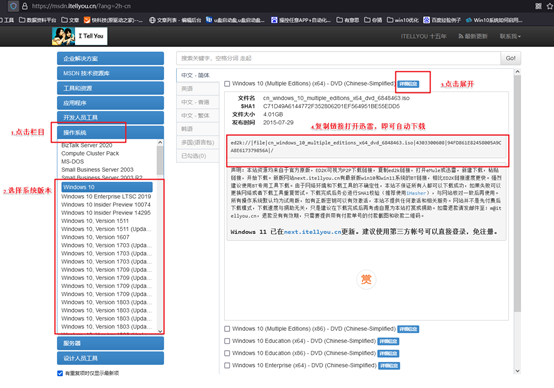
3、获取官方或可信的系统镜像
下载操作系统镜像时,应始终选择官方渠道或信誉可靠的网站。
下载完成后,建议使用校验工具(如SHA256、MD5等)验证文件完整性,确保镜像文件没有损坏或被篡改,从而避免安装失败或潜在的安全问题。
三、重装系统的具体步骤
1、制作u盘启动盘
a.打开浏览器,搜索并访问 电脑店 官网,进入 下载中心,找到并下载 U盘启动盘制作工具。

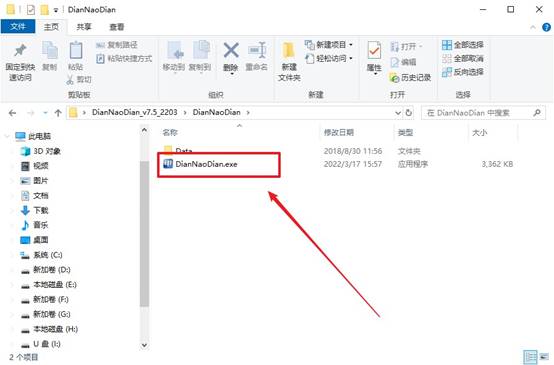
b.下载完成后将软件解压至桌面,插入容量至少为8GB的U盘,双击运行启动盘制作工具。
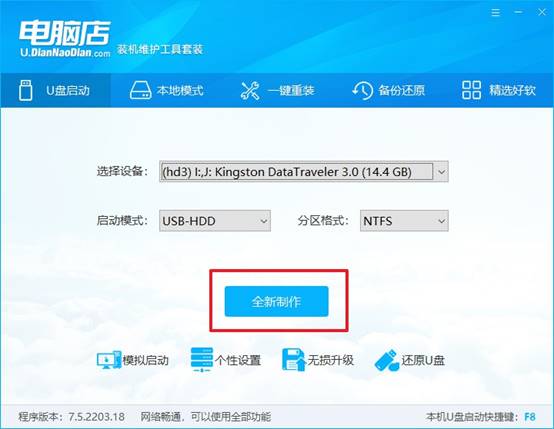
c.软件会自动识别U盘,并设置默认的启动模式与分区格式。点击 全新制作 按钮,开始制作启动盘。
d.当系统提示是否格式化U盘时,点击 确定。耐心等待程序完成制作,U盘制作完成后即可使用作为可启动安装盘。
2、设置u盘启动
a.根据电脑品牌和型号,在 电脑店 官网查询对应的u盘启动快捷键,便于开机时进入启动菜单。
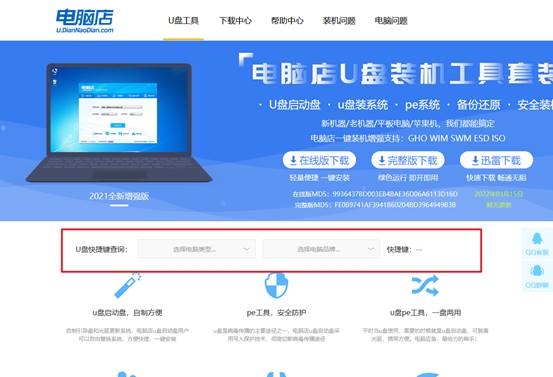
b. 将制作好的U盘插入电脑,重启时连续按启动快捷键,进入BIOS或启动设备选择界面。
c. 在列表中找到U盘选项,按回车确认即可让电脑从U盘启动。
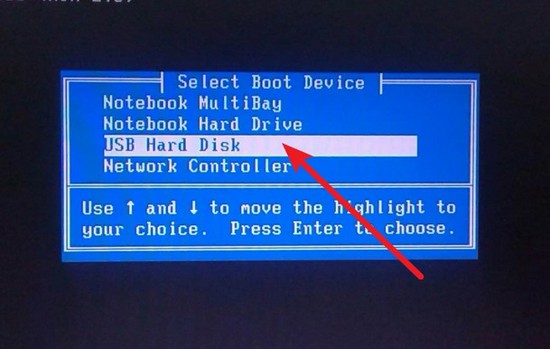
d. 电脑启动后会显示 电脑店WinPE 主菜单。新机型选择 选项 1,老机型选择 选项 2,按回车进入PE桌面环境。
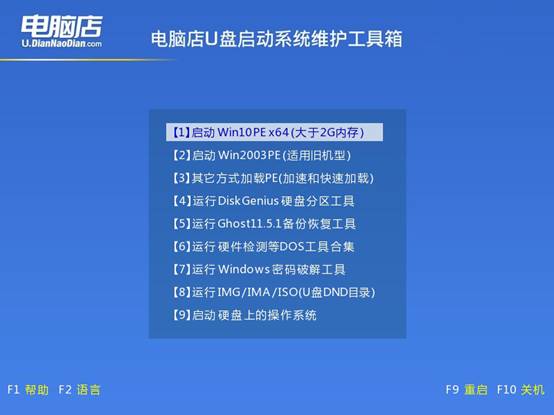
3、u盘装系统
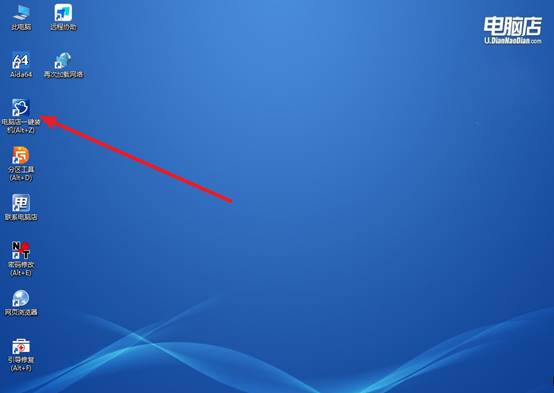
a.在WinPE桌面中找到 电脑店一键装机 应用程序并双击打开,如图所示。
b.在弹出窗口中选择已下载的系统镜像(如Windows 7企业版)和目标安装分区,然后点击 执行 开始安装。
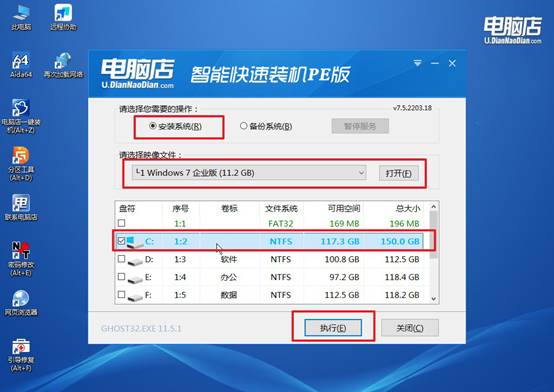
c.安装过程中可使用默认设置,系统会自动完成还原操作,安装完成后电脑会自动重启。
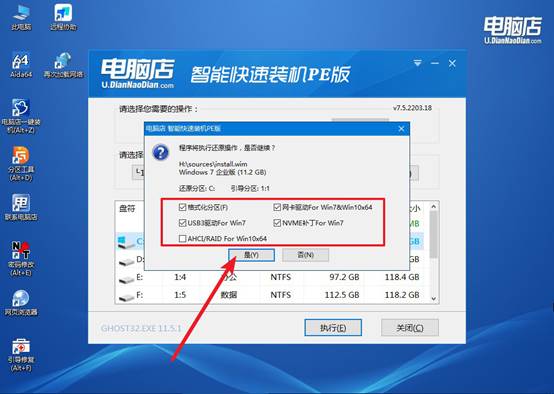
d、重启后,电脑会进入新系统桌面,Windows 7电脑系统安装成功。
四、重装系统常见问题与解答
文件或文件夹显示为绿色或蓝色名称,如何取消加密或压缩属性?
1、绿色名称表示NTFS加密,右键属性→高级→取消“加密内容以便保护数据”后确定,文件恢复黑色。
2、蓝色名称表示压缩属性,右键属性→高级→取消“压缩内容以便节省磁盘空间”后应用。
3、若批量文件均变色,在文件夹属性中取消“压缩或加密”并勾选“将更改应用于此文件夹的所有子文件夹”。
4、在CMD执行compact /u /s 文件夹路径递归解压所有文件,彻底清除压缩标志位。
通过这些操作,你就可以学会新版电脑店怎么u盘重装系统了。大家在用电脑店之前,确认一下你的U盘是不是已经用电脑店软件“一键制作”过了,制作成功之后U盘里会多出一些PE相关的文件夹,而不是只有一个ISO文件。如果你不确定,可以用模拟功能去操作一下。