

电脑店u盘装系统教程win10-电脑店u盘重装系统教程
发布时间:2026-08-11 10:29:01

一、U盘重装系统工具
系统版本:win10专业版
制作工具:电脑店u盘启动盘工具,点击上方“下载中心”,最新版本制作即可
二、U盘重装系统准备
1、提前备份重要数据
在进行系统重装前,一定要把电脑中的关键文件提前保存,例如文档、照片、视频等,建议转移到移动硬盘或云端,避免数据丢失。
2、下载系统镜像文件
进入微软官方网站的Windows下载页面;
在系统分类中选择需要的版本(如Windows 10或Windows 11)以及语言;
确认选择后获取下载链接并开始下载ISO镜像文件;
下载完成后将文件保存到本地磁盘或外接存储设备,便于后续安装使用。
三、U盘重装系统操作步骤
1、制作u盘启动盘
a. 打开电脑店官方网站,进入“下载中心”页面,点击【立即下载】获取U盘启动盘制作工具。

b.下载完成后将文件解压到本地文件夹,双击启动制作工具进入操作界面。
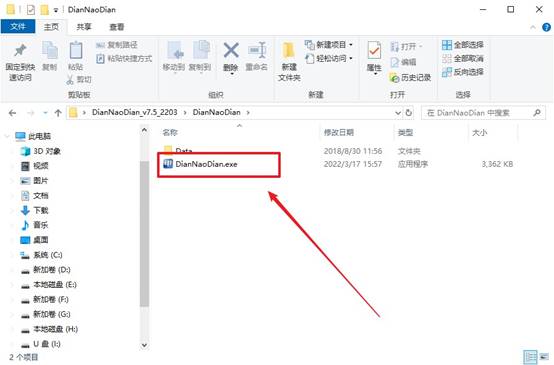
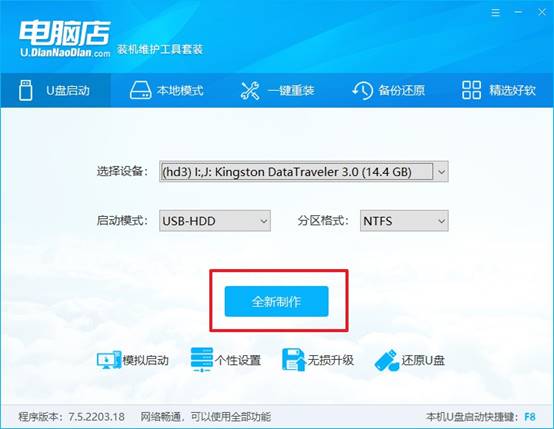
c.将U盘插入电脑USB接口,软件通常会自动识别设备信息。保持默认配置不变,直接点击【全新制作】即可开始写入启动文件。
2、BIOS设置u盘启动
a.不同品牌电脑进入启动菜单的u盘启动快捷键不同,可在电脑店官网输入品牌与型号进行查询。
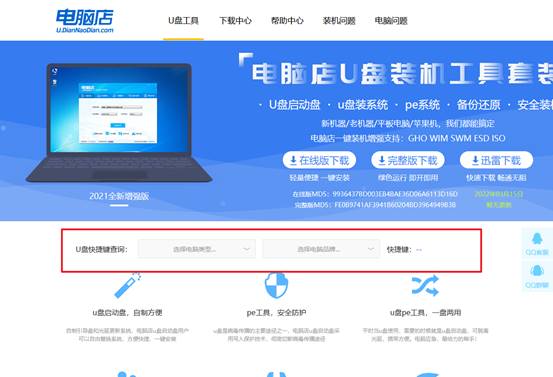
b. 插入U盘后重启电脑,在开机画面出现时连续按下对应的启动快捷键,进入启动设备选择界面。
c.在启动列表中找到U盘设备(通常带USB标识),使用方向键选中后按回车确认。
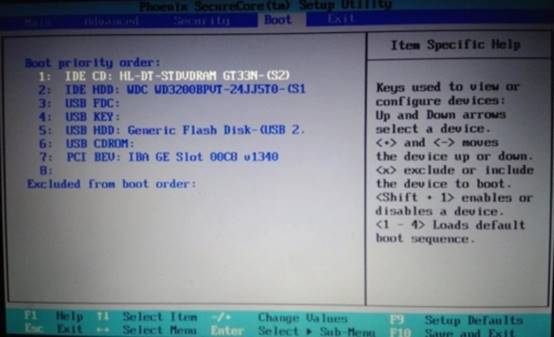
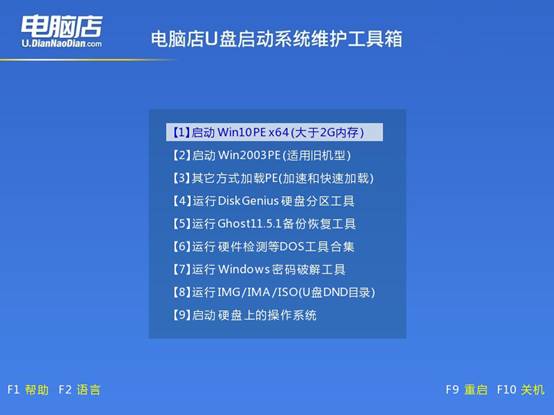
d.电脑重启后会自动进入电脑店启动菜单,选择【1】并按回车,进入WinPE系统。
3、u盘装系统
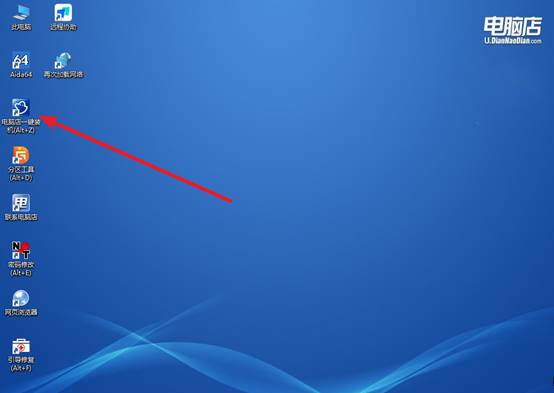
a.进入WinPE桌面后,找到并运行“一键装机”程序,进入系统安装界面。
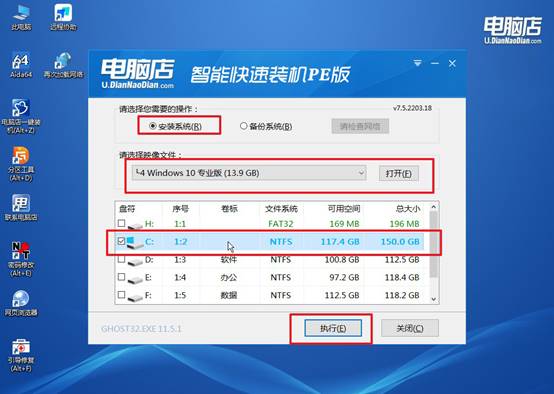
b.加载提前准备好的系统镜像文件,同时确认安装盘符(一般为C盘),确认无误后点击【执行】。
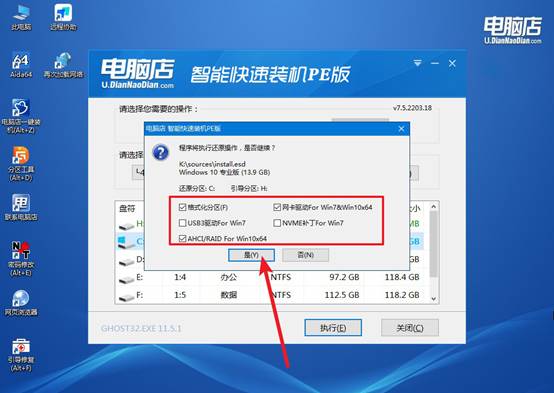
c.弹出系统还原窗口后,保持默认设置即可,点击【是】继续安装流程。
d. 系统将自动完成解压、安装与配置过程,期间无需操作。安装结束后电脑会自动重启,进入全新的系统桌面。
四、U盘重装系统常见问题
电脑放木地板与金属桌WiFi信号差异大如何改善?
1、金属桌面会吸收并反射WiFi信号产生多径干扰,将电脑垫高10cm(如书本)阻断桌面反射路径。
2、使用USB延长线将WiFi接收器移至桌面边缘,远离金属底座,拉开与反射源的物理距离。
3、在路由器中调整天线方向(水平45°),让主瓣波束避开金属平面,信号强度可提升3-5dB。
4、连接5GHz频段,其波长短不易被金属反射干扰,比2.4GHz在金属环境中稳定得多。
本文讲解了电脑店u盘重装系统教程,你掌握了吗?一个技能从一个人传到另一个人,成本很低,但每一次传递都让多一个人拥有了自己解决问题的能力。今天小编分享这篇教程,是传递的第一步;你学会了之后分享给下一个人,是第二步。有兴趣的朋友,快点来学习重装系吧。