

电脑店u盘重装系统教程-电脑店一键U盘安装系统教程
发布时间:2026-08-11 10:29:14
电脑店u盘重装系统教程,对于电脑新手来说,非常实用。因为它把整个操作过程中所有需要“非常专业知识”的环节都替你处理好了,你只需要按教程做出选择即可。新手最怕什么?最怕面对一堆看不懂的选项,不知道选哪个才对。比如制作U盘的时候,你打开电脑店软件,上面显示着你插上的U盘信息,你只需要看一眼盘符对不对就够了。下面就来看看电脑店一键U盘安装系统教程。

装机介质:8GB或以上容量的空白u盘
系统版本:win10专业版
制作工具:电脑店u盘启动盘,首页下载工具制作即可
二、U盘重装系统准备事项
1、在制作U盘启动盘时,需要根据电脑的启动环境选择合适的模式,以保证能够正常识别与启动系统。常见情况下,USB-HDD模式兼容性较好,使用也更普遍。
2、重装系统前,务必将系统分区中的重要文件提前转移,因为安装过程中该分区通常会被格式化,数据将无法保留。
3、获取Windows 10安装文件:前往msdn我告诉你网站下载“系统镜像”,请根据需求选择Windows 10版本及语言,下载系统文件,用于后续系统安装。
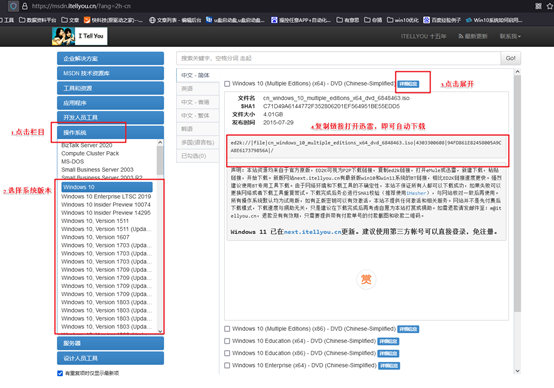
三、U盘重装系统详细步骤
1、制作u盘启动盘
a. 进入电脑店官方网站首页,打开“下载中心”,点击【立即下载】获取U盘启动盘制作软件。

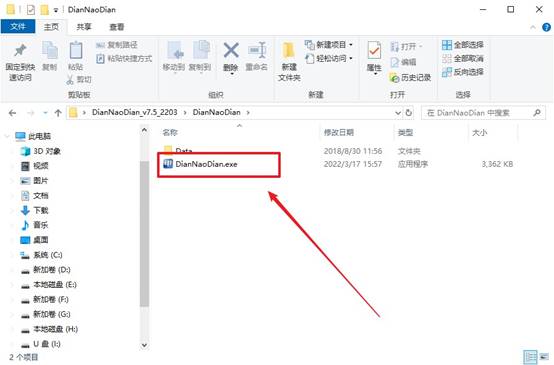
b.下载完成后进行解压,双击打开制作工具主程序,进入启动盘制作界面。
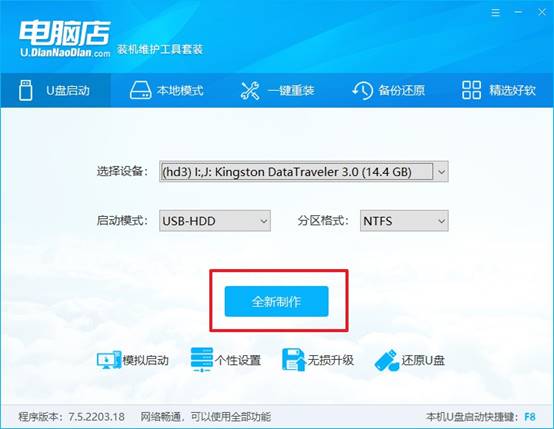
c.将U盘插入电脑USB接口,软件会自动识别设备信息。一般保持默认参数设置不变,直接点击【全新制作】即可开始写入。
2、设置u盘启动
a.进入电脑店官网首页,根据电脑品牌与型号查询对应的u盘启动快捷键,该步骤用于进入启动菜单。
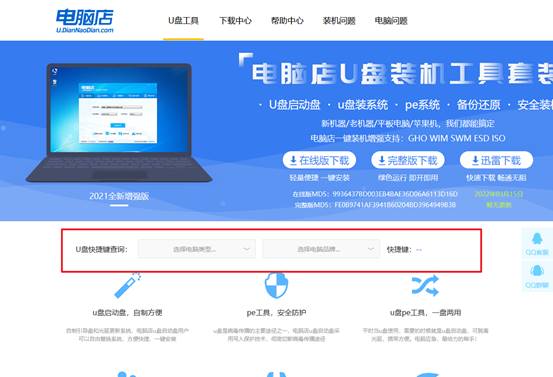
b. 将制作好的U盘插入目标电脑,重启设备,在开机画面出现时快速按下启动快捷键,进入BIOS/启动菜单界面。
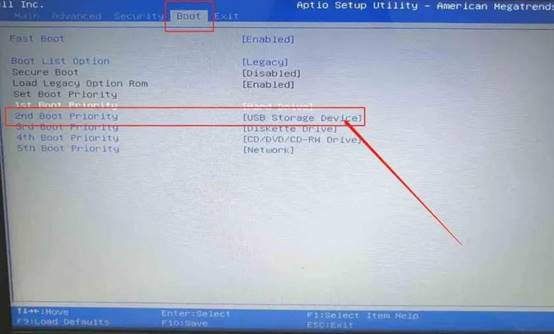
c.在启动选项列表中找到U盘设备,通过键盘“+ / -”或方向键将其调整到第一启动项位置,设置完成后按 F10 保存并退出。
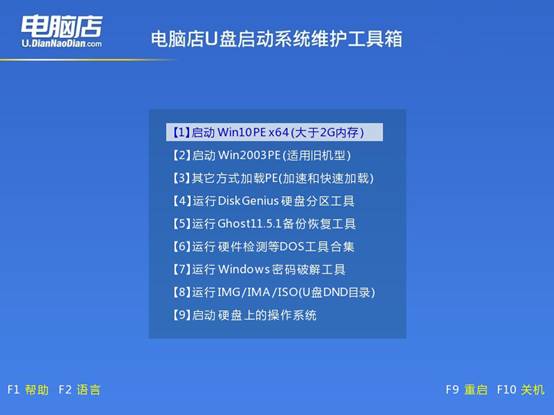
d.电脑重新启动后,会自动进入电脑店WinPE主菜单界面,选择第一项并按回车,即可进入PE桌面环境。
3、u盘装系统
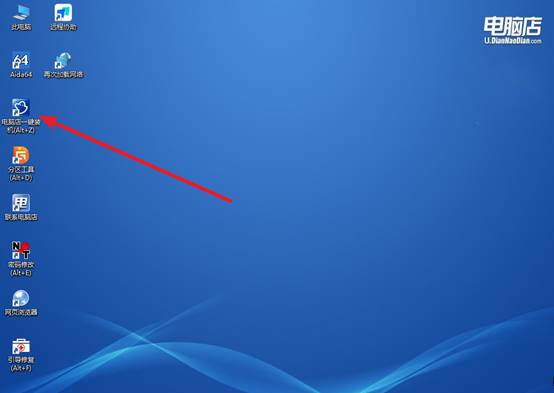
a. 进入WinPE桌面后,双击打开【电脑店一键装机】工具,进入系统安装界面。
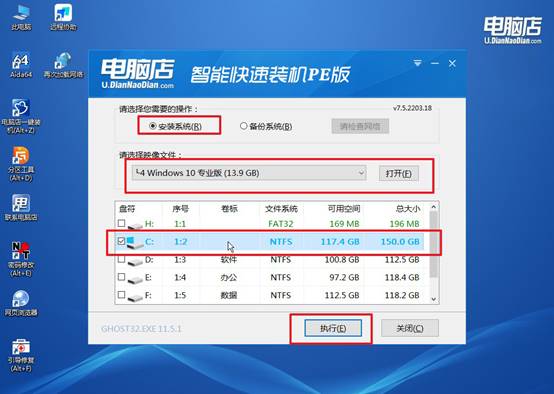
b.根据界面提示,选择需要安装的系统镜像文件,并指定安装分区(通常为C盘),确认无误后点击【执行】。
c. 按照提示操作,在弹出的还原窗口中保持默认设置,并勾选【完成后重启】,继续执行安装。
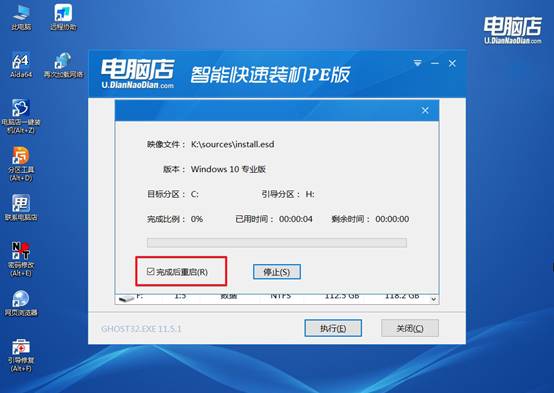
d. 系统将自动进行解压、安装与部署,安装完成后电脑会自动重启,随后即可进入全新的 Windows 10 系统桌面。
四、U盘重装系统相关内容
系统任务栏突然跑到屏幕左侧或右侧,怎样移回底部?
1、右键任务栏空白处,取消“锁定任务栏”的勾选,然后按住空白处直接拖拽至屏幕底部松开即可。
2、若无效,注册表HKCU\Software\Microsoft\Windows\CurrentVersion\Explorer\StuckRects3中修改“Settings”键值中第8字节为03(底部)。
3、右键任务栏→属性→“屏幕上的任务栏位置”下拉框选“底部”,点击应用后锁定任务栏。
4、重启资源管理器(结束explorer.exe后重新运行),外壳刷新后任务栏自动归位至屏幕底部。
通过这些操作,你就可以学会电脑店一键U盘安装系统教程了。它的每一步的选择都已经被电脑店限制到了“二选一”甚至“没得选”的程度,你几乎不可能选错。新手操作容易翻车,是因为被选项搞懵了。电脑店把选项数量降到了最低,翻车的机会也就跟着降到了最低,这对新手来说就是最实用的设计。