

电脑店u盘重装系统教程-电脑店u盘重装镜像文件
发布时间:2026-08-14 10:26:12
电脑店u盘重装系统教程。你看完今天这篇教程之后,你面对“电脑系统坏了”这件事的状态会跟之前完全不一样。以前遇到系统问题,你脑子里第一反应是“怎么办”,找不到答案就只能花钱送修、求人帮忙。但你看完教程并跟着做了一遍之后,下次再遇到系统问题,你脑子里会先浮现出“电脑店U盘”这个选项,知道它可以帮助解决电脑问题。今天我们先来看看电脑店u盘重装镜像文件。

一、u盘装系统所需工具
1、系统版本:win10专业版
2、装机工具:电脑店u盘启动盘,请认准官网u.diannaodian.com
二、u盘装系统准备工作
1、文件备份:
在重新安装操作系统之前,务必备份所有重要的文件,如文档、照片、音乐、视频等。您可以将它们复制到外部硬盘、云存储或另一个计算机上,以防止数据丢失。
2、U盘空盘:
确保U盘是空的,或者至少没有重要数据,因为制作U盘启动盘时,U盘上的所有数据都将被擦除。
使用一个具有足够大容量的U盘,以容纳操作系统安装文件以及备份文件和驱动程序,如果需要的话。
3、系统包格式:
下载操作系统的正确格式,通常是ISO文件,并需要确保文件完整性和安全性。如何下载呢?
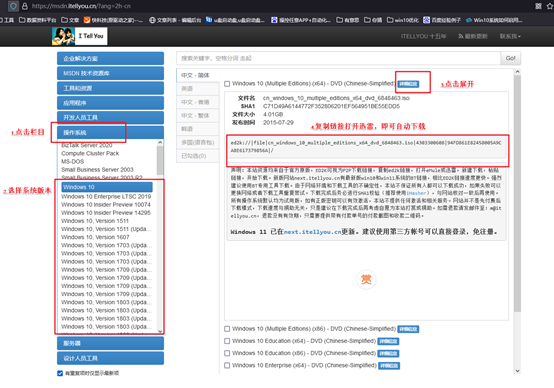
登录msdn网站,使用网站的导航工具来找到所需的操作系统镜像,在下载页面上,将看到不同版本和版本号的操作系统,选择要下载的操作系统版本,再选择语言和位数。复制下载链接,打开下载软件,如迅雷,以开始下载操作系统的ISO文件。
三、u盘装系统详细步骤
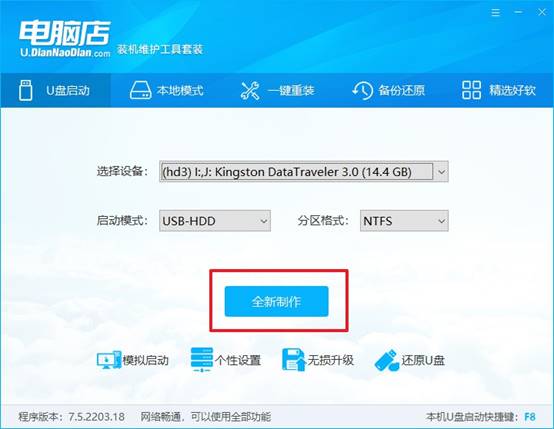
a.确认电脑处于联网状态下,进入电脑店官网下载u盘启动盘制作工具。

b.将一个8G的u盘插入电脑USB接口,打开制作工具。
c.选择【启动模式】为【USB-HDD】,【分区格式】为【NTFS】,最后点击【全新制作】即可。
2、怎么设置u盘启动?
a.确认自己电脑的型号,在电脑店官网查询对应的u盘启动快捷键。
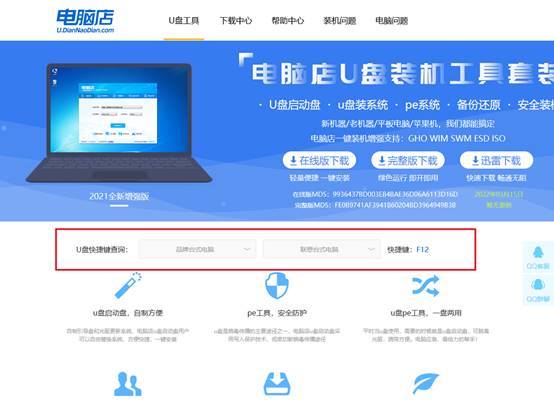
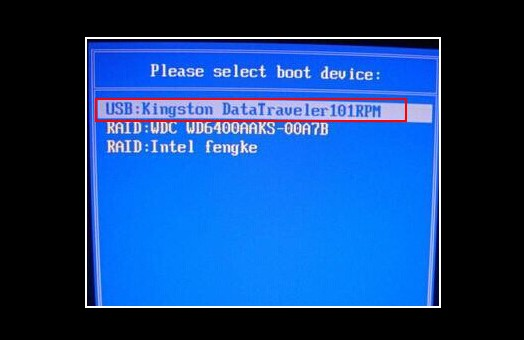
b.将制作好的u盘启动盘插入电脑,重启后按下快捷键,接下来就会进入优先启动项的设置界面。
c.选择u盘启动盘的一项,一般是带有USB字样的选项,回车即可。
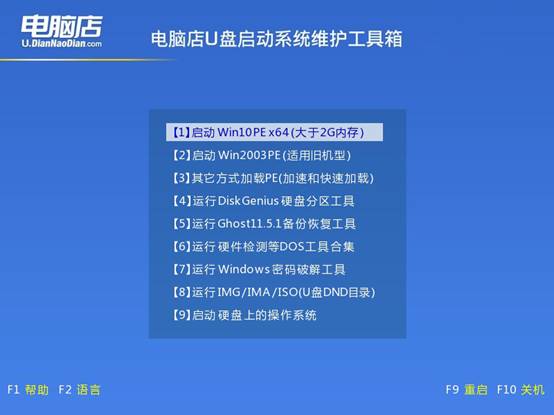
d.接下来就进入电脑店winpe的主菜单了,选择【1】回车。
3、如何u盘装机?
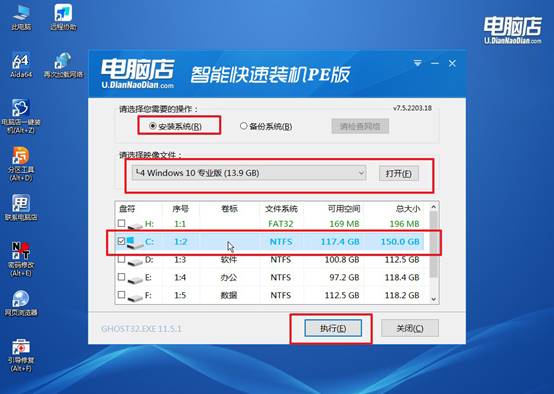
a.在桌面打开电脑店一键装机,如下图所示,设置好有关选项,点击【执行】。
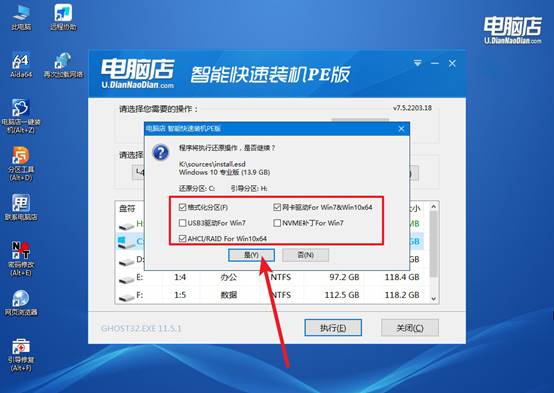
b.在还原窗口中,可默认设置直接点击【是】。
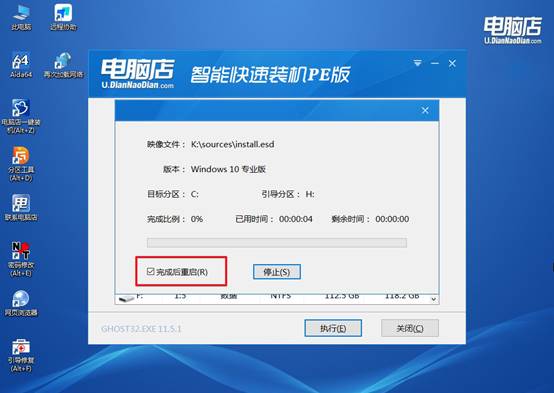
c.勾选【完成后重启】,等待安装完成。
d、重启后就可以进入系统啦!
四、u盘装系统后可能遇到的问题
本地账户提示已被停用该如何重新启用?
1、使用内置管理员账户(.\Administrator)登录,在CMD执行net user 用户名 /active:yes重新激活被停用的本地账户。
2、若Administrator也被停用,进入安全模式登录(安全模式下被停用账户仍可登录),然后执行启用命令。
3、在计算机管理→本地用户和组→用户,右键被停用账户→属性→取消“账户已禁用”的勾选,应用后生效。
4、组策略中计算机配置→安全设置→本地策略→安全选项→“账户:管理员账户状态”设为“已启用”。
通过以上内容,你知道电脑店u盘重装镜像文件怎么一回事了吧。你从“遇到问题不知道怎么办”变成了“遇到问题知道从哪里下手”,你需要的只是一个电脑店u盘启动盘。小编今天把这篇教程作为重点来讲,就是希望看到更多人在读完它之后,从“不会”变成“会了”,轻松使用电脑。