

电脑店u盘重装系统步骤-电脑店u盘装系统教程
发布时间:2026-08-17 10:59:39
电脑店u盘重装系统步骤。很多新手会想:“我把系统镜像拷进U盘,插上电脑选U盘启动,不就能装了吗?”这个想法很常见,但它不成立。因为你拷进去的只是一个ISO文件,电脑在启动阶段根本不会去读取文件的内容,它只认设备上有没有特定的引导标记。ISO文件是“装系统用的材料”,你需要类似电脑店u盘的工具,才可以重装系统。下面就来看看电脑店u盘装系统教程。

1、系统版本:win10专业版
2、装机工具:电脑店u盘启动盘,下载中心下载最新版工具制作即可
二、u盘装系统准备工作
1、制作一个电脑店u盘启动盘,需要注意在使用工具之前,通常需要将U盘格式化为适当的文件系统(通常是FAT32或NTFS),这取决于您的操作系统和工具的要求。
2、备份重要数据:在格式化U盘之前,确保备份U盘上的所有重要数据,因为格式化将擦除U盘上的所有内容。
3、下载操作系统镜像:从官方网站或可信任的来源下载操作系统的镜像文件。确保文件是完整的,未被篡改。
这里推荐在MSDN网站下载:点击【操作系统】-选择系统版本-点击【详细信息】-复制链接打开迅雷下载。
三、u盘装系统详细步骤
1、制作u盘启动盘
a.进入首页,切换到【下载中心】,点击【立即下载】,下载电脑店的制作工具。注意事项:下载前关闭电脑的防火墙及第三方杀毒软件,避免误删工具的组件!

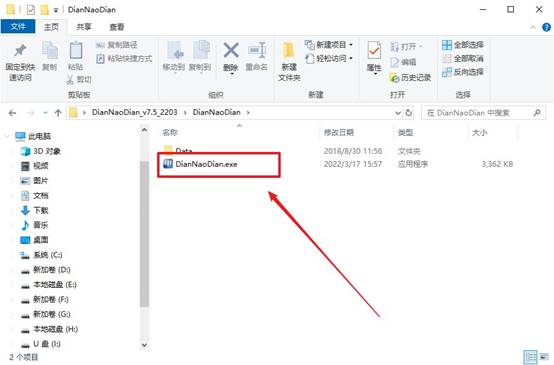
b.下载之后解压,插入一个8G以上的u盘,双击打开电脑店的程序。
c.默认设置,点击【全新制作】。
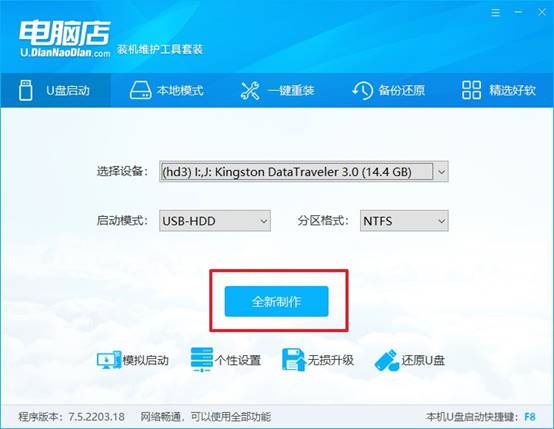
d.在弹窗中点击【确定】,等待制作完成即可。
2、设置u盘启动
a.打开电脑店官网首页选择电脑类型和品牌,查询u盘启动快捷键。
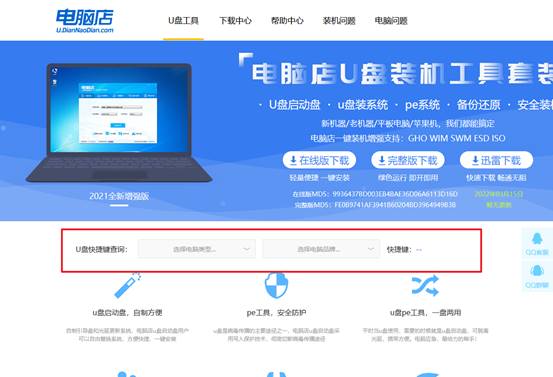
b.接下来将u盘启动盘连接电脑,重启,启动后迅速按下查询到的快捷键。
c.在界面中,移动光标至u盘选项,回车即可。
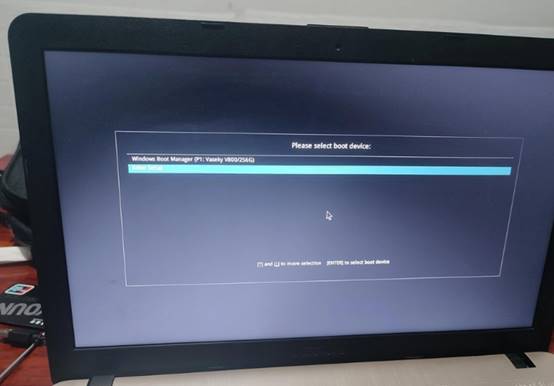
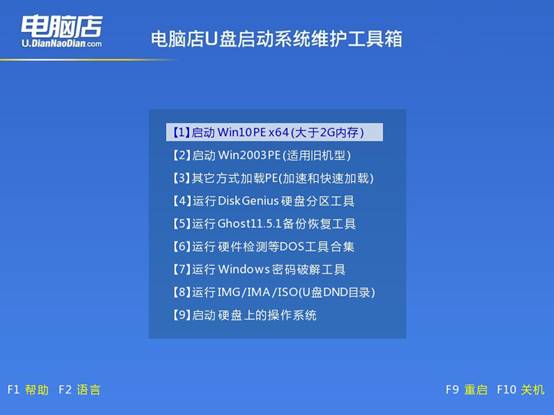
d.进入到主菜单,选择【1】启动win10 pe x64(大于2G内存)这一选项,回车。
3、u盘装系统
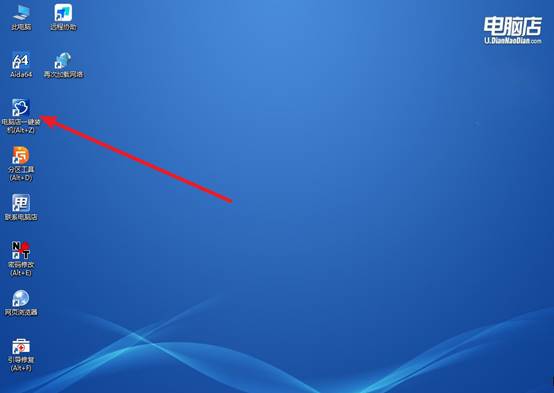
a.如安装win10系统,进入winpe桌面后,打开【电脑店一键装机】。
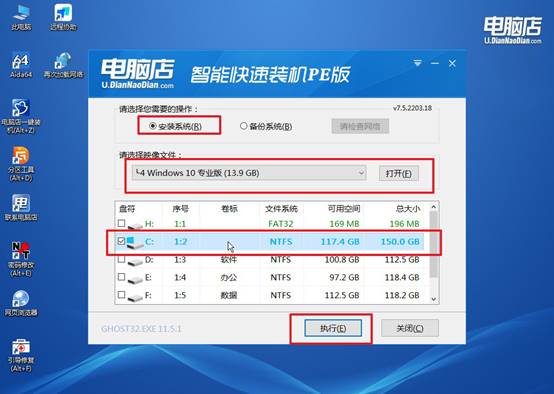
b.点击【打开】选择已下载的镜像系统,注意勾选安装盘符,最后点击【执行】即可开始下一步。
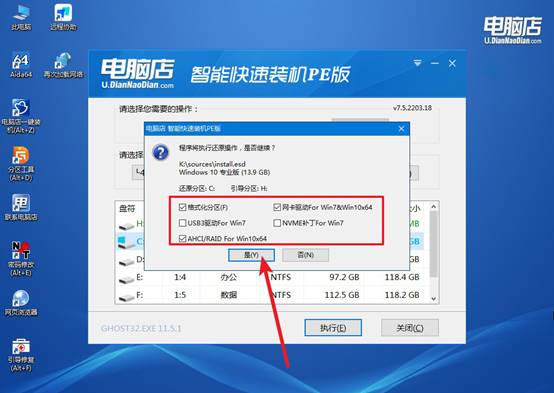
c.在还原窗口中,默认设置点击【是】。接着勾选【完成后重启】,等待安装即可。
d.等待安装部署完成,进入系统桌面。
四、u盘装系统可能遇到的问题
系统启动时提示找不到操作系统如何排查硬盘?
1、开机按Del/F2进入BIOS,查看“Boot”选项卡中硬盘是否在设备列表中,若未出现则SATA线松脱或硬盘已物理损坏。
2、若硬盘出现在列表中,检查启动顺序确保系统盘(带Windows Boot Manager)为第一启动项,保存退出后重启测试。
3、更换SATA数据线和主板插槽(从SATA_1换至SATA_2),排除线缆或接口损坏导致的识别失败,重启观察是否恢复。
4、使用PE启动运行DiskGenius,查看分区表是否完整,若分区丢失则执行“搜索已丢失分区”尝试重建分区结构。
现在,你知道电脑店u盘装系统教程怎么操作了吧。注意,制作启动盘就是“制造入口”的过程,处理完了之后,你把镜像拷进去,启动的时候电脑先进到PE环境,然后在PE里用一键装机工具读取那个镜像文件,再释放到硬盘上,这才完成安装。大家赶紧来学习一下吧。