

华硕电脑怎么用电脑店U盘装系统 -电脑店怎么给华硕u盘装系统
发布时间:2026-08-18 10:31:12

一、重装系统所需工具
1、电脑类型:华硕
2、系统版本:win10专业版(其他Windows版本亦可)
3、装机工具:电脑店u盘启动盘,进入官网u.diannaodian.com下载工具制作即可
二、重装系统前期准备事项
1、在备份C盘重要文件时,需要注意以下几个方面:
首先是桌面上的文件和文件夹,通常我们会在桌面上保存一些经常需要访问的文件;其次是“我的文档”目录下的文件,这是许多用户存放个人文档和资料的常用位置;最后是C盘中安装的软件,它们可能包含重要的设置文件、许可证信息等。
因此,在进行系统重装前,务必备份好这些重要的文件和数据,以免丢失。
2、备份驱动:如果不想安装完成后费工夫重新下载驱动程序可以先将现在的驱动备份下来,备份驱动可以用驱动人生或驱动精灵都可以。
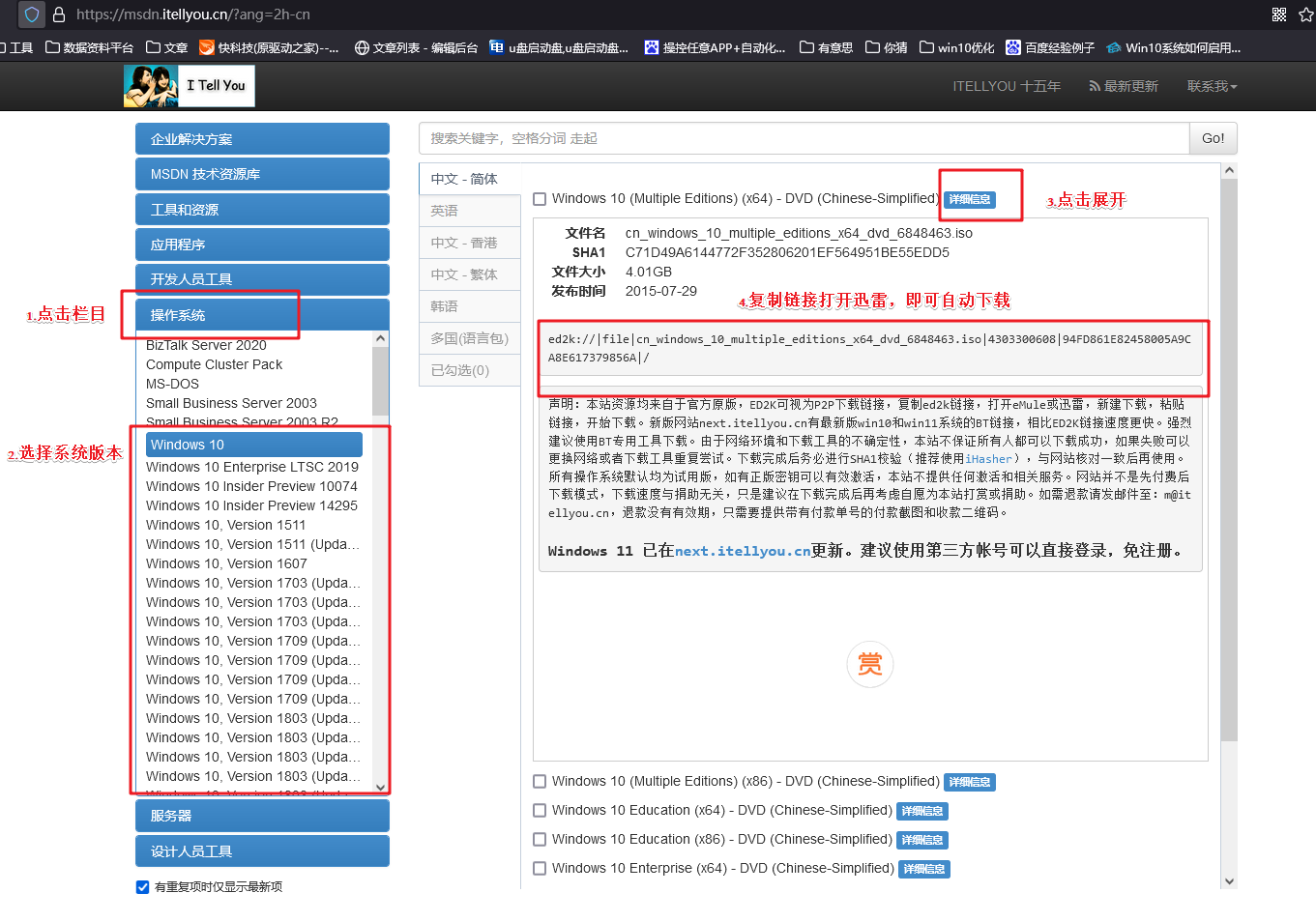
3、提前准备好需要安装的系统镜像,建议大家在msdn网站下载,操作简单更适合电脑小白,具体操作如下图所示;
三、重装系统具体教程
1、怎么制作启动盘?
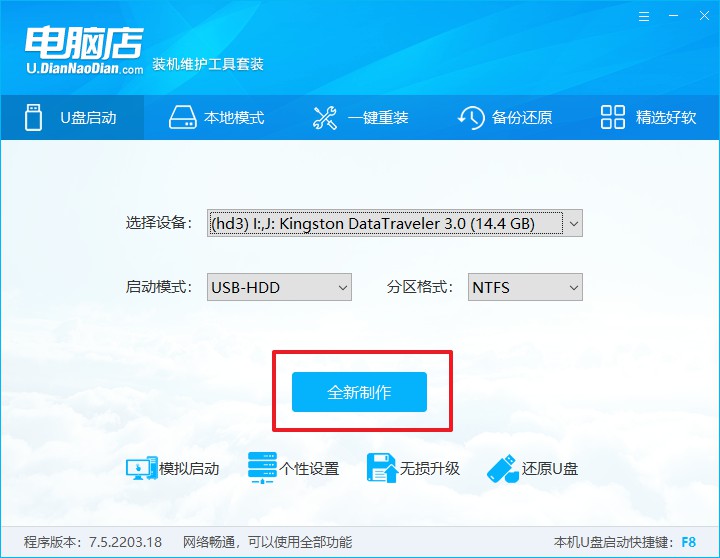
a. 在电脑店官网中,切换到下载中心,点击【立即下载】,即可下载电脑店,这一制作启动盘所需的工具。

b. 插入u盘,打开下载好的制作工具。
c. 插入u盘,建议8G以上,不需要其他设置,默认点击【全新制作】。
2、怎么设置u盘启动?
a.确认自己电脑的型号,在电脑店官网查询对应的u盘启动快捷键。
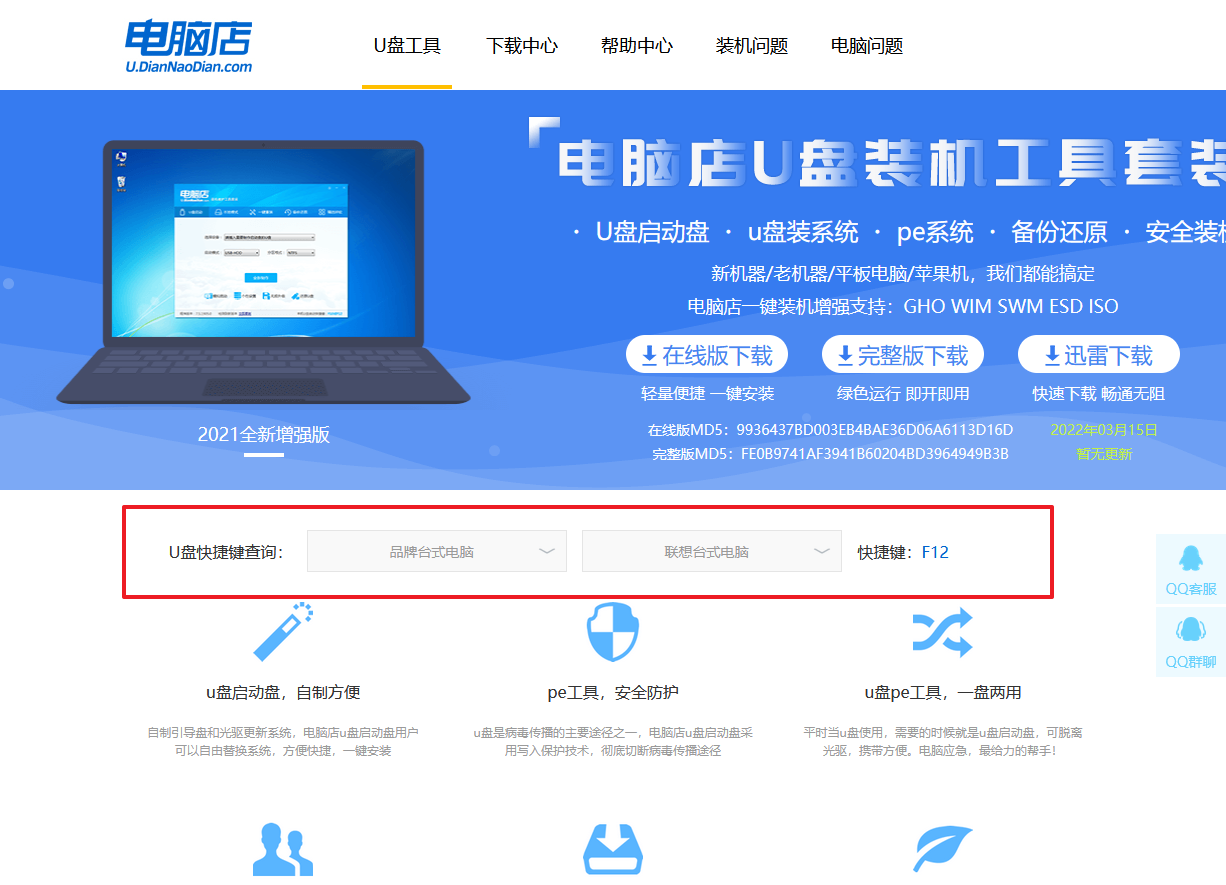
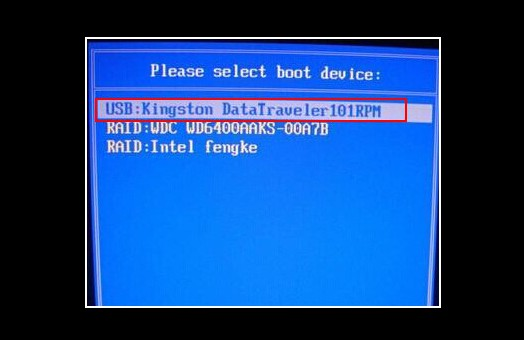
b. 插入u盘后重启,等待屏幕出现画面,按下快捷键进入优先启动项设置界面。
c. 在界面中,移动光标至u盘选项,回车即可。
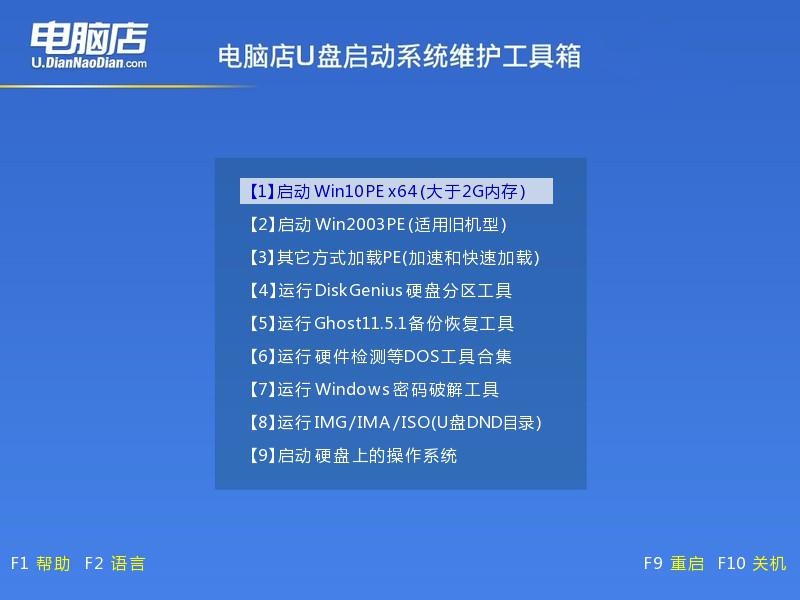
d. 接下来就会进入到电脑店winpe界面,选择第一项回车即可进入winpe系统。
3、如何u盘装机?
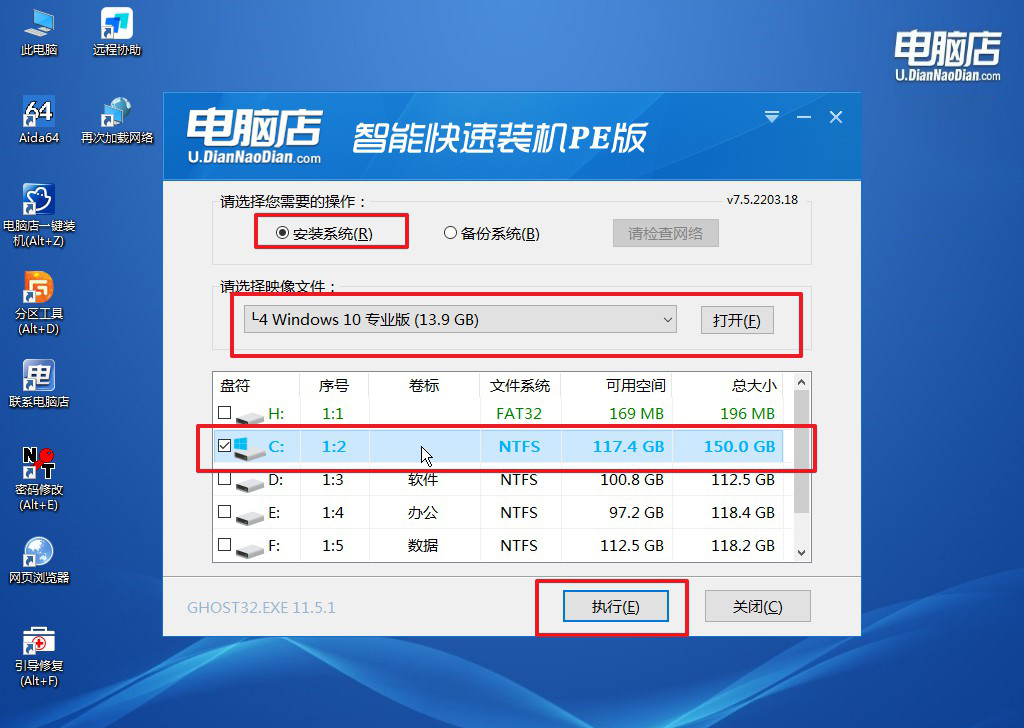
a.找到并打开一键装机的软件。在窗口中选择操作方式,打开win10的镜像,以及勾选系统盘,点击【执行】。
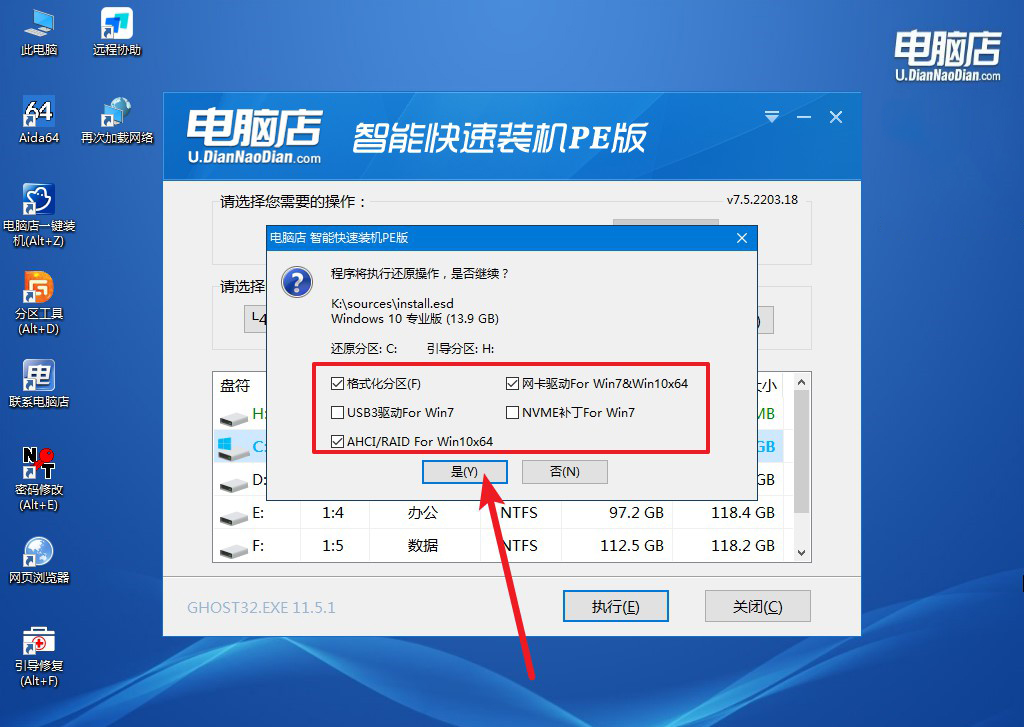
b.在还原窗口中,可默认设置直接点击【是】。
c. 勾选【完成后重启】,接下来就是等待安装完成了。
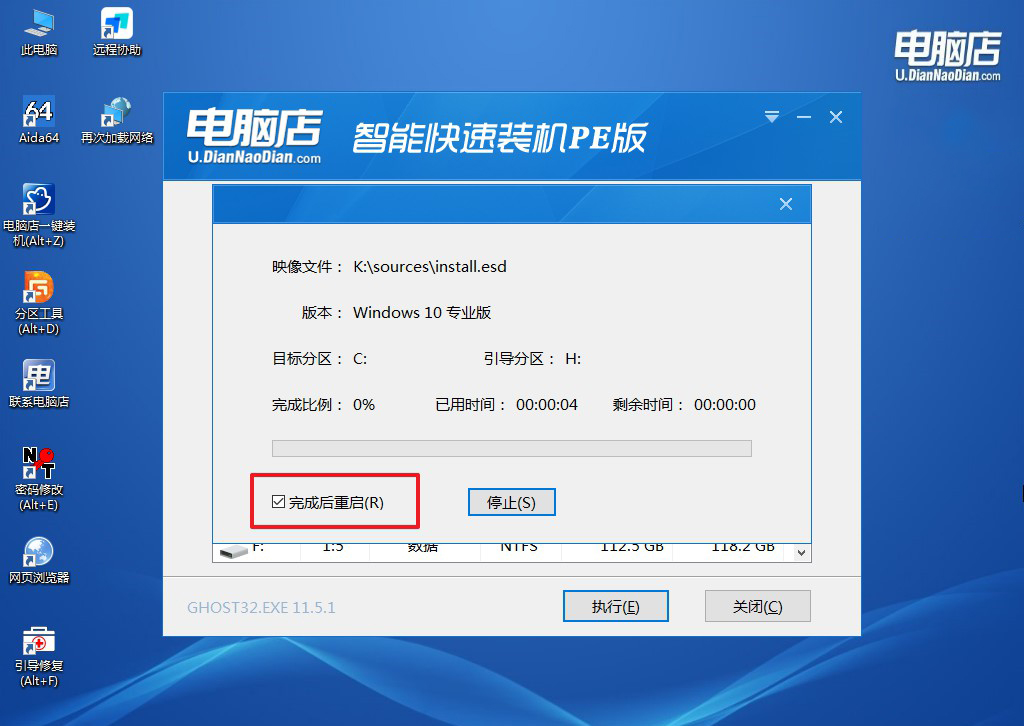
d. 等待安装部署完成,进入系统桌面。
四、重装系统相关内容
Type-C接口无法输出视频但能充电是什么硬件故障?
1、Type-C接口中负责视频传输的DP(DisplayPort)信号引脚断路或虚焊,导致仅供电通道(VBUS/CC)工作正常而数据通道损坏。
2、USB PD协议芯片损坏,只能协商供电协议而无法协商DP Alt Mode视频输出模式,需更换PD芯片或主板。
3、显卡驱动或BIOS中未启用Type-C视频输出功能,更新显卡驱动并检查BIOS中“USB-C DisplayPort”选项是否开启。
4、线缆不支持视频传输(非全功能Type-C线),换用标注“全功能”或支持DP Alt Mode的线缆测试。
现在,你知道电脑店怎么给华硕u盘装系统了吧。只有工具和镜像的来源都正了,你重装出来的系统才是干净的、稳定的。准备工作这一步多花两分钟确认一下网站对不对,东西都准备好了,插上U盘打开制作工具,选好镜像拷进去,后面的电脑重装系统就顺理成章了。