

电脑店u盘装系统教程-电脑店u盘装系统教程win10
发布时间:2026-08-18 10:31:35
电脑店u盘装系统教程。注意,只有工具和镜像,这两样东西备齐了之后,才可以准备重装系统。制作工具方面,你插上U盘,打开电脑店制作工具点一键制作,做完之后把ISO拷进U盘。U盘插到要装的电脑上,开机按快捷键选U盘启动,进PE打开一键装机,ISO镜像已经在列表里了,你点选一下确认盘符点执行即可。具体操作,下面就来看看电脑店u盘装系统教程win10。

1、u盘工具:建议使用品牌u盘,8GB或以上容量
2、系统版本:win10专业版(其他Windows版本亦可)
3、装机工具:电脑店u盘启动盘,首页有对应的制作工具可以使用
二、u盘装系统准备工作
1、备份或转移u盘的重要数据,因为在制作u盘启动盘的过程中u盘会被格式化,全部清空且无法复原。
2、收集驱动程序和安装文件
在重新安装系统后,为了节省时间和方便起见,建议在开始之前收集所需驱动程序和常用软件的安装文件。
这样一来,当系统重新安装完成后,你就可以立即开始安装驱动程序和软件,而无需再花费时间去搜索和下载所需的安装文件。
3、下载win10镜像文件
a. 打开微软官方系统下载地址.
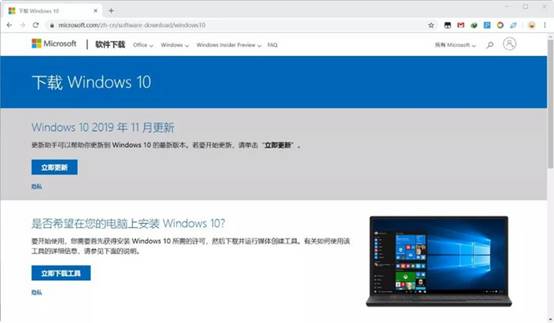
b. 按一下键盘上的"F12"按键,打开浏览器开发者工具。点击设备模拟器按钮,选择设备为iPad Pro,然后按"F5键"进行网页刷新。
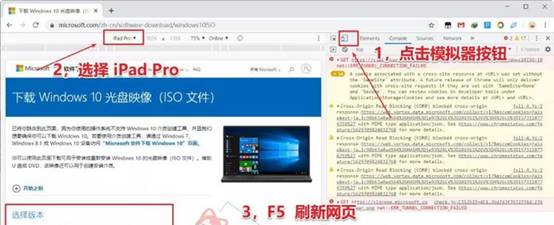
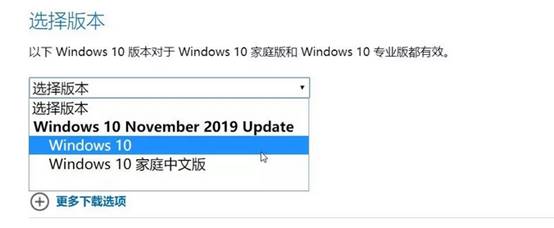
c. 完成以上三步操作之后你就可以看到浏览器页面会出现选择win10版本的按钮,根据提示下载即可。
三、u盘装系统详细操作步骤
1、制作u盘启动盘
a. 确认电脑处于联网状态下,进入电脑店官网下载u盘启动盘制作工具。

b. 将一个8G的u盘插入电脑USB接口,打开制作工具。
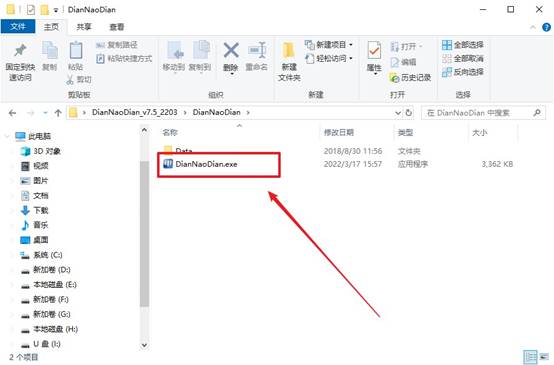
c. 选择【启动模式】为【USB-HDD】,【分区格式】为【NTFS】,最后点击【全新制作】即可。
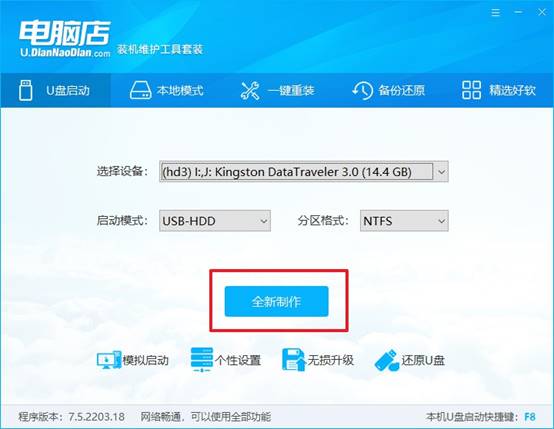
d.制作完成后大家可选择是否查看教程。
2、设置u盘启动
a. 确认自己电脑的型号,在电脑店官网查询对应的u盘启动快捷键。
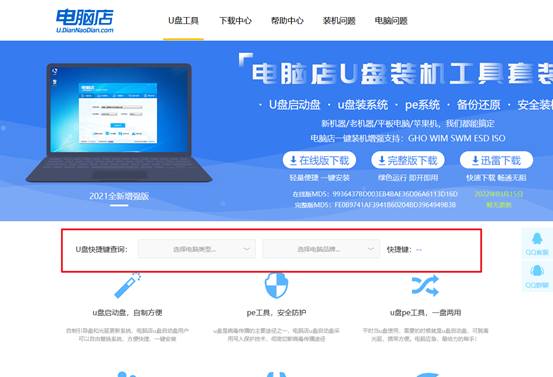
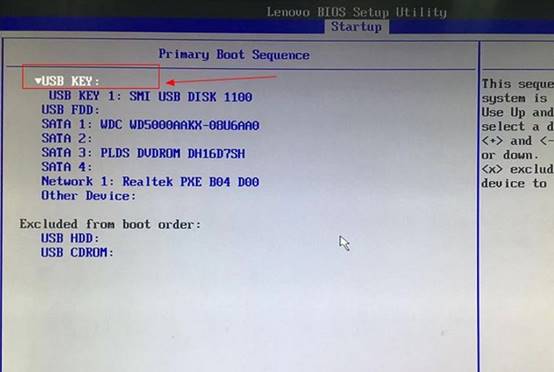
b. 将制作好的u盘启动盘插入电脑,重启后按下快捷键,接下来就会进入优先启动项的设置界面。
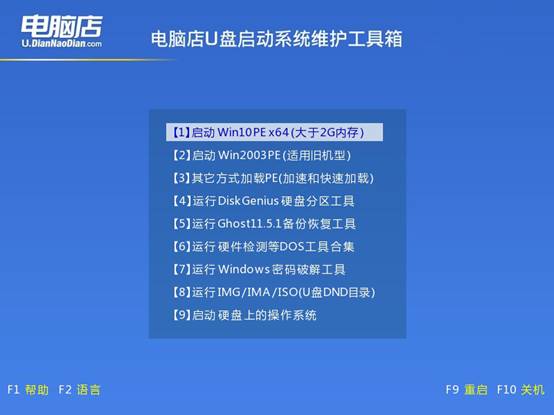
c.接下来就会进入到电脑店winpe界面,选择第一项回车即可进入PE系统。
3、u盘装系统
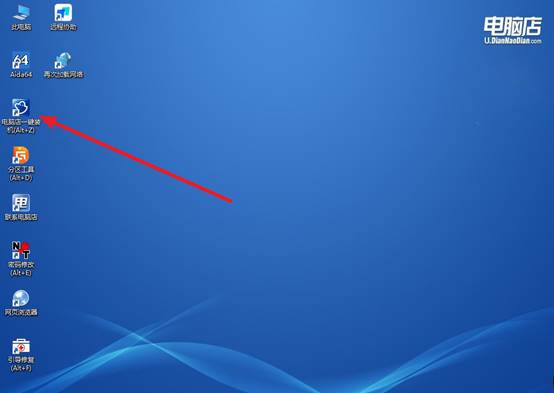
a.如安装win10系统,进入winpe桌面后,打开【电脑店一键装机】。
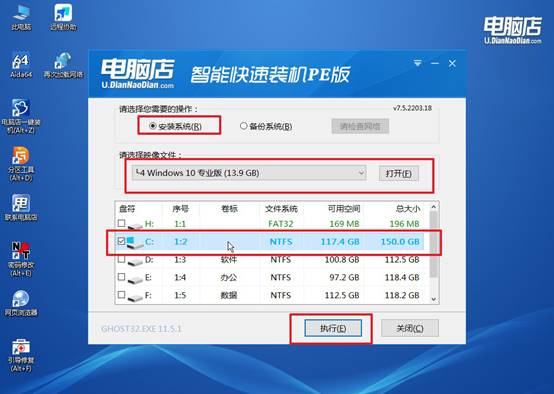
b. 如下图所示,根据下图所示的提示,选择操作方式、镜像文件以及系统盘符,点击【执行】。
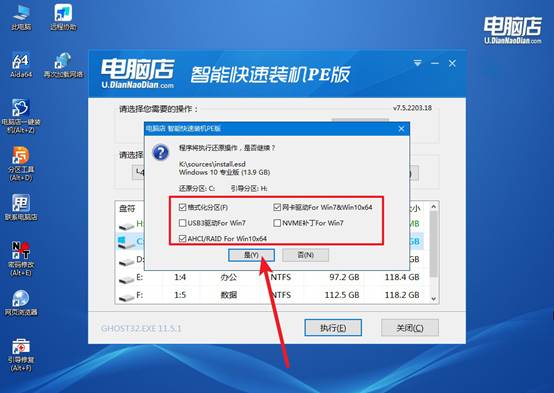
c. 在还原窗口中,可默认设置直接点击【是】。
d.等待安装部署完成,进入系统桌面。
四、u盘装系统常遇到的问题
系统安装时无法新建分区该怎么解决?
1、按Shift+F10调出CMD,执行diskpart→list disk→select disk 0→clean清除整个磁盘,返回安装界面点击“刷新”即可新建分区。
2、若磁盘为MBR且主板为UEFI启动,执行convert gpt转换分区表类型,转换后未分配空间可正常新建分区。
3、存在OEM隐藏恢复分区时,执行delete partition override强制删除该保护分区后再新建系统分区。
4、将安装程序中的“新建”分区大小设为0或超小值触发系统自动创建EFI/MSR分区结构,再扩展至目标容量。
关于电脑店u盘装系统教程win10,小编就分享到这里了。电脑硬件一直变,一个不更新的工具过两年可能就废了,新电脑的硬盘它不认,新主板的引导方式它不支持,你做出来的U盘插上去启动不了。但电脑店不一样,它是定期更新的,你不用担心无法重装你的电脑系统。