

电脑店怎么u盘启动装系统教程-电脑店u盘装系统教程图示
发布时间:2026-08-18 10:32:04

一、重装系统的工具
1、电脑型号:笔记本以及台式电脑所有型号均适用
2、系统版本:win10专业版
3、装机工具:电脑店u盘启动盘,制作工具可从官网首页下载
二、重装系统的准备工作
1、合适的U盘:选择一款容量足够的 U 盘,通常至少需要 8GB 或更大容量,以便存储操作系统安装文件。另外,请确保 U 盘是空的,或者已经备份了其中的数据。
2、U盘格式化:在开始制作 U 盘启动盘之前,请先对 U 盘进行格式化。请注意,这将清除 U 盘上的所有数据,因此务必提前备份重要文件。
3、下载官方ISO文件:从官方来源下载操作系统的ISO文件。不要使用来历不明的或修改过的文件,以免引入潜在的风险。
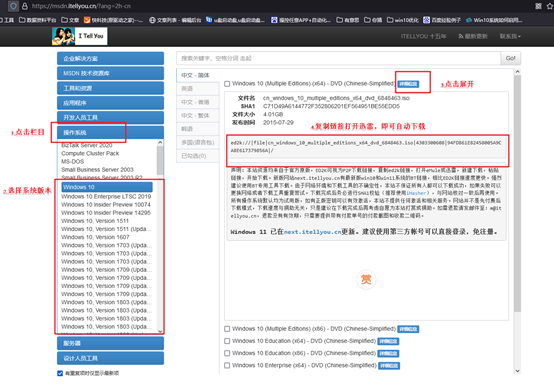
如何下载呢?这里小编给大家提供一个简单的方法:搜索【msdn】并进入其网站,在栏目中展开【操作系统】,选择需要下载的系统版本,点击【详细信息】,复制其下载链接,打开下载软件即可自动下载。
三、重装系统的操作教程
1、制作u盘启动盘
a. 百度搜索【电脑店】进入官网,将栏目切换到【下载中心】,点击【立即下载】,即可下载 u盘启动盘制作工具。

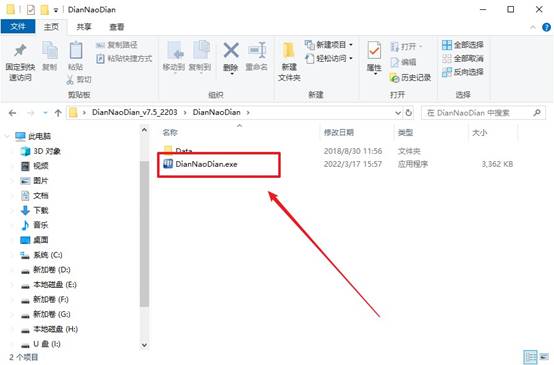
b. 下载之后解压,插入一个8G以上的u盘,双击打开电脑店的程序。
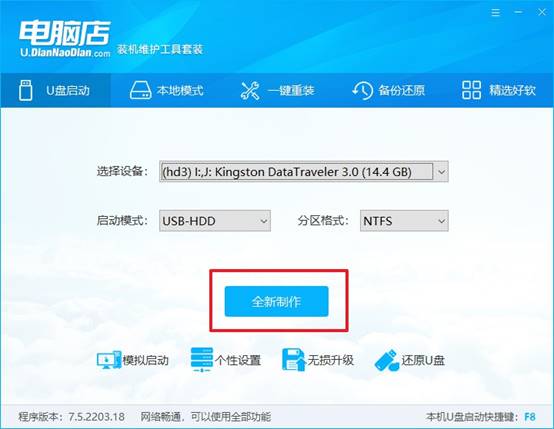
c. 工具会自动识别u盘,默认【启动模式】和【分区格式】,点击【全新制作】。
d. 等待制作,完成后会有提示框提示。
2、设置u盘启动
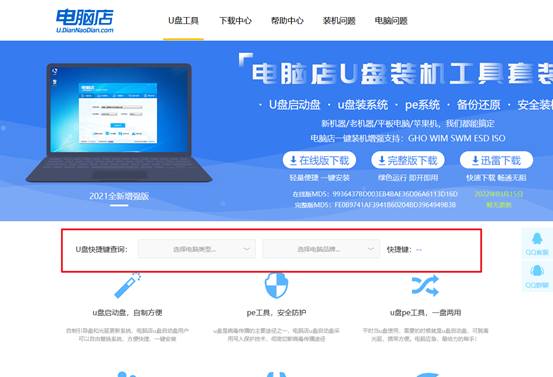
a.在电脑店官网首页可查询u盘启动快捷键,接下来的操作中会用到。
b. 接下来将u盘启动盘连接电脑,重启,启动后迅速按下查询到的快捷键。
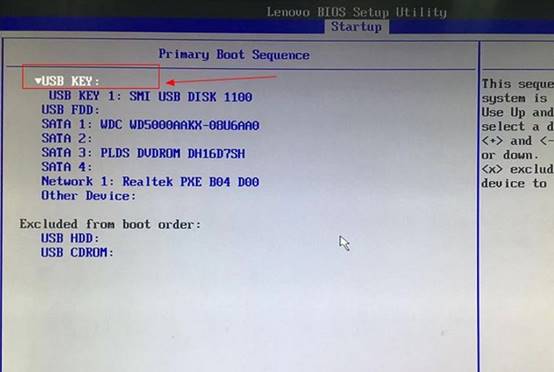
c. 进入优先启动项设置界面后,选中u盘启动,最后回车进入下一步。
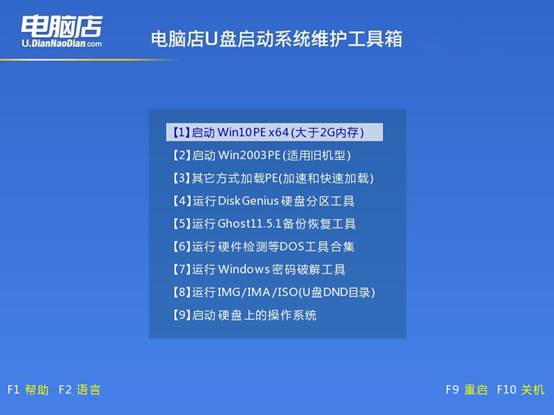
d.电脑重启后,就会进入电脑店的PE系统,在此之前我们需要选择第一项即可进入。
3、u盘装系统
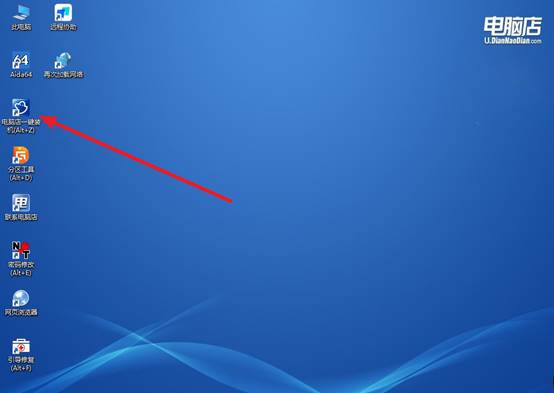
a.进入电脑店winpe,在桌面打开装机软件,如下图所示:
b. 点击【打开】选择已下载的镜像系统,注意勾选安装盘符,最后点击【执行】即可开始下一步。
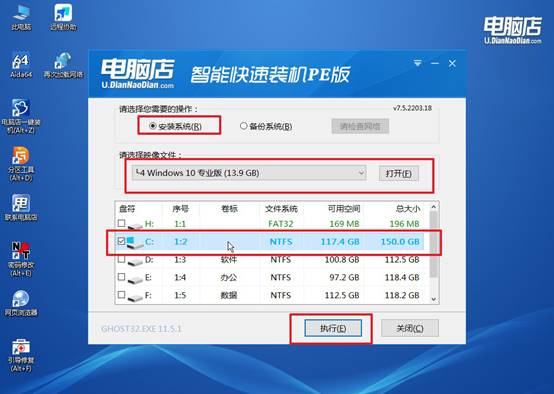
c.之后,在一键还原窗口中默认已勾选的选项,点击【是】,接下来等待系统的安装。
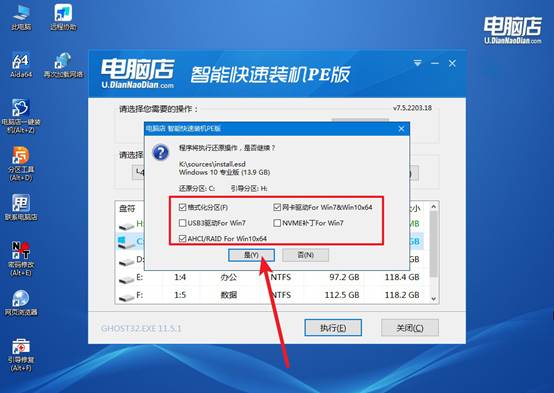
d.接下来等待安装,完成后重启电脑,拔出u盘启动盘即可进入系统。
四、重装后可能遇到的问题
渲染时电脑突然断电如何排查电源问题?
1、用功率计插座测量渲染时整机峰值功耗,若超过电源标称额定功率的90%,则为过载保护触发断电,需换更大功率电源。
2、拆开电源检查内部主电容(400V/470μF)顶部是否鼓包,电容老化导致保持时间不足,高负载时电压跌落断电。
3、替换另一个已知完好的电源测试,若故障消失则原电源老化,若仍断电则为主板VRM供电故障非电源问题。
4、拔掉独立显卡使用核显运行CPU渲染测试,若不再断电则显卡瞬时峰值功耗触发电源OCP保护,需降低显卡功耗墙。
通过这些操作,你就可以学会电脑店u盘装系统教程图示了。电脑店官网最新版工具,早就把当前新版的驱动加进去了,你插上新电脑一样正常认盘、正常操作。这就是为什么小编建议大家,一定要从官网下载,它定期更新版本,会更加适合最近的电脑。