

电脑店u盘装系统教程-电脑店u盘重装系统可靠吗
发布时间:2026-08-18 10:32:18

一、重装win10所需工具
1、电脑型号:笔记本及台式电脑均适用
2、系统版本:win10专业版
3、装机工具:电脑店u盘启动盘,官网u.diannaodian.com可下载制作工具
二、重装win10的前期准备
1、在重新安装操作系统之前,请务必备份所有重要文件和数据。大家可以将它们复制到外部硬盘、云存储服务或另一台电脑上。重新安装系统通常需要格式化系统驱动器,这可能会导致数据丢失,请提前做好备份。
2、在重新安装 Windows 10 后,可能需要重新安装硬件设备的驱动程序,例如显卡、声卡、网卡等。在重新安装之前,请下载这些驱动程序的最新版本,并将它们保存在备用媒体上,以备不时之需。
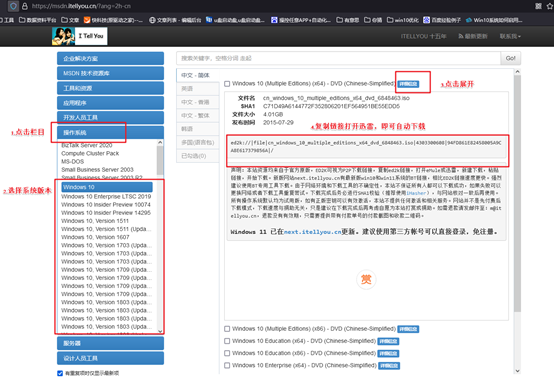
3、下载win10镜像文件,具体步骤如下:
a.登录到MSDN订阅,百度搜索即可找到。
b.选择操作系统版本:浏览MSDN订阅网站以查找你需要的操作系统版本。你可以选择不同版本的Windows操作系统,如Windows 10、Windows Server等。
c.选择镜像下载:在你选择的操作系统版本页面上,通常会有下载链接或选项。点击相应的链接,以开始下载操作系统的ISO镜像文件。
d.下载镜像:按照网站上的指示下载ISO镜像文件。你可能需要选择语言、位数(32位或64位)以及其他选项。
e.验证镜像:为确保下载的ISO镜像完整和没有被篡改,建议在下载后进行文件的校验。你可以使用MD5或SHA-1校验和等工具进行验证。
三、重装win10的步骤
1、制作u盘启动盘
a. 在电脑店官网中,切换到下载中心,点击【立即下载】,即可下载电脑店,这一制作启动盘所需的工具。

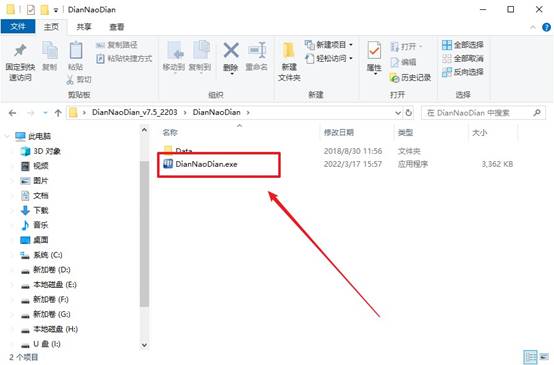
b. 下载好电脑店u盘启动盘制作工具后,解压并打开。
c. 插入u盘,建议8G以上,不需要其他设置,默认点击【全新制作】。
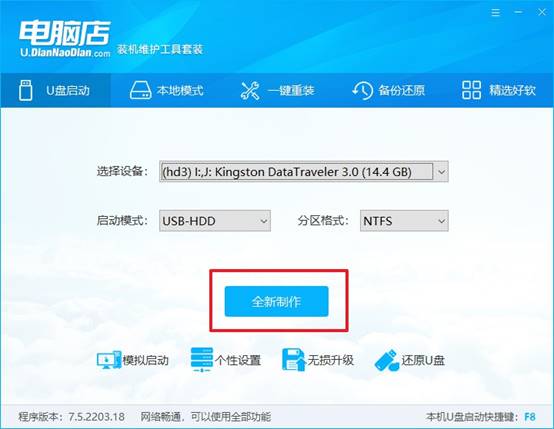
d. 当提示格式化的时候,点击【确定】,等待制作即可。
2、设置u盘启动盘
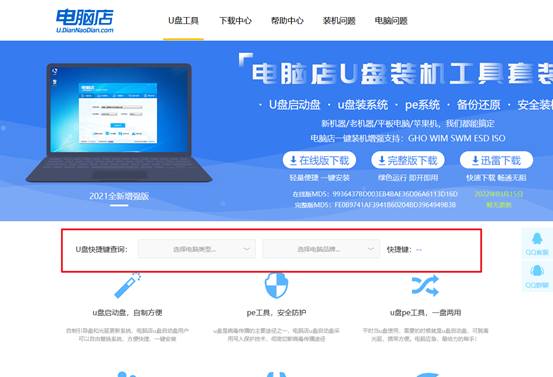
a.在电脑店官网首页,查询u盘启动快捷键,当然你也可以自行百度查询。
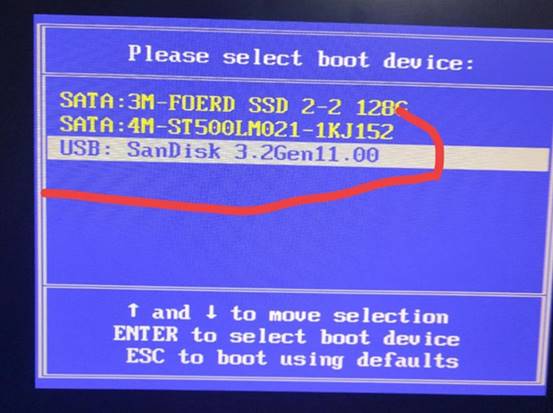
b. 重启电脑,不间断按u盘启动快捷键,即可弹出启动设备菜单窗口。
c. 在启动项设置界面,大家找到u盘启动盘,选中后回车确认就可以了。
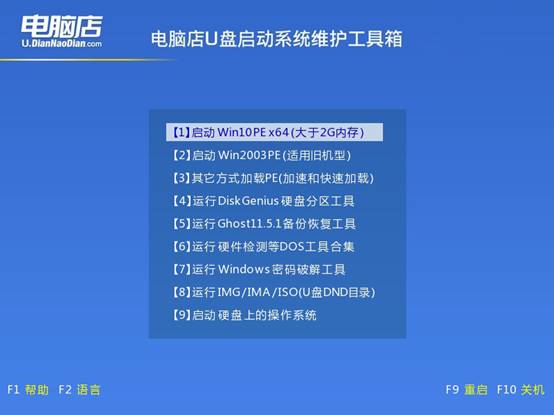
d.进入电脑店winpe界面后,如图所示,选择【1】进入pe系统桌面。
3、u盘装系统
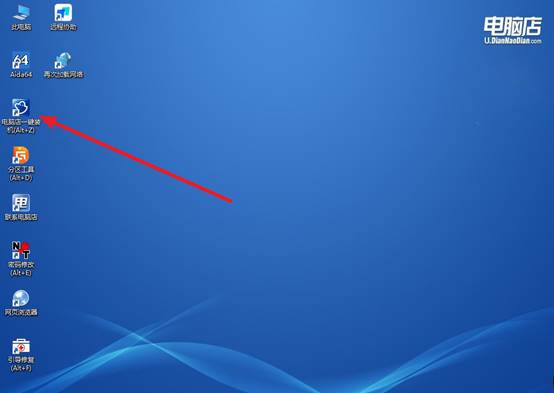
a. 在pe系统中,打开电脑店winpe一键装机这个软件,即可开始重装操作。
b.在界面中,根据提示完成重装前的设置,点击【执行】。
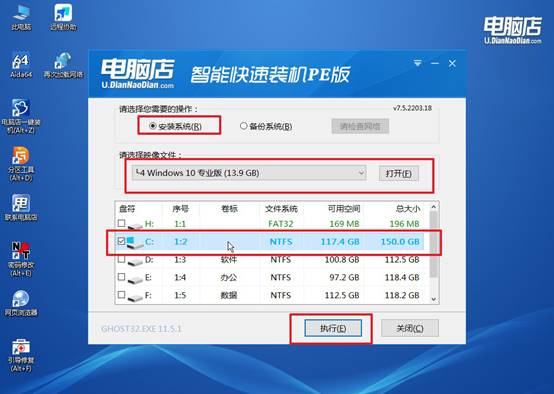
c.接下来会进入还原设置和系统安装阶段,记得安装好了之后重启电脑。
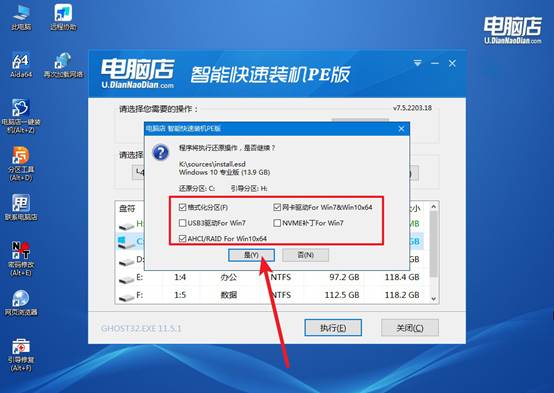
d、重启后电脑会进入系统部署阶段,等待几分钟即可进入系统桌面了!
四、重装win10后可能遇到的问题
事件日志频繁出现应用程序挂起如何排查?
1、事件ID 1002记录挂起进程名,在任务管理器→详细信息中结束该进程,并更新该软件至最新版本修复已知bug。
2、使用Windows Performance Recorder录制挂起时的CPU/磁盘活动,生成ETL文件分析高延迟DLL调用链。
3、检查硬盘SMART健康状态,挂起多因磁盘响应超时,重点关注“寻道错误率”和“当前待映射扇区数”是否异常。
4、关闭该软件的硬件加速和动画特效,在注册表中禁用GPU渲染,减少与显卡驱动交互导致的挂起冲突。
现在,你知道电脑店u盘重装系统可靠了吧。做了一个电脑店u盘启动盘,你不需要频繁更新你的U盘,因为稳定版本能用很久。但你每次有需要的时候去官网下,拿到的一定是当前最稳妥的版本。定期更新不是折腾你,是保证你在需要用到这个工具的时候,它可以随时操作。