

怎么样用u盘装windows系统-电脑店u盘重装系统教程
发布时间:2026-08-24 10:38:33
怎么样用u盘装windows系统?那你算是问对人了,它可以安装不同品牌的电脑,但操作也不会差别太多。其实,“不同品牌”最直接的区别就体现在开机进启动菜单的快捷键上。很多人换一台电脑就不会装了,其实只是快捷键变了,进入PE之后的操作完全一样。教程里会单独列一张表,把主流品牌和对应按键写清楚,你对着按就行,不用背。下面就来看看电脑店u盘重装系统教程。

一、重装Win10前的准备工作
1、兼容设备:只要符合Win10的安装要求,都可以进行重装操作。
2、系统版本:win10专业版
3、装机工具:点击上方“下载中心”下载工具,制作电脑店u盘启动盘即可
二、重装win10的前期准备
1、在开始重装之前,务必备份重要文件,推荐使用外部硬盘或云存储,确保文件安全。为了避免重装后系统无法识别硬件,提前下载并保存驱动程序是必要的。
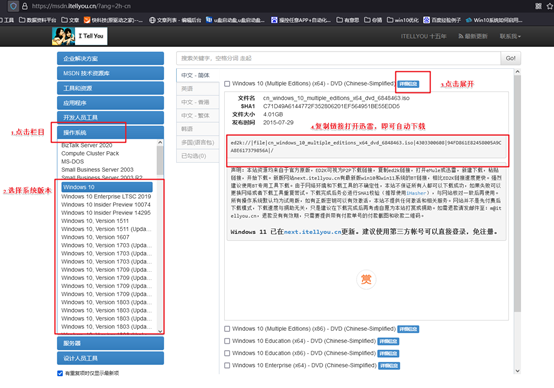
2、Win10镜像文件:通过官方渠道或经过验证的可信来源获取Windows 10的ISO镜像,确保选择正确的版本(如专业版或家庭版)。具体步骤如下:
a.首先,百度搜索MSDN站点,确保镜像文件来源的合法性和安全性,以免遭遇恶意软件。
b.进入MSDN后,根据个人需求和设备的硬件配置来选择适合的版本,若电脑配置较低,可选家庭版,而专业版则适合那些需要更多功能支持的朋友。
c. 完成选择后,点击展开详细信息,复制下载链接,开始ISO镜像文件的下载。在下载过程中,注意检查是否有其他推荐的设置,确保所下载的镜像符合您的设备要求。
三、重装win10系统步骤
1、制作u盘启动盘
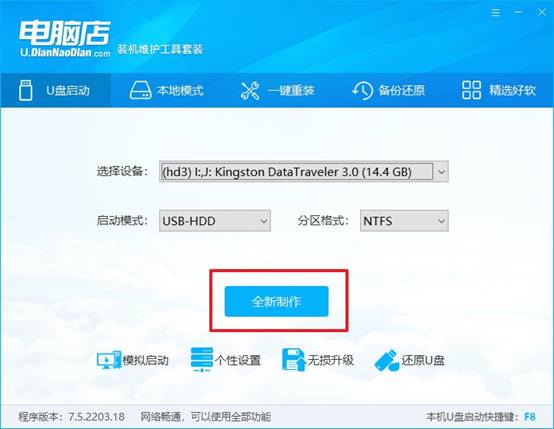
a. 访问电脑店官网下载工具,并解压打开,再插入一个至少8GB容量的U盘。

b. 在工具界面中,选择您的U盘设备,并进行分区格式设置,点击“全新制作”后,工具将自动生成可引导U盘。
c. u盘启动盘制作成功后,会有弹窗提示,大家更根据选择是否进一步阅读教程。
2、设置u盘启动盘
a. 每台电脑的u盘启动快捷键可能不同,可以在电脑店官网或通过百度搜索查询。
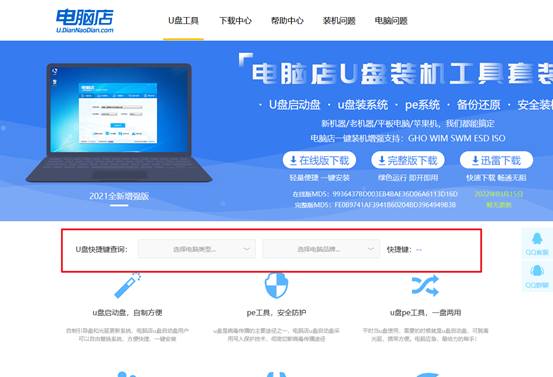
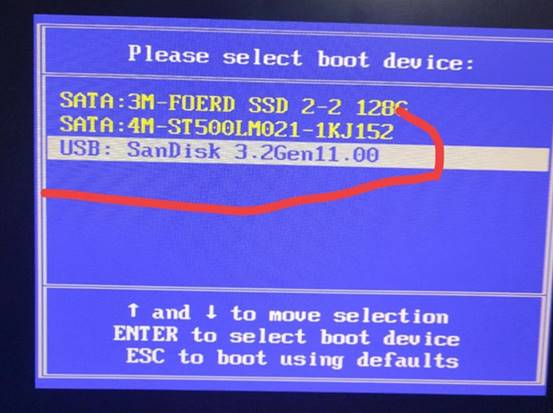
b. 启动电脑并快速按下指定的快捷键,进入BIOS或启动菜单,选择U盘设备作为启动项,U盘选项一般带有USB字样。
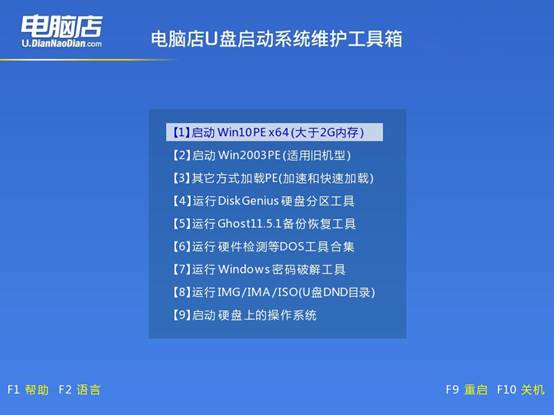
c.进入电脑店主菜单界面后,如图所示,选择【1】等待加载pe系统。
3、电脑店u盘装系统
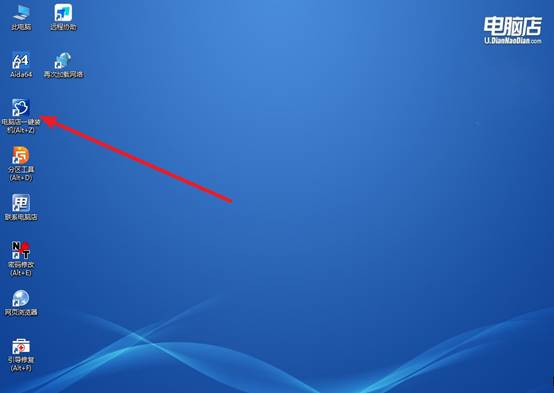
a.在PE系统中,打开“电脑店一键装机”工具。
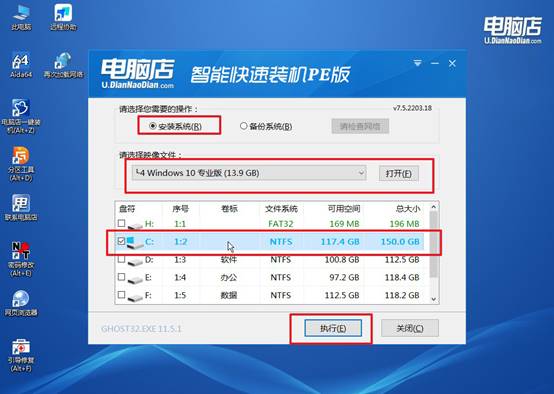
b.接着,根据提示,选择安装路径并确认,点击执行安装系统。
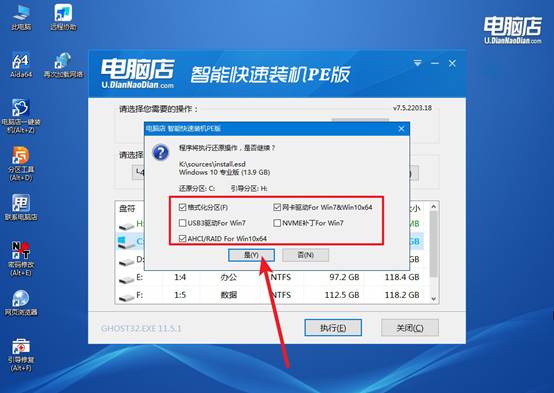
c.安装过程中,系统会自动进行还原和安装,一般默认设置即可。
d、安装完成后,系统将提示重启,重启后即可进入Windows 10系统桌面。
四、系统常见问题与解决方案
磁盘显示未分配空间如何新建分区?
1、磁盘管理中右键未分配区域→“新建简单卷”,按向导分配盘符和文件系统(NTFS)。
2、若新建灰显且磁盘为MBR超过2TB,在diskpart执行convert gpt转换分区表后重试。
3、在diskpart执行create partition primary size=204800和format fs=ntfs quick快速新建格式化。
4、若未分配空间在扩展分区内,需先创建逻辑驱动器(右键扩展分区→新建逻辑驱动器),而非主分区。
现在,你学会电脑店u盘重装系统教程了吧。放心,制作U盘启动盘的过程也不挑品牌,你手上不管是什么牌子的U盘,只要容量8G以上,电脑店制作工具都能处理。只要这一步搞定,后面装系统选分区、释放镜像、引导修复,所有品牌通用。所以别被“不同品牌”吓到,只管操作。