

电脑店u盘安装系统教程 电脑店u盘怎么安装系统
发布时间:2026-08-24 10:38:46
电脑店u盘安装系统教程。很多人担心品牌机有特殊分区或者恢复分区影响安装,比如联想有隐藏的Lenovo Recovery分区,戴尔有Dell SupportAssist分区。这些分区确实占空间,但安装U盘系统时你可以选择保留它们,也可以直接删掉回收容量。教程里不会显示太多复杂的选项,只会选择基本的分区,让你可以正确选中C盘安装系统。下面就一起来看看电脑店u盘怎么安装系统。

1、确认电脑品牌:便于后续查找相关的启动设置和支持的启动方式。
2、操作系统版本:win10专业版
3、系统安装工具:电脑店u盘启动盘,点击下载合适的软件版本制作即可
二、U盘安装系统准备
1、格式化U盘:在开始制作启动盘之前,需要将U盘格式化为合适的文件系统(通常为 FAT32 或 NTFS),确保兼容性。
2、备份数据:由于制作启动盘的过程会清除U盘中的所有数据,请在操作前务必将U盘内的重要文件进行备份。
3、操作系统镜像下载:操作系统镜像文件要从官方或者可靠的渠道获取。为了确保下载文件的完整性和安全性,建议从MSDN网站或者微软官网进行下载。
三、U盘安装系统详细步骤
1、制作u盘启动盘
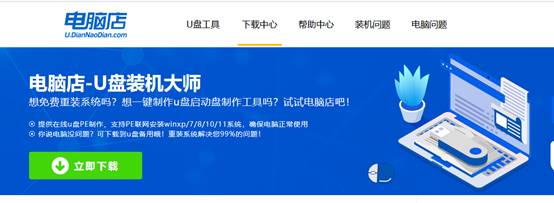
a.访问 电脑店官网,进入下载中心并获取制作工具。下载前,请关闭防火墙及第三方杀毒软件,避免误删文件。
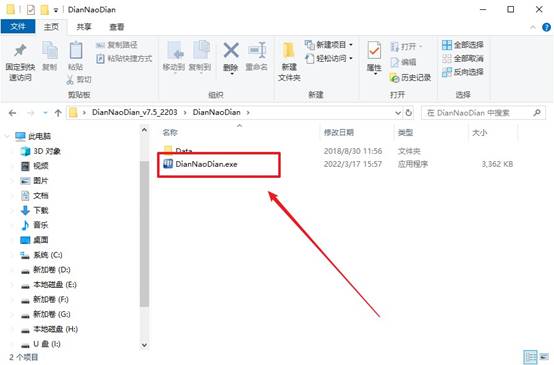
b.下载完成后,解压并打开程序,准备开始制作。
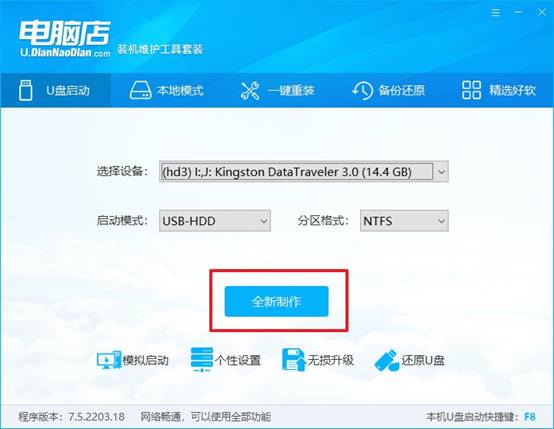
c.插入U盘后,启动工具并选择“全新制作”选项,软件会自动提示格式化U盘并准备启动文件。
2、设置u盘启动
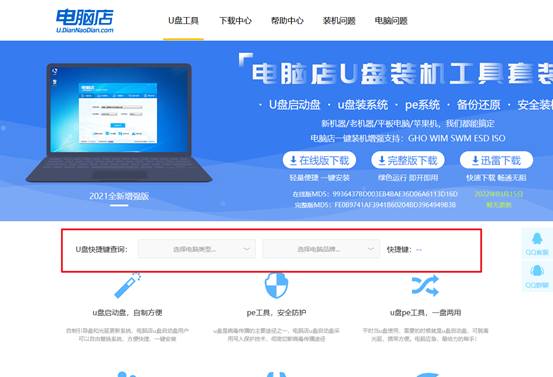
a.根据电脑的品牌和型号,查询u盘启动快捷键。通常可以通过按 F2、F12、Esc 等键来进入启动菜单。
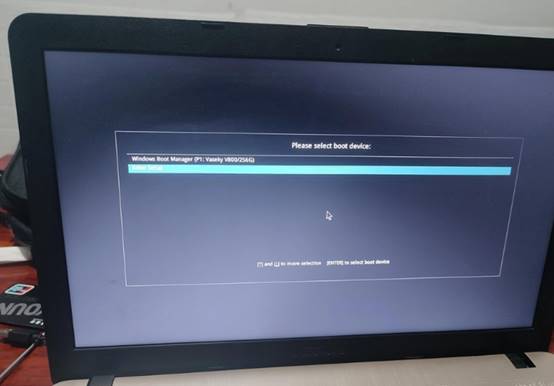
b.插入制作好的U盘后,重启电脑,在出现开机画面时按下相应的快捷键,进入启动选项,选择U盘启动。
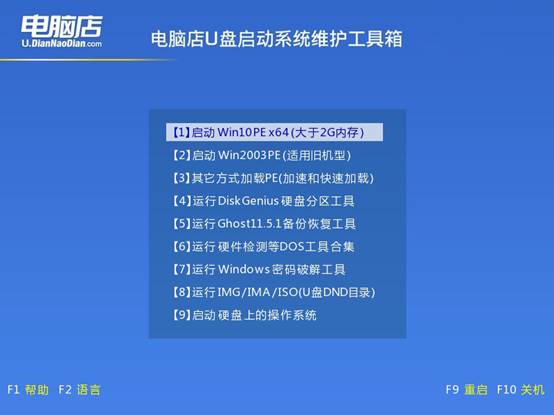
c.选择U盘启动后,电脑将会进入 WinPE 启动界面,选择【1】回车准备安装操作系统。
3、u盘安装操作系统
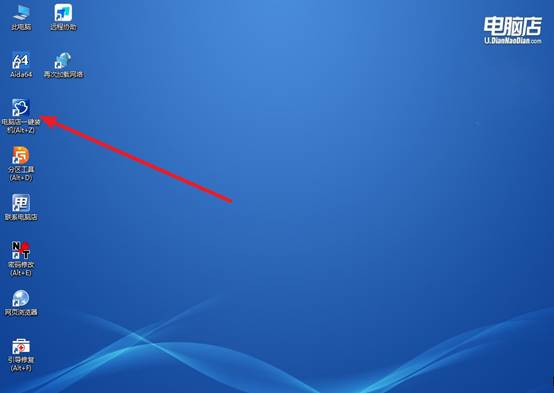
a.在 WinPE 环境下,找到并打开电脑店一键装机软件,进入安装界面。
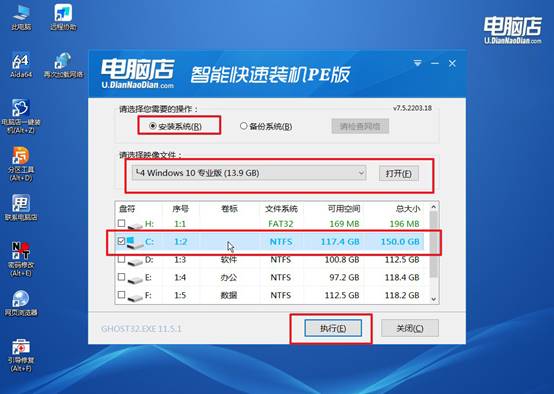
b.在安装界面中,选择您已经下载并准备好的操作系统镜像文件,以及指定安装的硬盘分区,点击执行。
c. 弹出还原窗口,一般直接默认选项,点击【是】让软件继续后续操作。
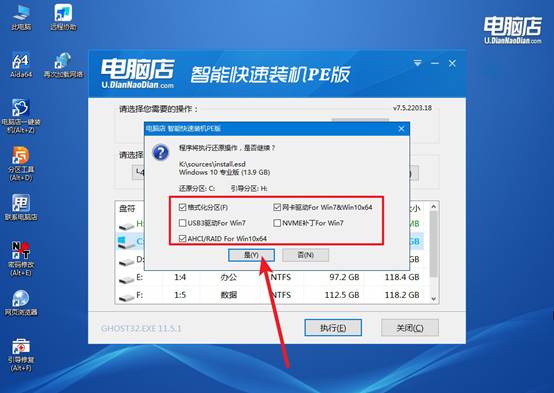
d.安装过程需要一定时间,耐心等待,直到系统安装完成并进入 Windows 10 桌面。
四、U盘安装系统可能遇到的问题
勒索软件加密文件后如何恢复?
1、立即断开网络,使用“以前的版本”(右键属性→以前的版本)还原未被覆盖的卷影副本。
2、访问NoMoreRansom网站上传勒索信,识别病毒家族后下载对应解密工具尝试解锁。
3、若系统还原开启,进入高级启动→系统还原,选择加密前时间点恢复系统及数据。
4、若无备份,使用Photorec按文件头签名扫描未加密残留数据,但恢复完整文件成功率有限。
上面的内容,就是电脑店u盘怎么安装系统的全部操作了。实际上品牌机的恢复分区对U盘安装没有阻碍,只要你安装时选对了目标分区(通常是C盘),安装程序会自动把新系统引导写入ESP分区或主引导记录,不会干扰品牌自带的诊断工具。你只要跟着做,不用担心电脑。