

电脑店u盘装系统教程手动安装-电脑店u盘装系统教程手动
发布时间:2026-08-25 10:47:37

1、8GB或更大容量的U盘:用于制作系统启动盘,请确保U盘中没有重要数据。
2、Windows操作系统镜像文件:可以通过官方渠道或者其他可靠来源下载。
3、制作启动盘工具:电脑店u盘启动盘制作工具,首页下载工具进行制作
二、重装系统前的准备工作
1、下载系统镜像文件
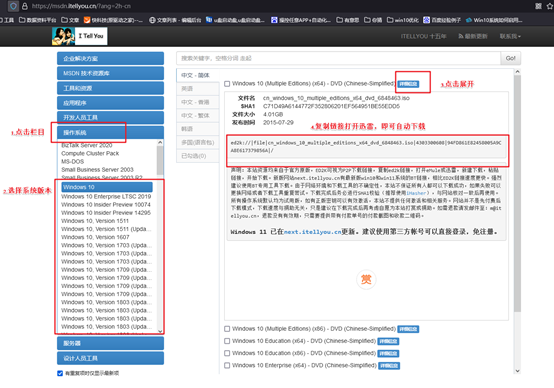
访问Microsoft的MSDN网站,选择并下载合适版本的Windows操作系统镜像。通过下载工具(如迅雷)保存到本地硬盘。
2、创建电脑店 u 盘启动盘
使用“电脑店U盘启动盘制作工具”,将winpe系统镜像写入U盘。工具提供了简单的界面,按步骤操作即可完成U盘启动盘制作。
三、重装系统详细步骤
1、制作u盘启动盘
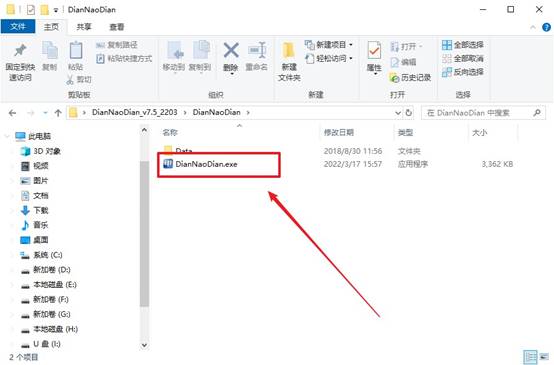
a. 访问“电脑店官网”,下载“电脑店U盘启动盘制作工具”。

b. 插入U盘并运行已下载的u盘启动盘制作工具。
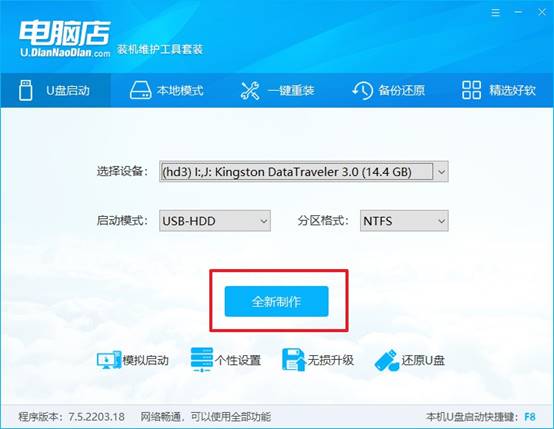
c.默认相关设置,选择【全新制作】选项,点击开始,工具将自动制作启动盘。
d.制作完成后,工具会提示你是否查看教程。你可以选择【是】查看详细教程,或者点击【否】结束制作。
2、设置u盘启动
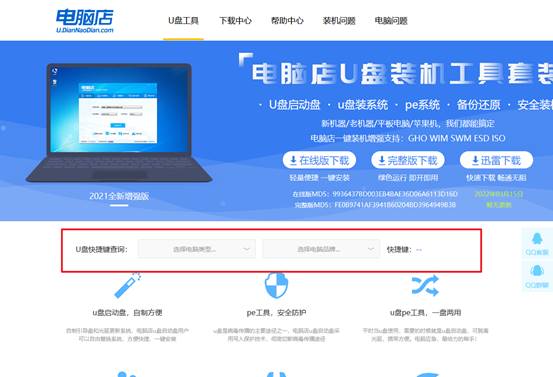
a.在制作启动盘的过程中,记录下你电脑的u盘启动快捷键,通常可以在官网查询。
b.将U盘插入电脑并重启,按下快捷键进入启动项设置界面。
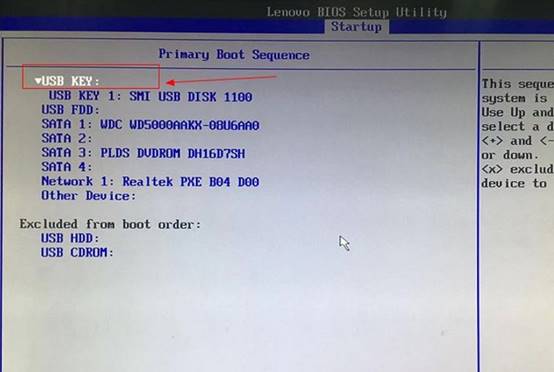
c. 在启动选项中,选择U盘作为优先启动项,并保存设置后重启。
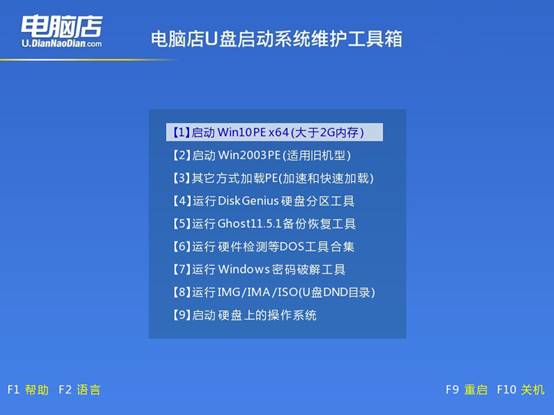
d.这时电脑将进入“电脑店主菜单”,在此选择【1】启动选项并按回车键。
3、使用U盘安装系统
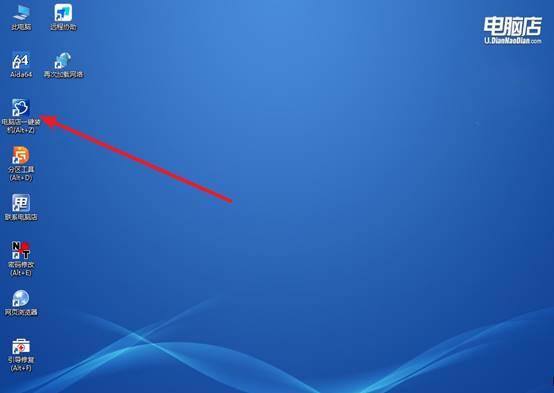
a.进入Windows PE环境后,找到并打开“电脑店一键装机”软件。
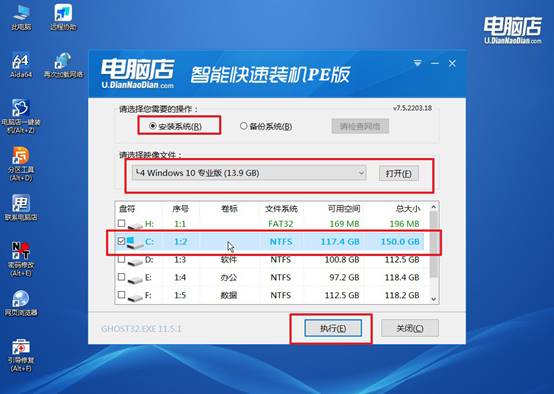
b.在窗口中,选择之前下载好的Windows镜像文件,勾选系统盘,点击【执行】。
c.在弹出的确认窗口中,点击【是】继续安装,并勾选【完成后重启】。
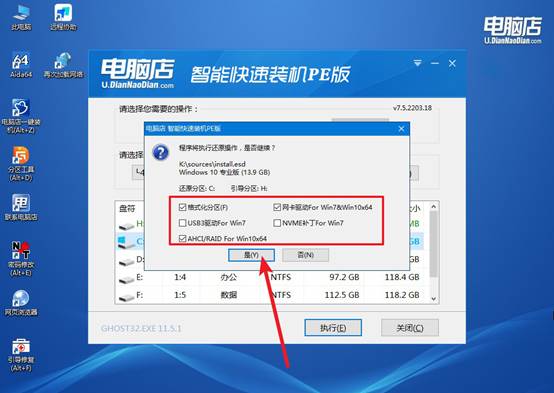
d. 安装过程会自动进行,稍等片刻,电脑会自动重启并进入Windows 10操作系统。
四、电脑系统问题
文件管理器频繁崩溃重启如何修复外壳程序?
1、打开任务管理器→详细信息→右键“Windows资源管理器”→选择“重新启动”,刷新外壳进程。
2、在CMD执行sfc /scannow和DISM /Online /Cleanup-Image /RestoreHealth修复系统文件和组件。
3、禁用第三方Shell扩展,使用ShellExView停用非微软上下文菜单插件(如压缩软件、云同步)。
4、新建本地管理员账户登录,若新账户资源管理器正常,则原用户配置文件损坏,需迁移数据后重建。
以上就是电脑店u盘装系统教程手动,你学会了吗?一般来说,你分区后,工具会再次弹出确认框,提示“将格式化所选分区”,这时候你确认无误点确定就行。另外。如果你电脑是UEFI启动,还会有一个ESP分区(几百MB),那个是引导分区,千万别动它,工具会自动处理好。