

电脑店怎么一键U盘安装系统-电脑店如何一键U盘装系统
发布时间:2026-08-25 10:47:51

U盘:推荐使用8GB及以上容量的品牌U盘,确保稳定性。
系统镜像:选择Windows 10专业版(其他版本也可以,根据需求)。
装机工具:电脑店u盘启动盘,选择合适的工具版本制作即可
二、u盘装系统的准备工作
1、在制作u盘启动盘之前,一定要备份或转移u盘中的重要数据,因为制作过程中u盘会被格式化,所有内容将被清空且无法复原。这是因为启动盘的创建过程需要重新分区和写入启动文件,以确保u盘能够正确引导系统。
2、在重新安装系统后,为了节省时间和方便起见,建议在开始之前收集所需驱动程序和常用软件的安装文件,这样可以避免系统重装后再花时间去搜索和下载,确保你能迅速恢复工作环境,提高效率。
3、下载win10镜像文件
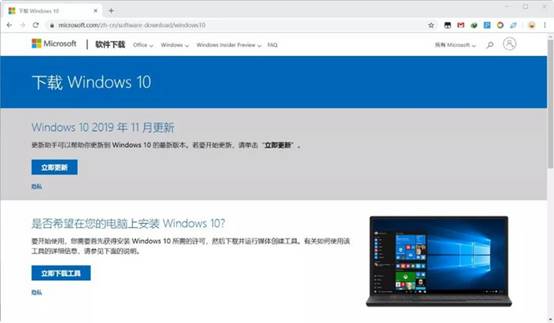
a.访问微软官网的系统下载页面。
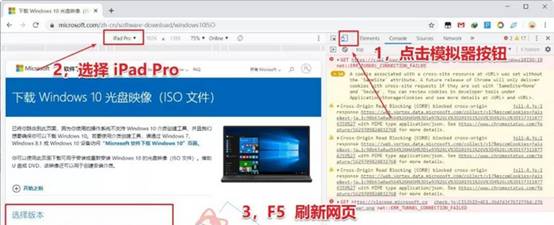
b.按下“F12”打开开发者工具,选择设备模拟器为iPad Pro,刷新页面。
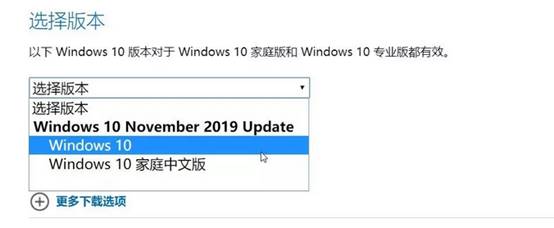
c.在页面中选择适合的Windows 10版本并下载镜像文件。
三、u盘装系统详细步骤
1、制作u盘启动盘
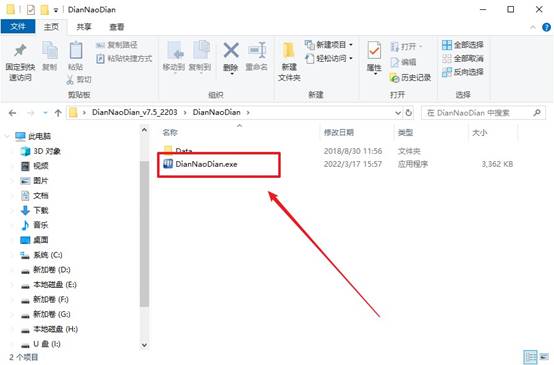
a.确保你的电脑已连接网络,前往电脑店官网下载启动盘制作工具。

b. 插入一个8GB及以上容量的U盘,打开电脑店u盘启动盘制作工具。
c.如图所示,打开工具并选择【启动模式】为【USB-HDD】,并设置【分区格式】为【NTFS】。点击【全新制作】开始制作启动盘。
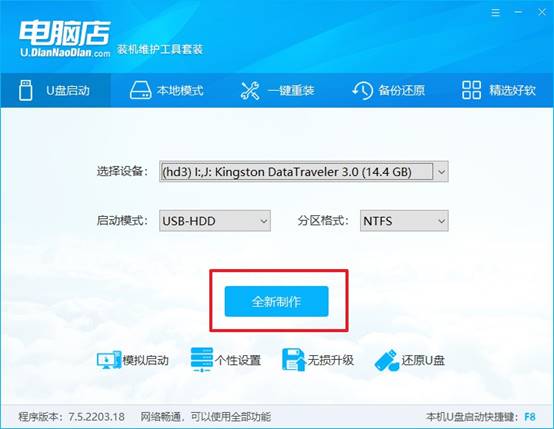
d.制作完成后,你可以选择查看相关教程,进一步了解操作过程。
2、设置u盘启动
a. 操作前,确认自己电脑的型号,然后在电脑店官网查询对应的u盘启动快捷键。
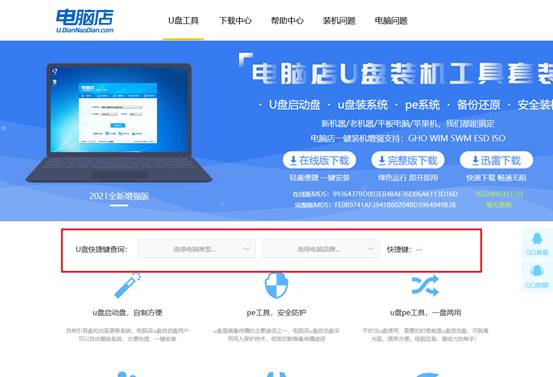
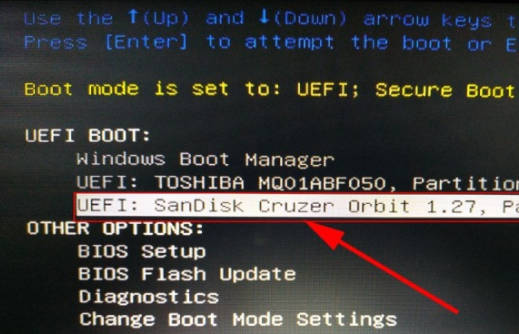
b.将制作好的U盘插入电脑,重启并按下u盘启动快捷键,就可以进入启动项设置界面,设置u盘启动。
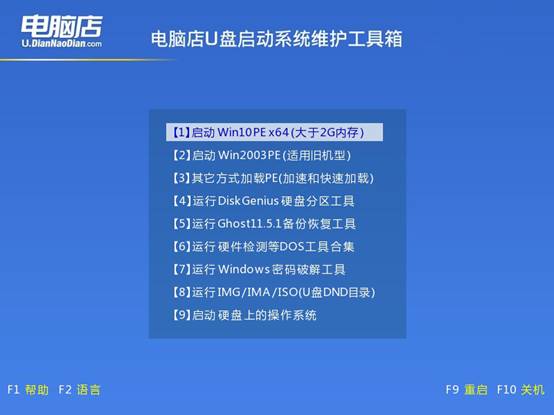
c.电脑启动后,将进入电脑店PE系统主菜单,选择【1】并回车,进入WinPE操作系统。
3、安装Windows系统
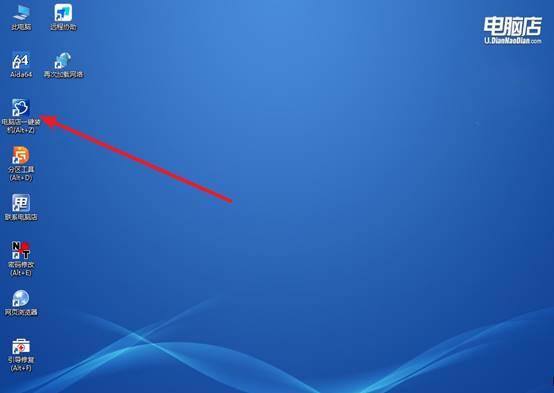
a.在电脑店PE桌面中,打开【电脑店一键装机】工具。
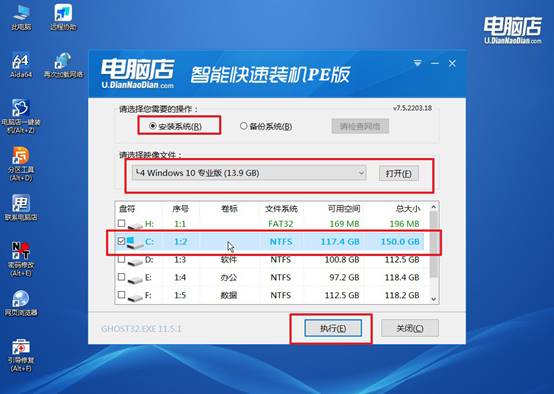
b. 如下图所示,选择操作方式、镜像文件和系统盘符,点击【执行】开始安装。
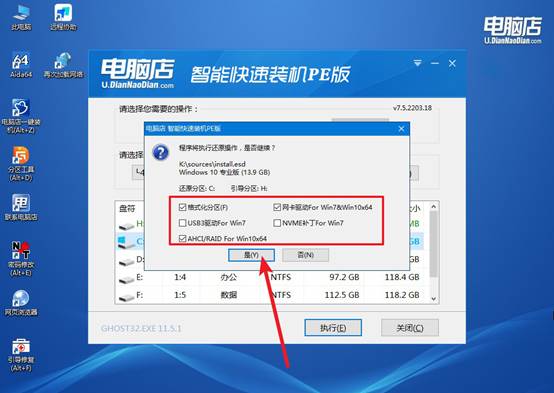
c.在弹出的还原窗口中,默认设置,点击选择“是”继续操作。
d.统开始自动安装,整个过程可能需要一些时间,耐心等待安装完成即可。
四、系统常见问题与解决方法
还原后个人文件丢失如何从备份恢复?
1、检查C:\Windows.old\Users\用户名\Desktop和Documents,旧系统文件被移至Windows.old目录。
2、控制面板→文件历史记录→还原个人文件,选择重置前的时间点还原桌面和文档目录。
3、若使用OneDrive备份,登录网页版OneDrive回收站,恢复被删除的云端文件同步回本地。
4、使用Recuva对C盘执行深度扫描,还原过程可能将文件标记为删除但数据块未覆盖,可恢复。
通过这些操作,就可以学会电脑店如何一键U盘装系统了。如果你手头只有一台能正常上网的电脑,甚至不用下载整个工具包,电脑店有在线版,插上U盘直接写入,跟刻录光盘一样简单,但不用买光驱和光盘。这些优势在教程的步骤里都会体现出来,你跟着学习操作一遍即可。