

惠普一体机怎么u盘重装系统,u盘安装win10系统教程
发布时间:2026-09-09 10:34:05
惠普一体机怎么u盘重装系统?其实,你准备好了u盘启动盘,重装系统就很简单了,只需要照着教程做就行。是的,你把U盘做好、镜像拷好,剩下的事情就是按顺序点击操作。从进PE、选镜像、选分区、点执行,每一个步骤都是固定的,你不需要临场发挥,不需要随机应变,只需要按顺序执行。具体的情况,下面就和小编一起来看看这篇u盘安装win10系统教程。

一、U盘重装系统所需工具
电脑型号:惠普
系统版本:win10专业版
制作工具:电脑店u盘启动盘制作工具,官网u.diannaodian.com
二、U盘重装系统准备事项
1、确保你有适用的授权密钥来激活操作系统。有时在安装过程中,可能需要输入该密钥。
2、在重装操作系统之前,需要备份计算机上的所有重要数据!
3、下载操作系统的镜像文件。具体怎么操作呢?
a.首先进入到微软官方网站。
b.进入微软官网后,你可以在“Windows”或“操作系统”部分找到相关选项。
c.你将看到可以选择的不同Windows版本(例如Windows 10、Windows 11等)和语言选项。选择你需要的操作系统版本和语言。
d.选择操作系统版本和语言,网站通常会提供下载链接。点击下载链接以开始下载操作系统镜像文件。通常,这将是一个大的ISO文件。
f.开始下载,等待下载完成。下载完成,将操作系统镜像保存在你的计算机或可移动存储设备上。
三、U盘重装系统操作步骤
1、制作u盘启动盘
a. 在电脑店官网中,切换到下载中心,点击【立即下载】,即可下载电脑店,这一制作启动盘所需的工具。

b.下载好电脑店u盘启动盘制作工具后,解压并打开。
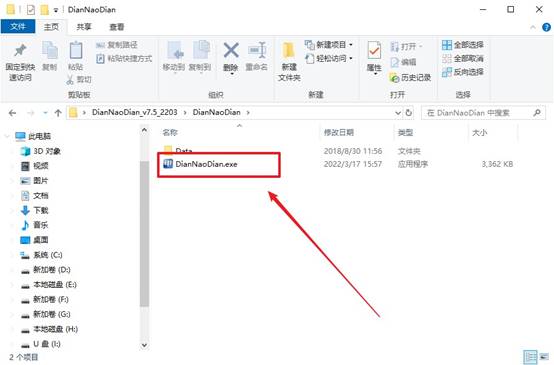
c.将u盘插入电脑当中, 默认设置,点击【全新制作】。
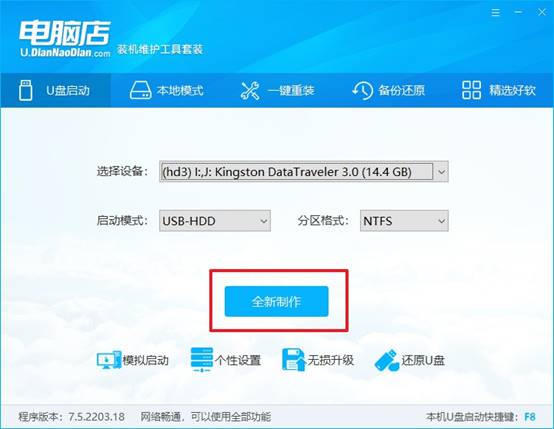
d. 制作完成后大家可选择是否查看教程。
2、BIOS设置u盘启动
a. 进入电脑店官网,首先查询好u盘启动快捷键,输入电脑类型和品牌即可查询。
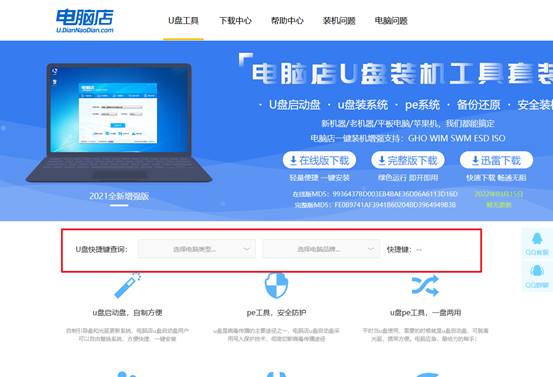
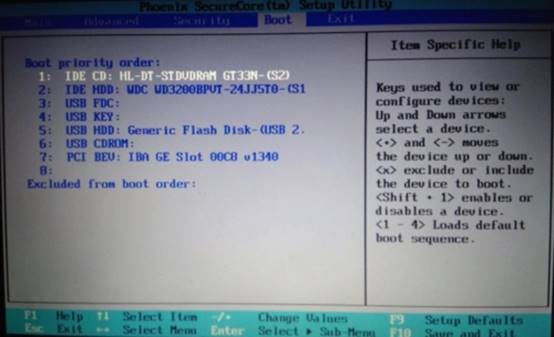
b. 插入u盘后重启,等待屏幕出现画面,按下快捷键进入优先启动项设置界面。
c. 在界面中,移动光标至u盘选项,回车即可。
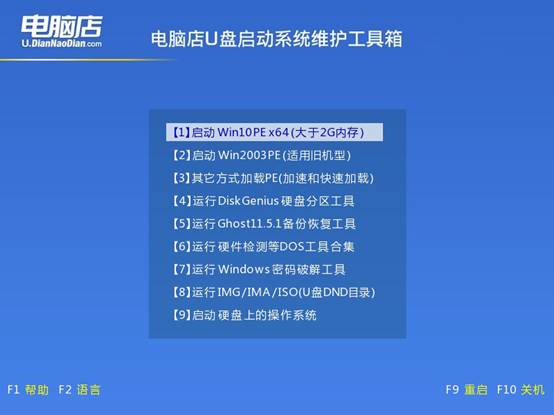
d.重启后,此时就会进入电脑店主菜单,选择【1】这一选项后回车。
3、u盘装系统
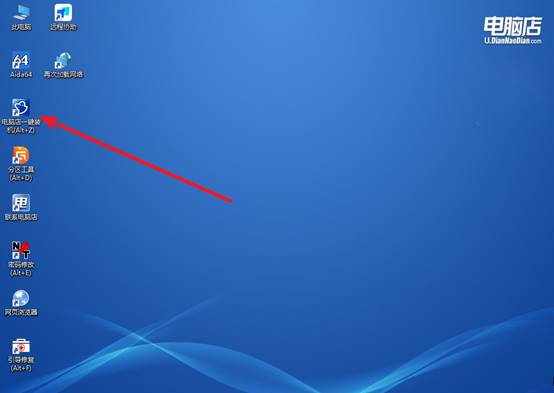
a. 设置完电脑店主菜单后进入winpe,找到并打开一键装机的软件。
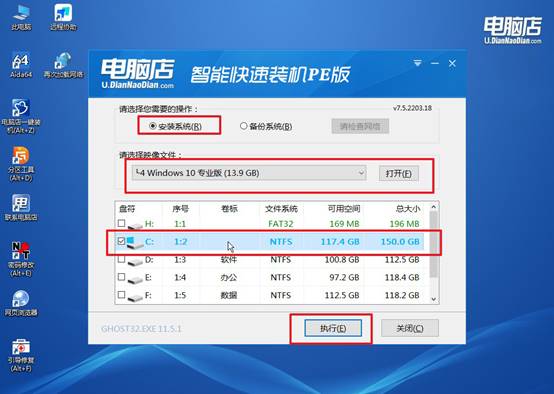
b. 点击【打开】选择已下载的镜像系统,注意勾选安装盘符,最后点击【执行】即可开始下一步。
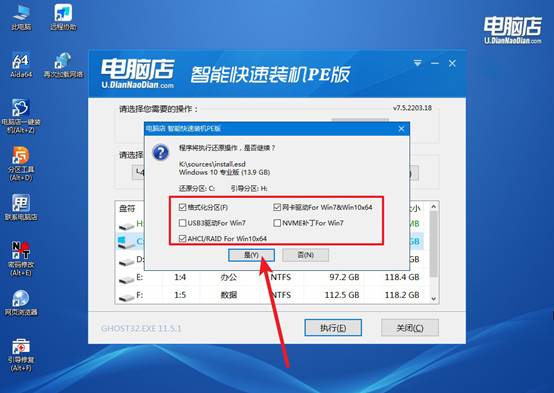
c.在还原窗口中,默认设置点击【是】。接着勾选【完成后重启】,等待安装即可。
d. 等待安装部署完成,进入系统桌面。
四、U盘重装系统相关内容
重置后驱动全部丢失如何从官网下载?
1、访问电脑品牌官网支持页面,输入机身序列号或服务标签精准匹配机型驱动。
2、按芯片组、显卡、声卡、网卡顺序逐一安装驱动,芯片组驱动优先。
3、若网卡驱动缺失无法联网,用另一台电脑下载网卡驱动后U盘拷贝安装。
4、打开设备管理器→右键未知设备→属性→硬件ID,复制VEN和DEV值搜索对应驱动
通过这些操作,你就可以学会u盘安装win10系统教程。工具都准备好了,你就是在执行一个已知顺序的流程。你今天看完这篇文章,把工具准备好,等你真正需要重装的时候,你会发现它比你想象中还要快速。因为你已经跳过了最不确定的那部分,剩下的只是机械操作而已。