

怎么制作U盘启动盘 -怎么制作U盘启动盘安装win10系统
发布时间:2026-09-10 10:22:35

系统版本:win10专业版
U盘:8GB或以上的空白U盘
装机制作工具:电脑店品牌,技术稳定,根据需要进行下载即可
二、U盘重装系统准备工作
1、查询启动热键:进入BIOS设置u盘启动的时候,需要知道BIOS启动热键,可在电脑店官网首页查询。
2、系统的数据备份与还原:在重新安装操作系统之前,我们务必要备份重要文件和程序,以免在重新安装后丢失这些关键数据。
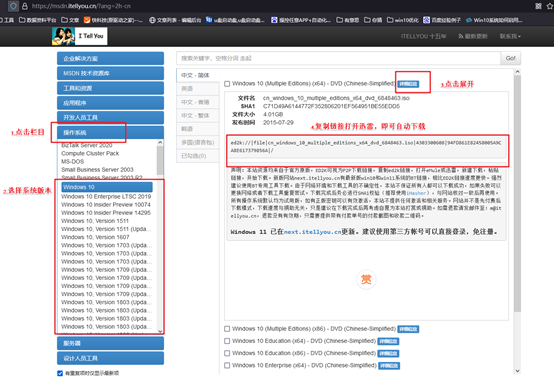
3、下载win10的系统镜像:
a.进入MSDN网站主页面
b.在左侧选择自己需要的镜像类型,在右侧选择自己需要的版本
c.复制下载链接,打开迅雷即可自动下载
三、U盘重装系统教程
1、制作u盘启动盘
a. 百度搜索【电脑店】进入官网,将栏目切换到【下载中心】,点击【立即下载】,即可下载 u盘启动盘制作工具。

b. 下载完成,解压并打开即可开始制作。
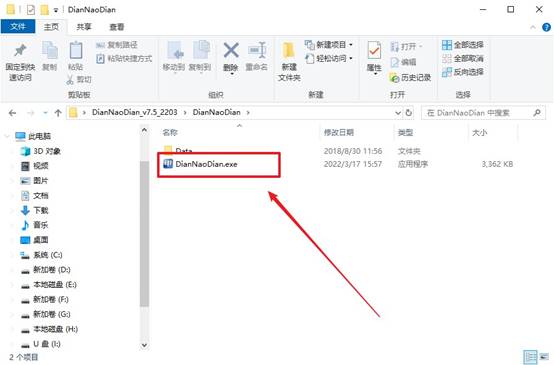
c. 工具会自动识别u盘,默认【启动模式】和【分区格式】,点击【全新制作】。
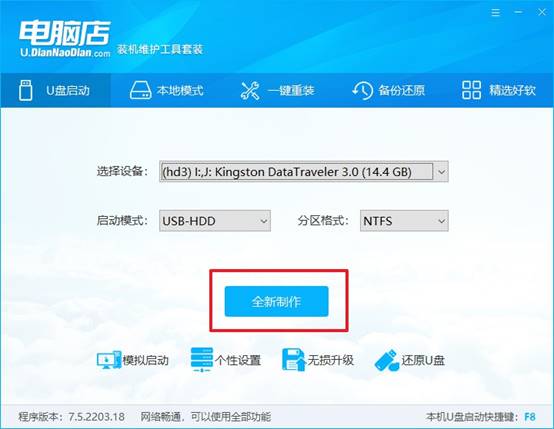
d. 弹出格式化提示,点击【确定】开始制作,等待完成即可。
2、设置u盘启动
a. 在电脑店首页即可查询u盘启动快捷键,主要用于设置进入BIOS的启动项设置界面。
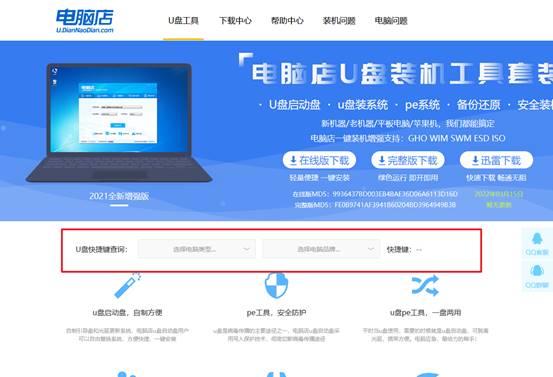
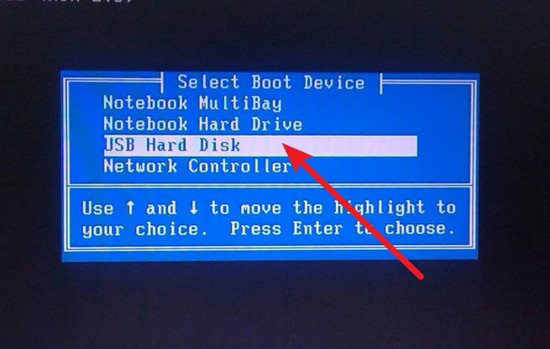
b. u盘启动盘连接电脑,重启出现开机画面,按u盘启动快捷键进入BIOS设置界面。
c.在启动项设置界面,大家找到u盘启动盘,选中后回车确认就可以了。
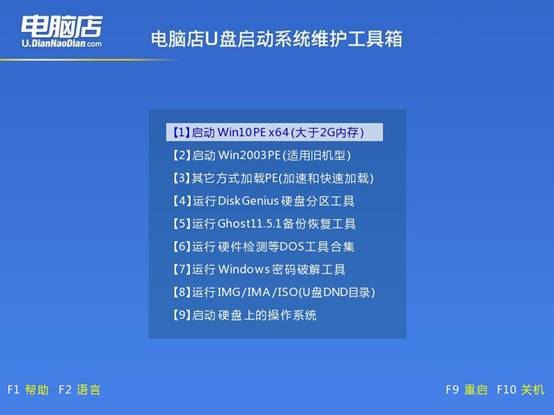
d. 再次重启后,电脑会进入电脑店winpe主菜单,新机型电脑选择【1】,旧机型选择【2】,回车。
3、u盘装系统
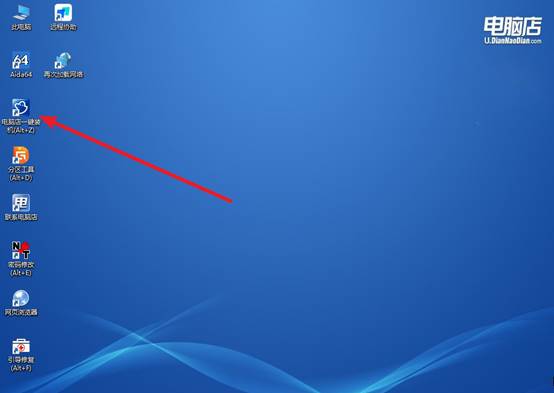
a. u盘启动后即可进入电脑店winpe,双击打开【电脑店一键装机】。
b. 如下图所示,选择镜像和系统分区,点击【执行】即可开始安装。
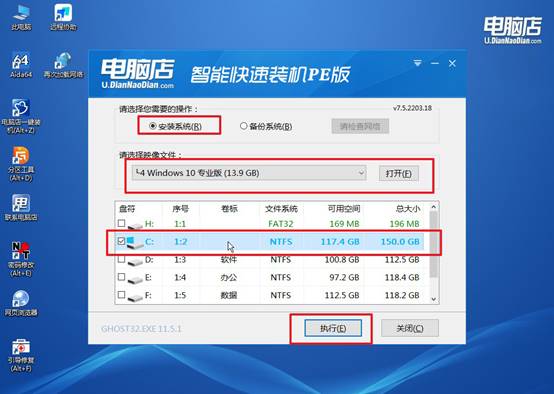
c. 在还原操作中,可默认选项,点击【是】,接下来会自动安装系统。
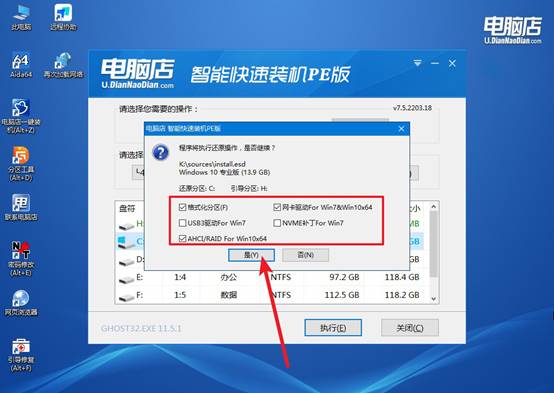
d、等待计算机重启部署,安装完成后即可进入win10系统!
四、U盘重装系统相关问题
输入法候选词显示乱码如何修复?
1、设置→时间和语言→语言→中文(简体)→选项→微软拼音→选项→“还原输入法默认设置”,重置词库。
2、删除%APPDATA%\Microsoft\InputMethod\Chs目录下ChsPinyin.lex和ChsPinyinUser.lex文件,重启输入法自动重建。
3、控制面板→区域→管理→更改系统区域设置,选“中文(简体,中国)”并重启,解决GBK编码乱码。
4、从正常电脑复制msyh.ttf(微软雅黑)至C:\Windows\Fonts安装,补全缺失字型。
现在,你学会怎么制作U盘启动盘安装win10系统了吧。其实,你用电脑店这类工具,点“一键制作”,它就是在执行“winpe写入”操作:重建分区表、写入引导扇区、把PE核心文件释放到隐藏分区。整个过程完成之后,U盘的底层结构跟普通U盘完全不一样了,你可以用它来进行操作。