

新版电脑店U盘重装系统教程 -新版电脑店怎么U盘重装系统
发布时间:2026-09-10 10:22:55

装机介质:8GB或以上容量的空白u盘
系统版本:win10专业版
制作工具:电脑店u盘启动盘制作工具,请认准官网下载
二、U盘重装系统准备事项
1、在制作启动盘时,需要根据具体情况选择适合的启动模式,以确保兼容性和性能,一般选择的USB-HDD会比较多。
2、重装前请备份好系统分区的重要文件,重装的的时候这个分区会被格式化。
3、下载win10系统镜像:
a.前往微软官方网站,下载“媒体创建工具”。
b.运行该工具,并按照提示操作选择适合你的Windows 10版本和语言。
c.工具将下载Windows 10系统镜像文件并创建可启动的安装介质。
三、U盘重装系统详细步骤
1、制作u盘启动盘
a. 进入首页,切换到【下载中心】,点击【立即下载】,下载电脑店的制作工具。注意事项:下载前关闭电脑的防火墙及第三方杀毒软件,避免误删工具的组件!

b. 下载后安装制作工具,如下图所示,打开以下的程序。
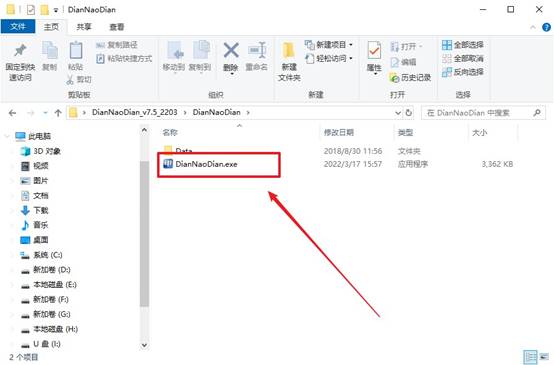
c. 将u盘插入电脑当中,软件会自动识别到u盘的信息。默认其他设置,直接点击【全新制作】。
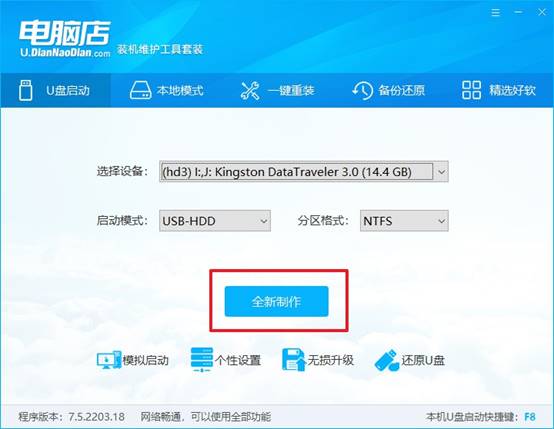
d. 等待制作,完成后会有提示框提示。
2、设置u盘启动
a.在电脑店官网首页,查询u盘启动快捷键,接下来的操作中会用到。
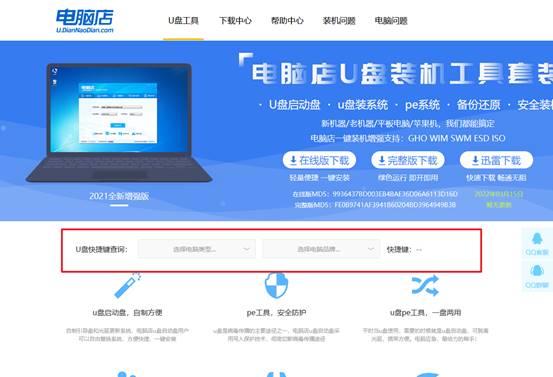
b. u盘启动盘连接电脑,重启出现开机画面,按u盘启动快捷键进入BIOS设置界面。
c.在启动项设置界面,按键盘加减号,将u盘移动到第一位,按下F10保存并退出。

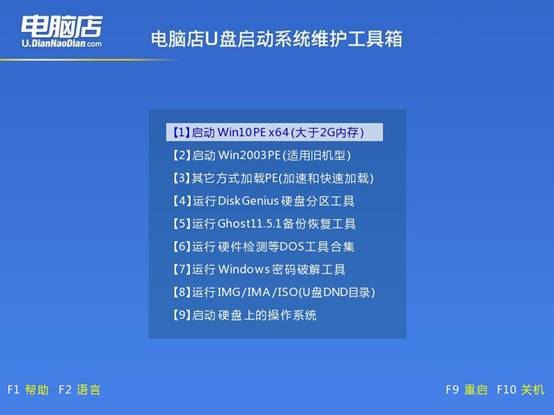
d. 再次重启后,电脑会进入电脑店winpe主菜单,选择第一项回车即可进入PE系统。
3、u盘装系统
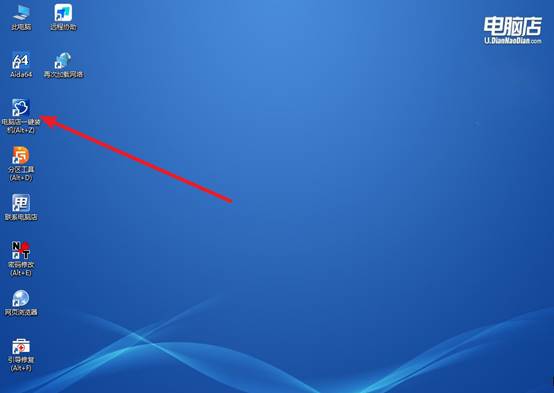
a. 如安装win10系统,进入winpe桌面后,打开【电脑店一键装机】。
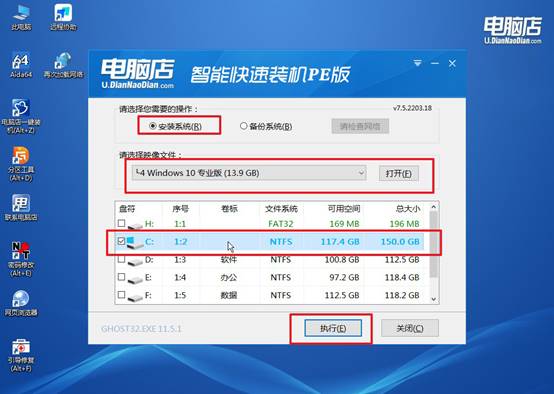
b. 在界面中,根据下图所示的提示,选择操作方式、镜像文件以及系统盘符,点击【执行】。
c. 跟着提示操作,最后勾选【完成后重启】,等待安装重启。
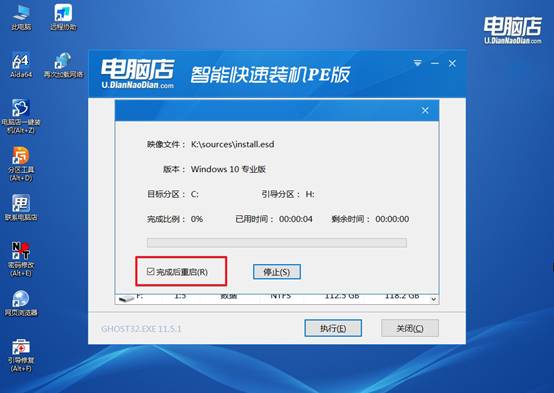
d. 等待安装完成,重启后即可进入win10系统。
四、U盘重装系统相关内容
弹窗提示内存不足但实际有余如何调整虚拟内存?
1、系统属性→高级→性能设置→高级→虚拟内存“更改”→取消“自动管理”,选C盘→“自定义大小”。
2、将初始和最大值设为相同值(如物理内存1.5倍,8GB内存设为12000MB),避免动态扩展失败。
3、确保页面文件所在磁盘剩余空间大于页面文件大小2GB,空间不足则移至其他分区。
4、以CMD执行wmic pagefile list /format:list查看配置,若PageFileSize=0则未启用,需重新设置并重启。
本文讲解了新版电脑店怎么U盘重装系统,你学会了吗?其实,“写入winpe系统”这件事,本质上是在U盘里装了一个可以独立运行的小电脑。这也是为什么U盘启动盘能成为电脑维护的通用工具,因为它自己在U盘里就是一个完整的操作环境,不依赖电脑硬盘上的任何文件。