

笔记本怎么u盘重装系统?笔记本如何U盘重装系统
发布时间:2026-09-16 10:35:21
笔记本怎么u盘重装系统?我爸妈家里那台老笔记本电脑,系统用了四五年,桌面弹窗广告满天飞,浏览器主页被锁成各种导航站,开机要等两分多钟。我回去用U盘启动盘给他们重装了一个原版Win10,装完桌面只有一个回收站,浏览器主页是空白的,开机二十多秒。我妈说“这电脑是不是换新的了”。其实硬件一点没动,就是系统干净了。今天就来分享笔记本如何U盘重装系统。

一、重装系统所需工具与准备
镜像文件:win7企业版
启动盘工具:电脑店u盘启动盘(u.diannaodian.com)
二、制作启动盘前的准备工作
1、选择合适的U盘格式
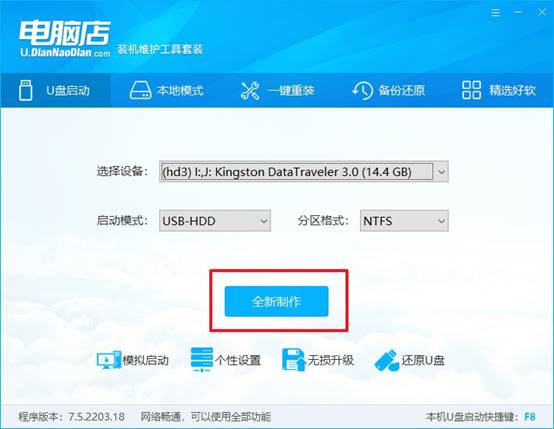
在制作系统启动盘前,请确保将U盘格式调整为适合目标设备的文件系统。FAT32通常适用于兼容性更广的场景,而NTFS则在需要处理大文件时更有优势。请根据目标设备的支持情况合理选择。
2、提前保存重要数据
为了避免数据丢失,请将U盘中现有的重要文件备份到其他存储设备。格式化操作会清空U盘的所有内容,因此确保备份无遗漏非常重要。
3、获取可靠的系统镜像文件
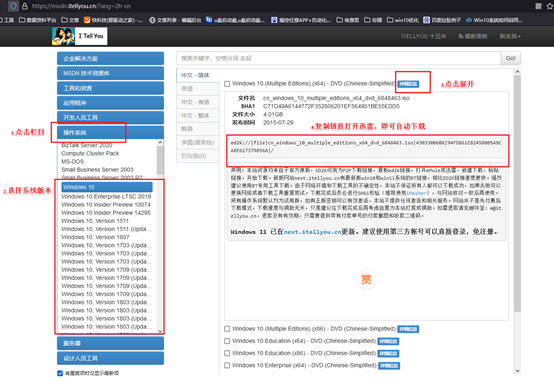
从官方或信誉良好的网站获取操作系统镜像文件。下载后,通过校验工具(如SHA256校验工具)验证文件的完整性,以防止因下载出错或镜像被篡改导致安装失败或安全隐患。
三、重装系统的具体步骤
1、制作u盘启动盘
a.首先,打开浏览器,搜索并访问【电脑店】官网,进入【下载中心】下载【U盘启动盘制作工具】。

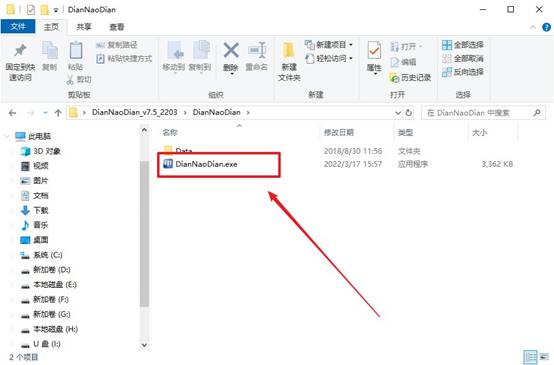
b.下载完成后,解压并启动该工具,按照提示进行启动盘制作。
c.工具会自动识别你的U盘,并选择默认的启动模式和分区格式,点击【全新制作】以开始操作。
d.接着,系统会提示是否格式化U盘,点击【确定】开始制作。制作完成后,你的U盘将成为一个可以启动的安装盘。
2、设置u盘启动
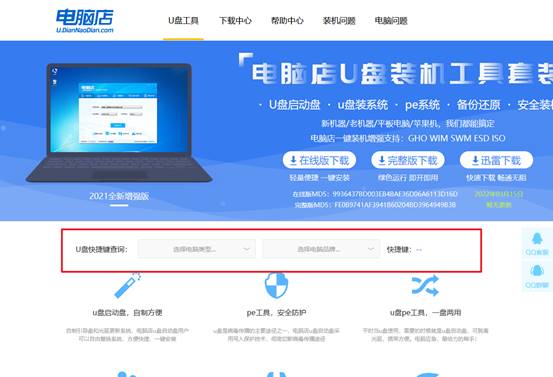
a.查找你电脑的u盘启动快捷键,通常可以在【电脑店】官网查询。
b. 将U盘插入电脑并重启,按下启动快捷键,进入BIOS界面。
c. 在BIOS界面中,找到U盘启动选项,选择它并按回车确认即可。
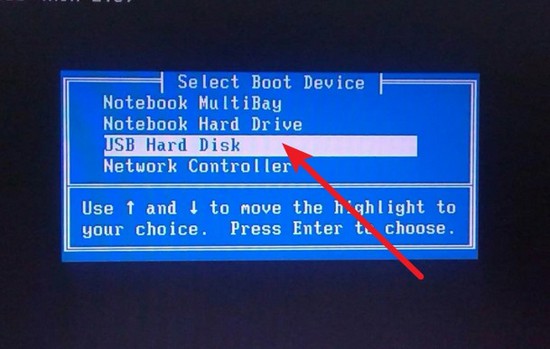
d. 设置完成后,电脑会加载电脑店的WinPE系统界面。根据你的电脑型号,选择合适的选项进行安装。对于新机型选择【1】,对于旧机型选择【2】。
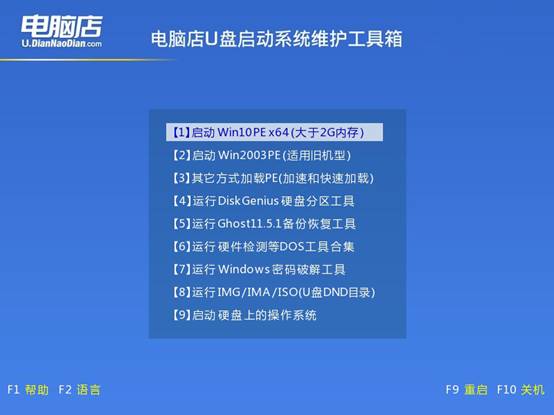
3、u盘装系统
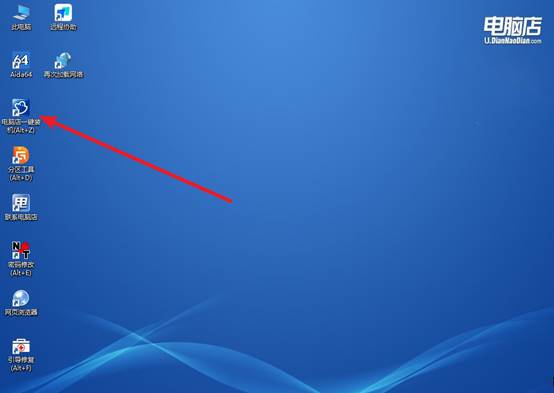
a.在进入WinPE后,双击【电脑店一键装机】应用程序,进入安装界面。
b.在弹出的窗口中,选择下载好的Windows 7企业版镜像文件和目标分区,点击【执行】开始系统安装。
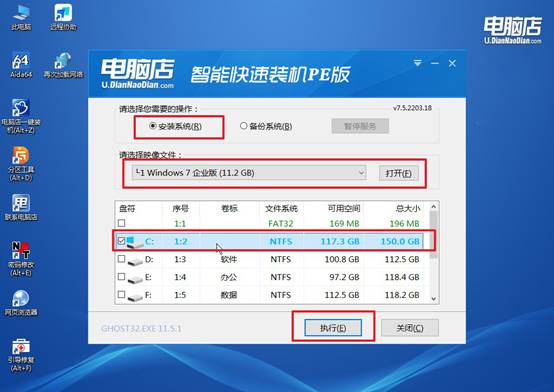
c.还原安装过程中,可以使用默认设置,系统将自动执行还原操作。完成后,电脑会自动重启并启动新系统。
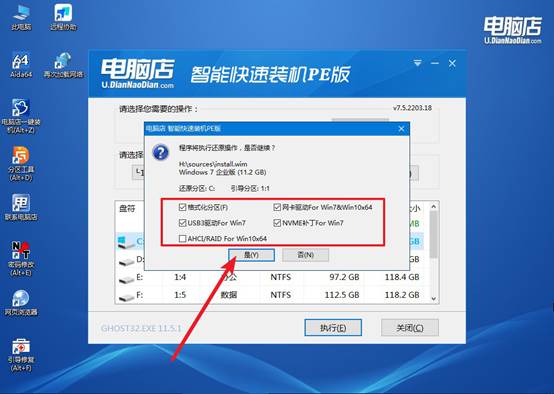
d、安装完成后,你的电脑将自动重启,进入Windows 7企业版系统。
四、重装系统常见问题与解答
雷电接口外接显示器仅30Hz无法4K 60Hz如何解决?
1、更换认证的雷电3/4或USB4全功能线缆,普通USB-C线带宽不足仅支持4K 30Hz,换线后可达60Hz。
2、更新雷电固件和驱动:从主板或笔记本官网下载最新Thunderbolt NVM固件,刷新后提升带宽分配效率。
3、在显卡控制面板中将色深从10bit降至8bit,并关闭HDR,降低带宽需求使4K 60Hz成为可能。
4、若显示器支持DSC(显示流压缩),在显示器OSD中开启DSC功能,可在雷电接口上实现4K 60Hz以上输出。
好啦,笔记本如何U盘重装系统就讲解到这里了。对比u盘启动盘,你如果用系统自带的恢复功能,恢复出来还是那个带一堆预装软件的品牌系统。而U盘启动盘装的是微软原版镜像,安装时不用担心不干净,装出来就是流畅快速的系统。最后,希望本文可以帮助到大家。