

电脑店u盘装win10系统步骤-电脑店U盘装win10系统步骤
发布时间:2026-09-16 10:35:49
电脑店u盘装win10系统步骤。小编遇到过最崩溃的情况是系统自动更新半夜重启,第二天早上打开电脑发现昨晚写了一半的文档没保存,全没了。这种情况,只能说通过u盘启动盘来解决,备份数据重装系统,并且装完之后要把自动更新彻底关掉。为了安全,你可以下载一个旧版本的Win10镜像,装完之后用组策略把更新暂停掉。下面就来看看电脑店U盘装win10系统步骤。

1、8GB或更大容量的U盘:用于制作系统启动盘,请确保U盘中没有重要数据。
2、Windows操作系统镜像文件:可以通过官方渠道或者其他可靠来源下载。
3、制作启动盘工具:电脑店u盘启动盘制作工具,首页下载工具进行制作
二、重装系统前的准备工作
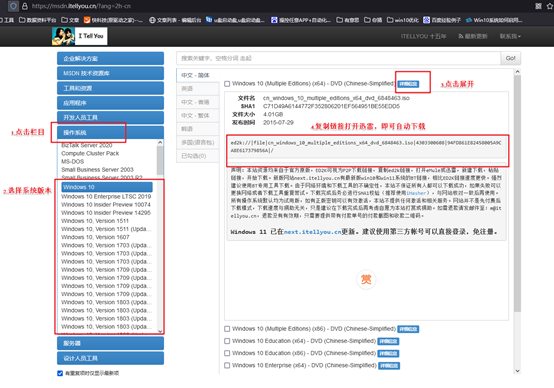
1、下载系统镜像文件
访问Microsoft的MSDN网站,选择并下载合适版本的Windows操作系统镜像。通过下载工具(如迅雷)保存到本地硬盘。
2、创建电脑店 u 盘启动盘
使用“电脑店U盘启动盘制作工具”,将winpe系统镜像写入U盘。工具提供了简单的界面,按步骤操作即可完成U盘启动盘制作。
三、重装系统详细步骤
1、制作u盘启动盘
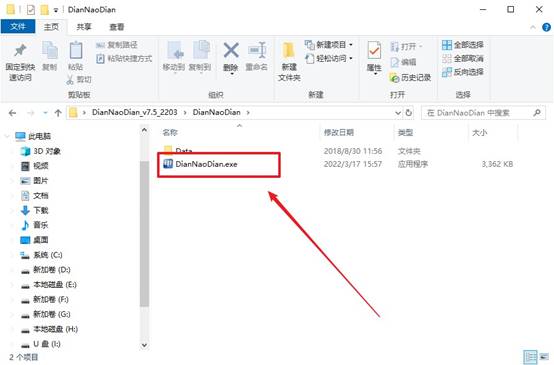
a. 访问“电脑店官网”,下载“电脑店U盘启动盘制作工具”。

b. 插入U盘并运行已下载的u盘启动盘制作工具。
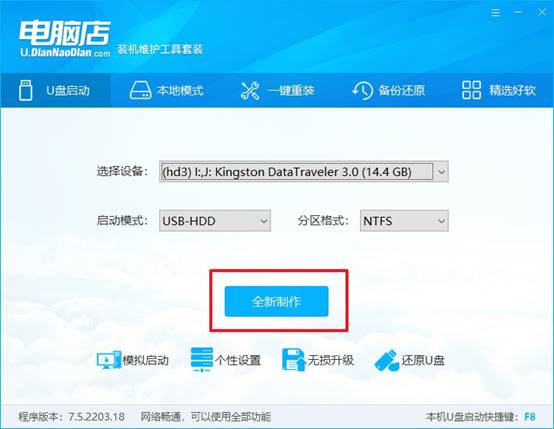
c.默认相关设置,选择【全新制作】选项,点击开始,工具将自动制作启动盘。
d.制作完成后,工具会提示你是否查看教程。你可以选择【是】查看详细教程,或者点击【否】结束制作。
2、设置u盘启动
a.在制作启动盘的过程中,记录下你电脑的u盘启动快捷键,通常可以在官网查询。
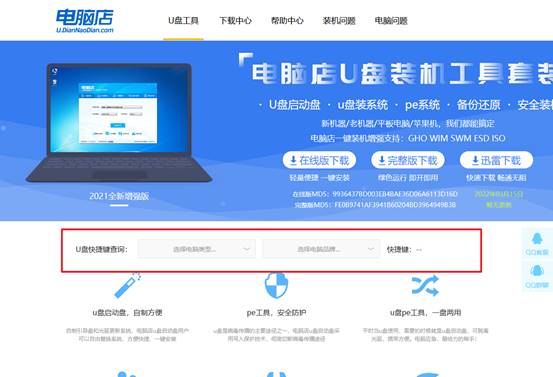
b.将U盘插入电脑并重启,按下快捷键进入启动项设置界面。
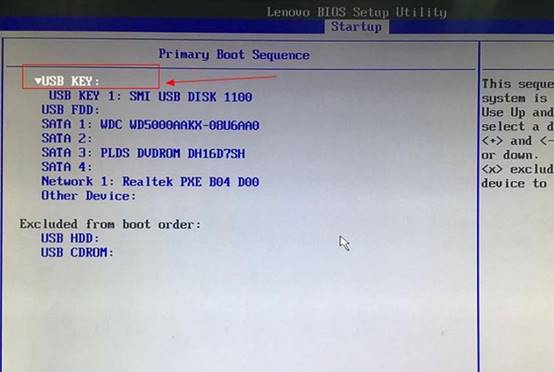
c. 在启动选项中,选择U盘作为优先启动项,并保存设置后重启。
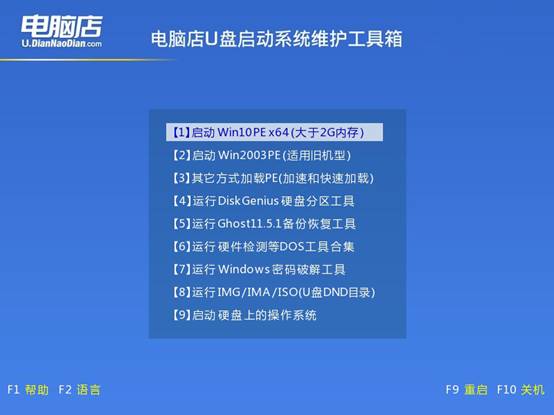
d.这时电脑将进入“电脑店主菜单”,在此选择【1】启动选项并按回车键。
3、使用U盘安装系统
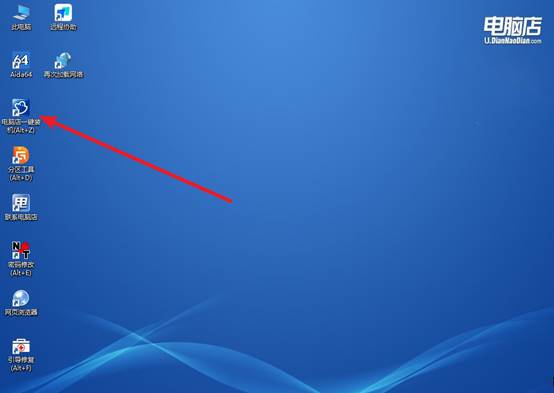
a.进入Windows PE环境后,找到并打开“电脑店一键装机”软件。
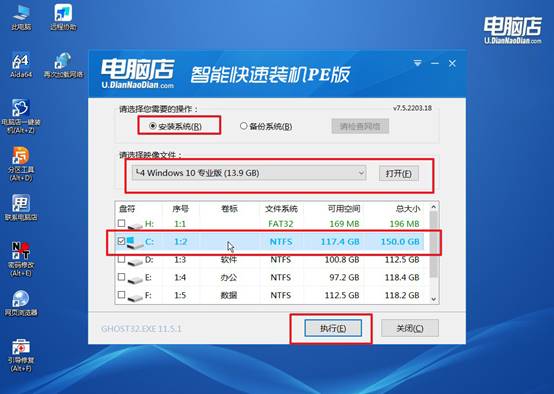
b.在窗口中,选择之前下载好的Windows镜像文件,勾选系统盘,点击【执行】。
c.在弹出的确认窗口中,点击【是】继续安装,并勾选【完成后重启】。
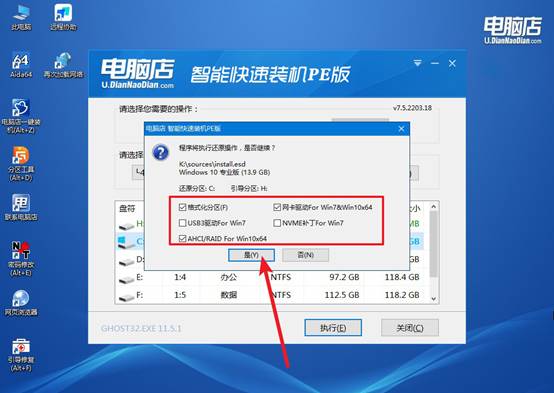
d. 安装过程会自动进行,稍等片刻,电脑会自动重启并进入Windows 10操作系统。
四、电脑系统问题
系统缓存损坏导致蓝屏如何清除缓存数据?
1、进入安全模式,删除C:\Windows\Prefetch下所有.pf文件,预读缓存损坏会导致系统加载时蓝屏。
2、删除C:\Windows\Temp和%TEMP%下所有临时文件,清除应用缓存释放系统资源。
3、以管理员CMD执行dism /online /Cleanup-Image /StartComponentCleanup /ResetBase清理WinSxS冗余组件缓存。
4、运行磁盘清理(cleanmgr)→“清理系统文件”,勾选“临时文件”和“Windows更新清理”彻底清除缓存。
以上就是电脑店U盘装win10系统步骤,是不是很简单呢。那些在线重装工具只会给你推最新版,系统自带的恢复功能也只能恢复到出厂版本。而U盘启动盘让你自由选择镜像版本,你想装21H2就装21H2,装完之后把更新锁死,用个两三年都不会被强制重启,安全可靠。