

u盘重装系统步骤和详细教程-U盘重装系统步骤和详细教程
发布时间:2026-09-22 10:11:32
u盘重装系统步骤和详细教程。旧电脑要加装固态提升性能,没问题,但不建议进行系统迁移。因为系统迁移有一个很隐蔽的风险,旧系统里的引导记录可能跟新硬盘的接口协议不匹配。如果你的旧机械硬盘是SATA接口,新固态是NVMe接口,克隆过去的系统里没有NVMe驱动,开机时主板找不到引导设备,你只能手动修复引导。所以,还是学习U盘重装系统步骤和详细教程吧。

一、所需工具和资源
1、系统版本:Windows 10 专业版
2、装机工具:电脑店u盘启动盘,点击首页下载工具制作即可
二、重装前注意事项
1、为了顺利制作启动盘,建议使用容量至少为8GB的U盘。系统完整版镜像通常在5GB以上,同时还要留出一定空间,以避免制作过程中因存储不足导致失败或中断。
2、制作启动盘会对U盘进行清空操作,原有文件将无法恢复。因此,在开始之前一定要检查U盘内容,将所有重要资料提前备份到其他设备或云端,确保没有数据丢失风险。
3、系统镜像的来源直接影响安装的安全性和稳定性。建议通过微软官方网站或公认可靠的镜像站点下载最新的Windows 10 ISO文件,确保镜像完整无误,从而保证系统重装顺利。
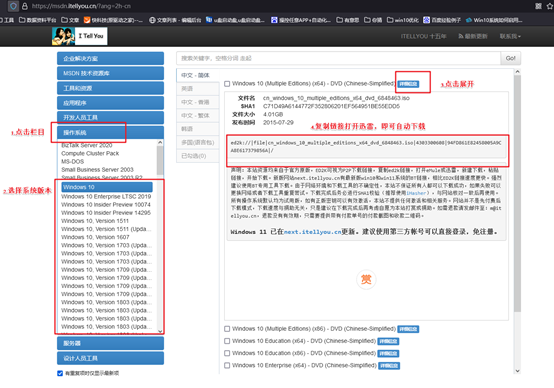
三、U盘装系统操作步骤
1、制作u盘启动盘
a.访问电脑店官方网站,下载最新版U盘启动盘制作工具,确保来源可靠并且版本为最新。

b. 插入一只空白U盘,建议容量至少为8GB,保证制作和安装系统时空间充足。
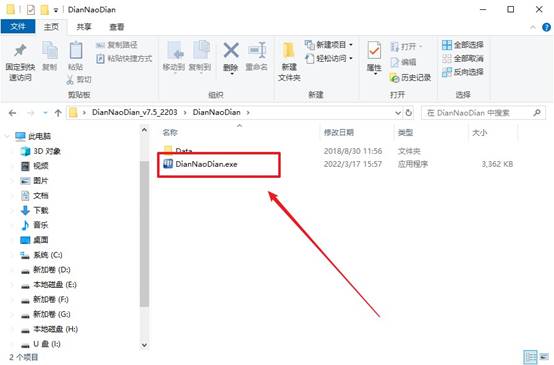
c.运行下载好的工具,软件会自动识别U盘。直接点击 全新制作 即可开始创建启动盘,无需调整其他设置。
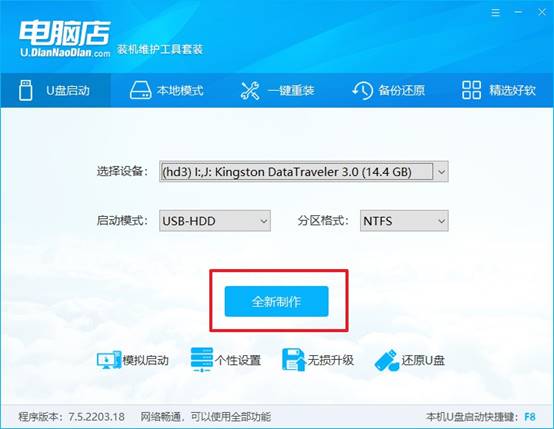
d. 制作完成后,工具会弹出提示框,询问是否查看使用指南,可根据个人需要选择查看或跳过。
2、设置u盘启动
a. 不同品牌电脑的u盘启动快捷键不同,例如联想为F12,戴尔为F2。建议提前在官网查询,避免重启后找不到入口。
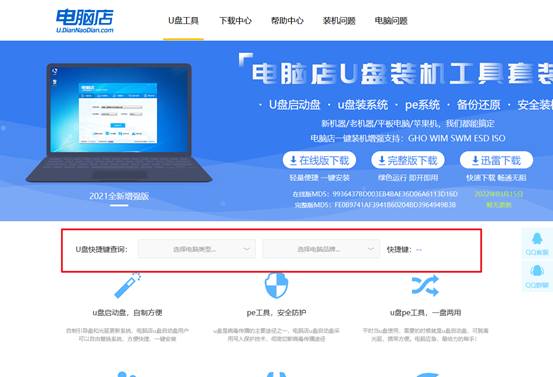
b.将制作好的U盘插入电脑USB接口,开机或重启时不断按快捷键,进入启动选项界面。
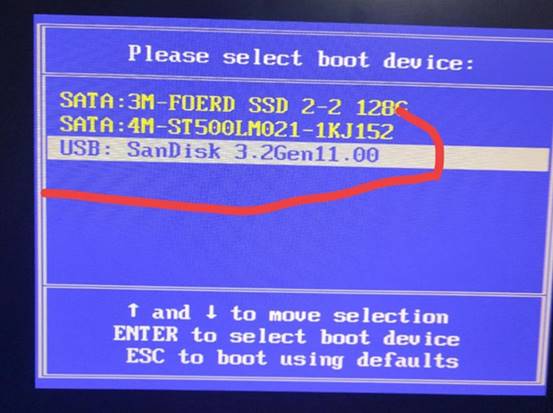
c. 在启动菜单中找到U盘选项,按回车确认,并根据提示保存设置(一般为F10),电脑会重新启动。
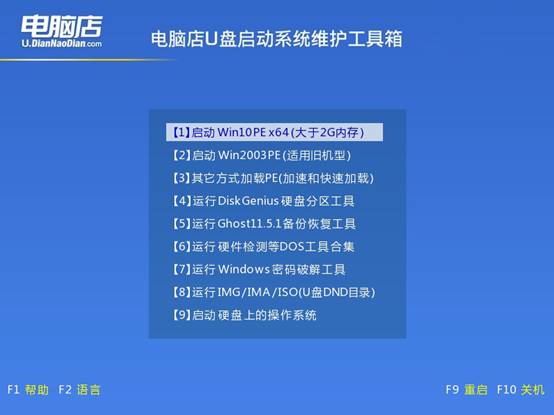
d.电脑从U盘启动后,会显示PE系统界面,选择默认的第一个选项【1】即可进入安装环境。
3、u盘装Windows 10
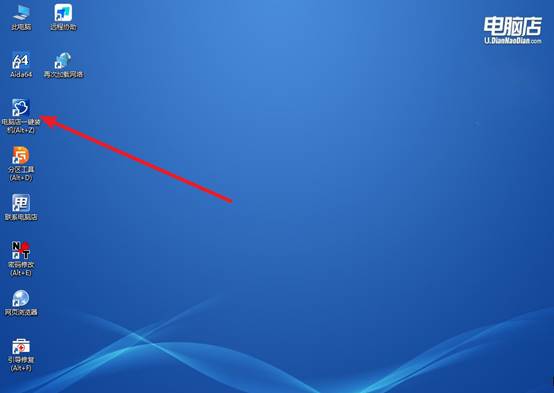
a.在PE系统桌面找到并运行 一键重装 工具,这是完成系统安装的核心软件。
b. 如图,点击 浏览,选中事先准备好的Windows 10镜像文件,并选择要安装的目标分区(通常为C盘),然后点击 执行 开始安装。
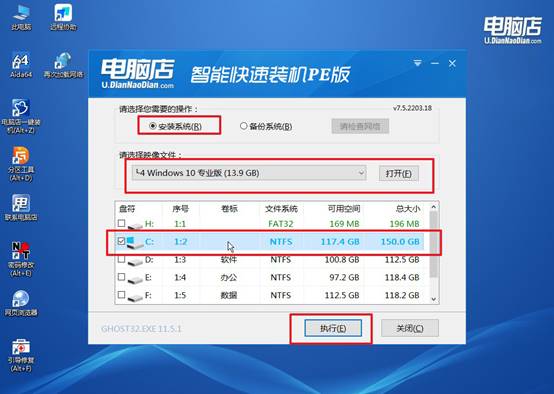
c. 保持默认安装选项不变,勾选 安装完成后自动重启,系统会自动重启进入新系统。
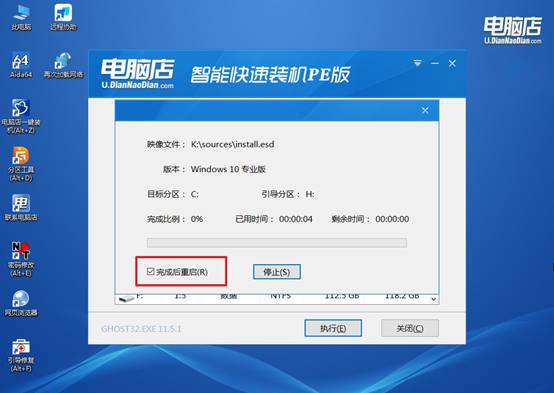
d.整个安装过程可能需要一些时间,请确保电脑持续通电。完成后,你将看到全新的Windows 10桌面界面,系统安装成功。
四、系统常见故障解答
分区无法扩展如何检查相邻空间?
1、磁盘管理中查看目标分区右侧是否有“未分配”空间,若被其他分区隔开则无法直接扩展。
2、用DiskGenius将未分配空间从其他分区右侧移动至目标分区右侧,再执行扩展卷操作。
3、若分区为动态磁盘或非NTFS格式,需先转换为基本磁盘或NTFS,方可扩展。
4、若未分配空间在目标分区左侧,需用第三方工具将分区整体右移,或删除左侧分区后重建。
本文讲解了U盘重装系统步骤和详细教程,你学会了吗?对比迁移系统的隐患,u盘启动盘全新安装就不存在这个问题,你在PE里装系统的时候,安装程序会自动检测硬盘类型,自动写入对应的引导记录,不需要你手动修复。加固态,最好直接全新安装,因为省去了后续一堆麻烦。