

怎么u盘启动装系统的教程图片,怎么u盘启动安装系统
发布时间:2026-09-22 10:11:44

装机介质:8GB或以上容量的空白u盘
系统版本:win10专业版
制作工具:电脑店u盘启动盘制作工具,请从官网下载操作
二、U盘重装系统注意?
1、提前备份系统盘资料
在重装系统之前,务必将C盘重要文件保存到其他存储设备或云端,因为在重装过程中,系统分区会被清空。
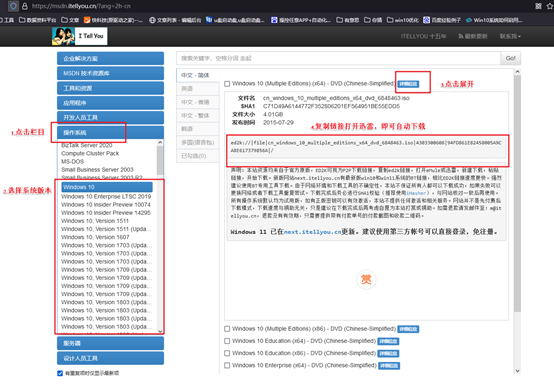
2、获取Windows 10镜像
首先访问微软官方网站,下载“Windows 10媒体创建工具”。启动该工具,并根据提示选择所需的系统版本、语言和位数。
工具会自动下载最新的Windows 10镜像文件,并帮助你制作可启动的U盘,方便后续进行系统安装。
三、U盘重装系统的步骤?
1、制作u盘启动盘
a. 打开浏览器,进入电脑店官方网站,切换至 下载中心,点击 立即下载 获取U盘启动盘制作程序。下载前请关闭防火墙和第三方杀毒软件,以防软件组件被误删。

b. 下载完成后,按照提示安装工具,然后打开启动盘制作软件。
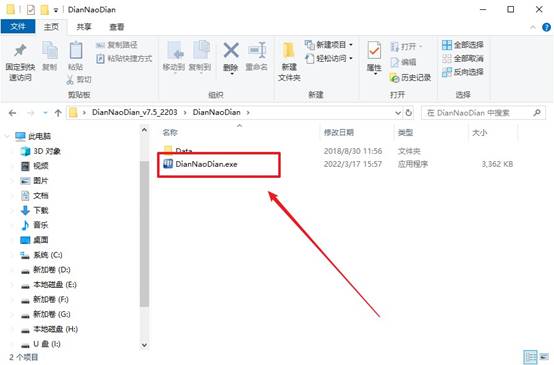
c. 将U盘插入电脑,软件会自动识别U盘信息,保持默认设置,点击 全新制作,软件将开始制作电脑店u盘启动盘。
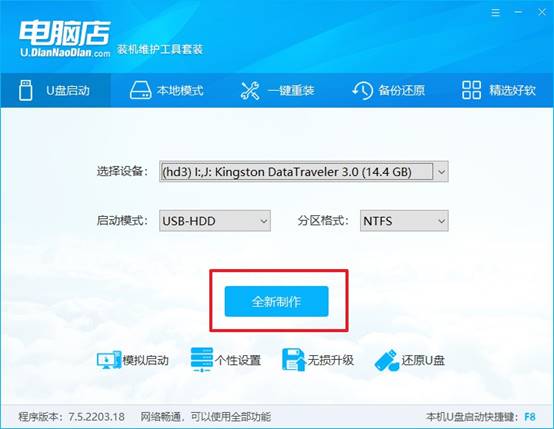
d. 耐心等待制作过程结束,软件会弹出提示框表示制作成功。
2、设置u盘启动
a. 在电脑店官网首页输入电脑型号及品牌,即可查询开机进入U盘启动菜单的u盘启动快捷键。
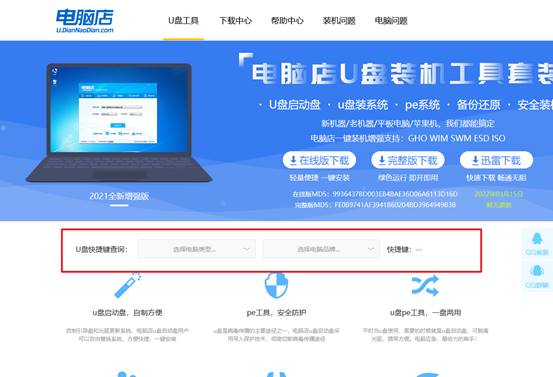
b. 将制作好的U盘插入电脑,重启时在开机画面出现时连续按快捷键,进入启动项设置界面,选中u盘并回车。
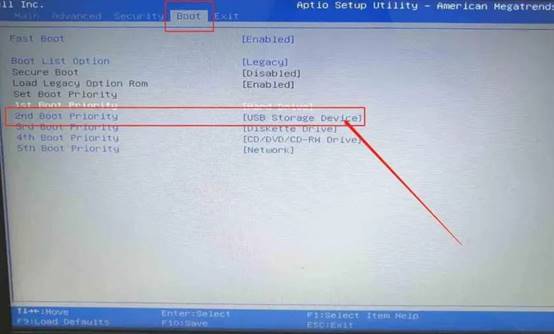
c. 当然,你也可以使用bios快捷键设置,如图所示,在bios界面中,将U盘移动到第一位,按 F10 保存并退出,电脑会自动重启。
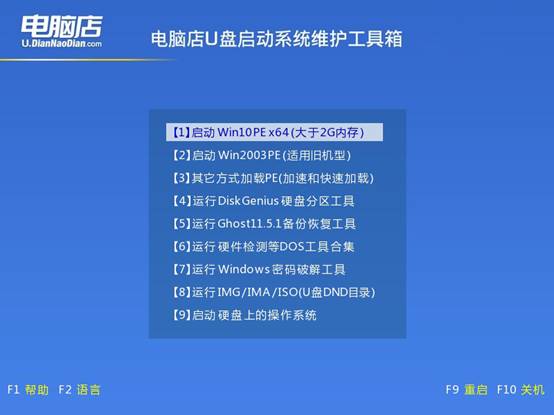
d. 接着,电脑会加载电脑店WinPE主菜单,选择列表中的第一项并按回车,即可进入PE系统桌面。
3、u盘装系统
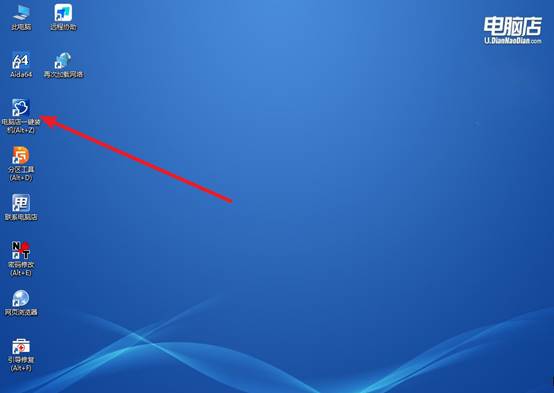
a. 在PE桌面中找到 电脑店一键装机 程序并打开,准备安装Windows 10。
b. 在操作界面中,按照提示选择操作方式、系统镜像文件及目标安装盘符,然后点击 执行 开始安装。
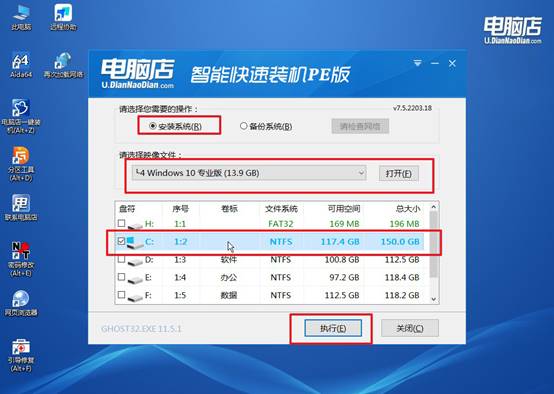
c. 跟随软件提示完成操作,勾选 完成后重启,系统会自动重启并进入安装阶段。
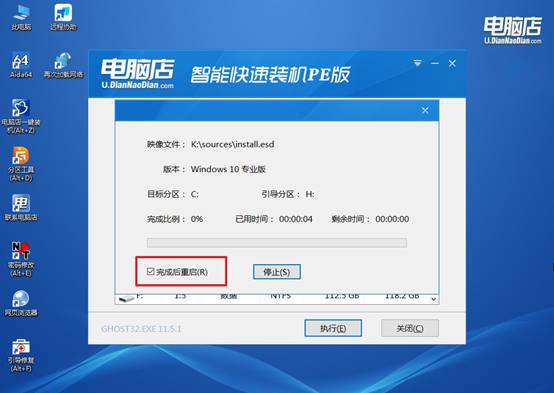
d. 安装过程完成后,电脑会自动重启并进入Windows 10桌面,系统安装成功。
四、U盘重装系统相关内容
内核隔离无法开启如何检查虚拟化?
1、按Win+R输入msinfo32,查看“基于虚拟化的安全性”是否显示“正在运行”,若未运行则虚拟化未启用。
2、进入BIOS→Advanced→CPU Configuration,确保Intel VT-x或AMD SVM设为Enabled状态。
3、确保UEFI、Secure Boot和TPM均已开启,内核隔离依赖这些安全启动组件。
4、以管理员CMD执行bcdedit /set hypervisorlaunchtype on,重启后启用基于虚拟化的安全功能。
就这样,我们完成了怎么u盘启动安装系统。你电脑已经出问题的时候,往往需要先进PE把桌面文件拷出来,再重装系统,这时候带PE的启动盘更实用。所以选工具之前先想清楚你要干什么:只装系统,Rufus够用;要备份数据、修引导、放多个镜像,就用PE类工具。