

电脑店启动u盘的制作过程,电脑店u盘启动器怎么做
发布时间:2026-10-08 10:41:48
电脑店启动u盘的制作过程,今天会讲清楚,让大家可以充分掌握这个技能。毕竟,后续不管是修复系统还是重装系统,都能用得上u盘启动盘。但很多人以为制作启动盘就是把系统装进U盘,其实制作过程只写PE,不装系统。电脑店工具做的事,是把一个微型的PE系统写进U盘的隐藏分区,让你的U盘变成一个能启动电脑的“工具”。今天就来分享电脑店u盘启动器怎么做。

一、所需工具和资源
1、系统版本:Windows 10 专业版
2、装机工具:电脑店u盘启动盘,选择合适版本制作即可
二、重装前注意事项
1、U盘容量:由于Windows 10的ISO文件大小通常在4GB以上,确保你的U盘容量大于4GB,最好是8GB或更大。
2、备份文件:如果U盘中存有重要文件,务必先将文件备份到其他存储设备。制作启动盘过程将会格式化U盘,所有原有数据会被删除。
3、下载ISO文件:从可靠渠道(如MSDN)下载Windows 10专业版ISO文件,确保下载的是最新版本,避免版本兼容性问题。
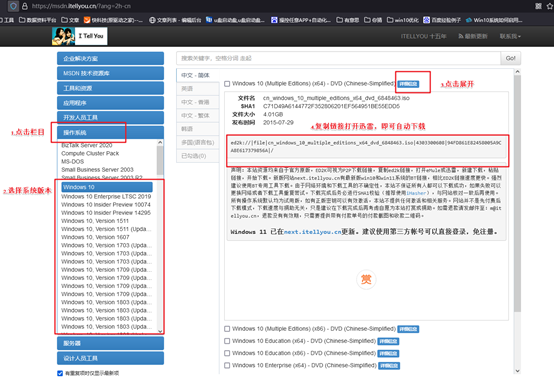
三、U盘装系统操作步骤
1、制作u盘启动盘
a.下载工具:前往U盘启动盘制作工具的官网,点击下载最新版本的工具。

b. 插入U盘:将U盘插入电脑,打开下载好的制作工具。
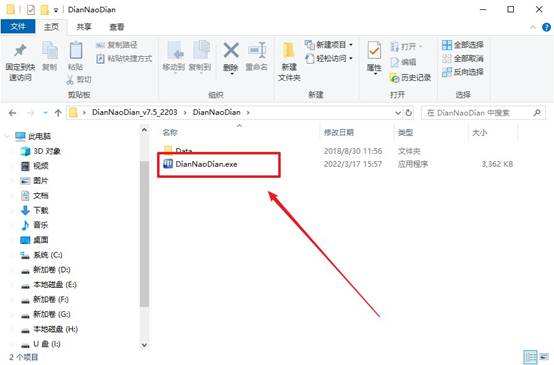
c. 选择U盘,在工具中选择“全新制作”选项,无需更改其他设置,点击“全新制作”。
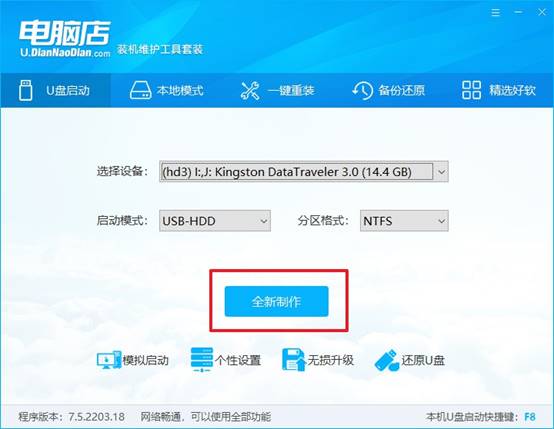
d. 制作完成后,系统会提示你是否查看相关教程,你可以选择“是”查看,也可以直接点击“否”关闭。
2、设置u盘启动
a. 查找启动快捷键:访问电脑店官网,查看你电脑型号对应的u盘启动快捷键,如下图所示。
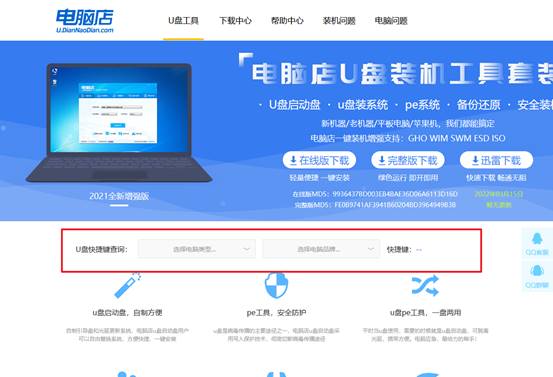
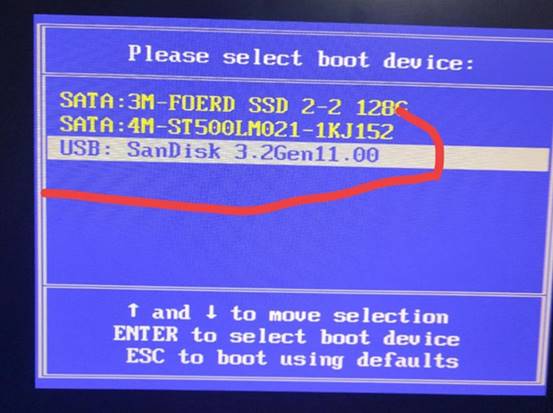
b. 插入U盘并重启:将制作好的启动盘插入电脑,开机时不停按下启动快捷键进入启动菜单。
c. 在启动选项中选择U盘作为首选启动设备,按F10保存并重启。
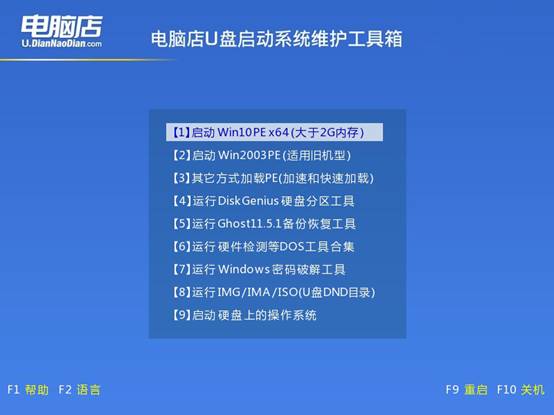
d. 进入PE系统:重启后,系统会加载WinPE界面,选择第一个选项进入PE系统。
3、u盘装Windows 10
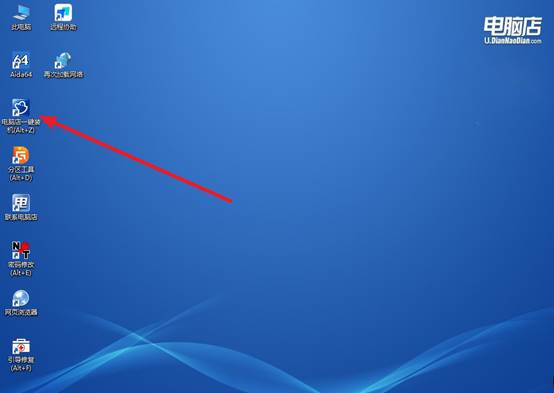
a. 启动安装工具:在PE系统中,打开U盘启动盘内的“一键装机”工具,开始重装操作。
b. 选择镜像文件:在弹出的窗口中,选择下载的Windows 10 ISO镜像文件,并勾选需要安装的系统C盘,点击“执行”。
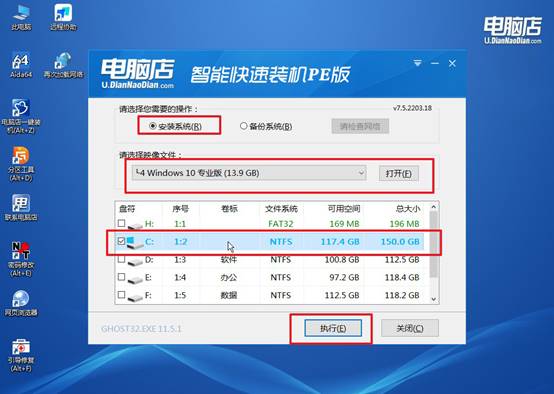
c. 默认还原设置,勾选“安装完成后自动重启”选项,系统将自动安装。
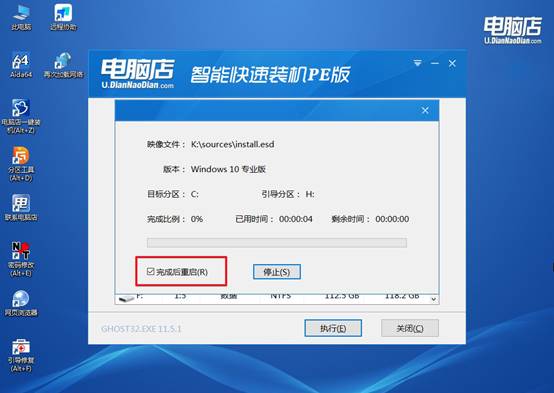
d. 安装过程会持续几分钟,等待系统部署完成。安装完成后,电脑将自动重启并进入Windows 10桌面。
四、电脑系统常见故障解答
无法创建系统分区该如何调整分区布局?
1、用Diskpart清除并转换磁盘。安装界面按Shift+F10,运行diskpart→list disk→select disk 0→clean→convert gpt或mbr,再重新分区。
2、删除所有分区让安装程序自动创建。在安装界面点击“驱动器选项(高级)”,删除所有分区,选择未分配空间,让系统自动生成EFI和主分区。
3、使用第三方工具预先分区。用DiskGenius或分区助手,按UEFI或Legacy模式创建EFI系统分区、MSR和主分区,再开始安装。
这篇教程,讲解了电脑店u盘启动器怎么做,你学会了吧。这个操作不需要原厂恢复分区,也不管你电脑是什么品牌,只要硬件没问题、配置够跑Win10,插上U盘进PE就能装。而且,就算你要安装其他系统,也只需要更新系统镜像文件,不需要重新制作u盘启动盘,非常好用。