

新硬盘怎么安装系统,固态硬盘装系统教程
发布时间:2026-10-08 10:42:03

1、U盘:一个至少8GB的空白U盘,用于制作启动盘。
2、系统镜像文件:需要下载Windows操作系统镜像。
3、制作启动盘工具:下载中心“电脑店u盘启动盘制作工具”
二、下载与制作启动盘
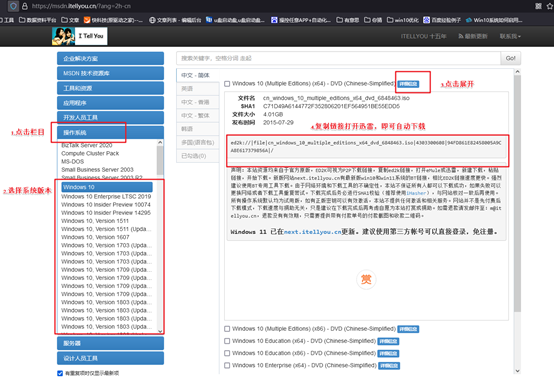
1、访问MSDN官网,选择适合的操作系统版本,点击“详细信息”获取下载链接。然后,使用迅雷或其他下载工具进行下载即可。
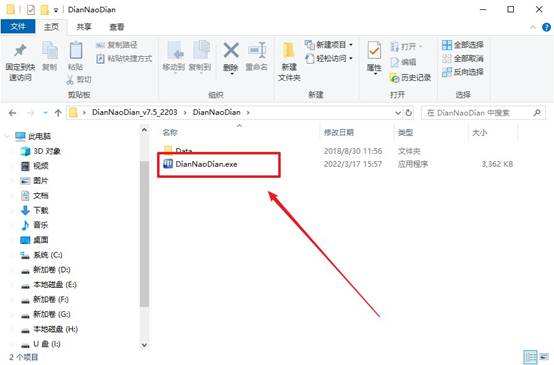
2、电脑店官网找到U盘启动盘制作工具,下载安装后,插入U盘,打开工具并选择“全新制作”。完成后,会有提示框弹出,你可以根据需求选择查看教程或者关闭提示。
三、重装系统的详细步骤
1、制作u盘启动盘
a.首先,前往电脑店官网,进入“下载中心”,点击“立即下载”获取启动盘制作工具。

b.插入空白U盘,启动下载的制作工具。
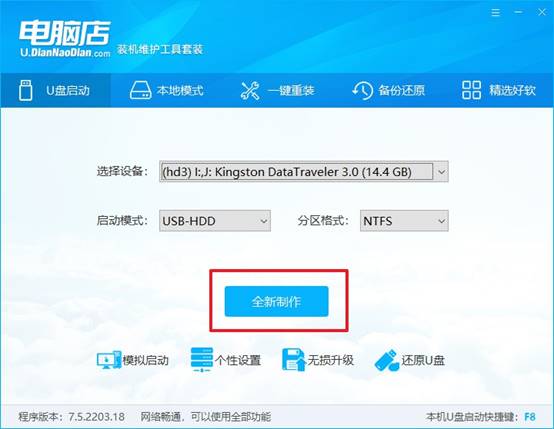
c.默认设置,选择“全新制作”选项,开始制作启动盘。
2、设置u盘启动
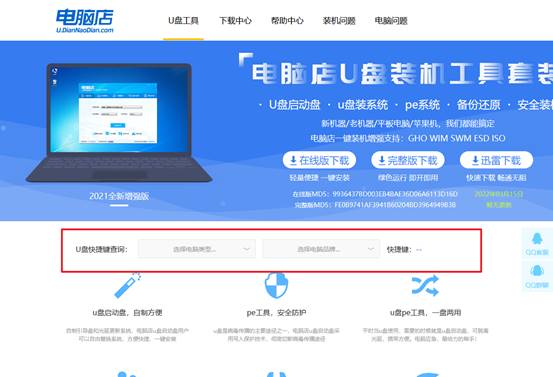
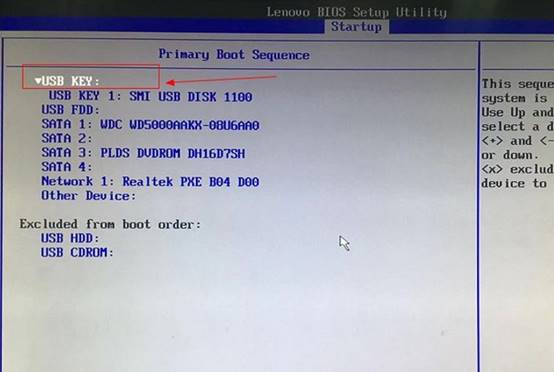
a.如下图所示,查找u盘启动快捷键,通常可以在电脑店官网找到相应信息。
b.插入启动U盘,重新启动电脑,等待开机画面出现时按下启动快捷键,进入启动项设置。
c.在启动项设置界面,选择U盘启动,保存设置并重启电脑。
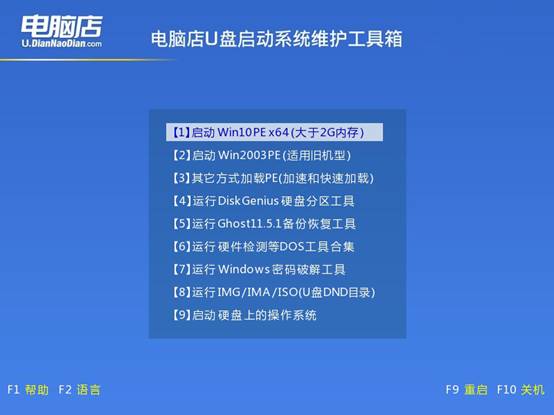
d.此时,电脑会进入电脑店的主菜单,选择【1】进入下一步操作。
3、安装操作系统
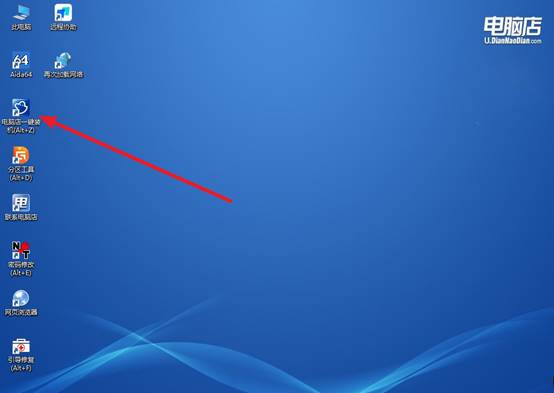
a.进入Windows PE环境后,找到并打开一键装机软件。
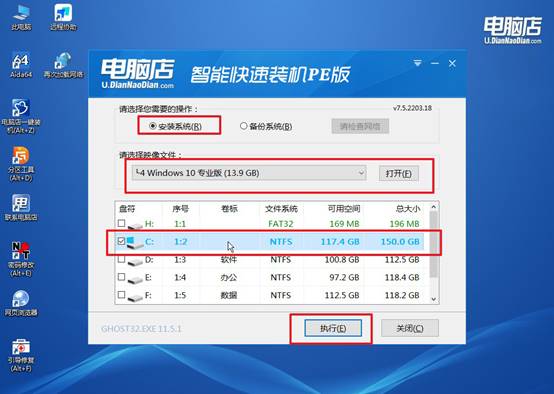
b.在软件中选择Windows 10镜像,并选择系统盘,点击“执行”开始安装。
c.还原安装过程中,默认设置即可,点击“是”确认并勾选“完成后重启”,系统将自动安装。
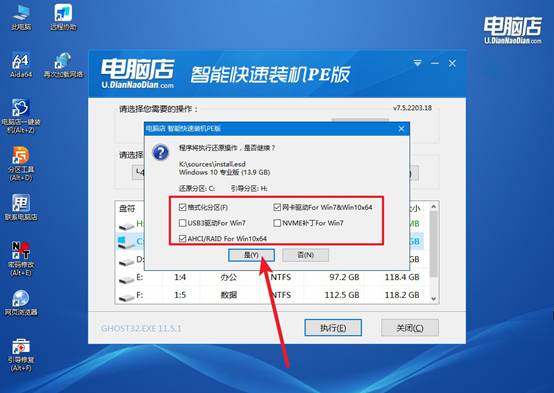
d.安装完成后,电脑会自动重启,几分钟后便会进入全新的Windows 10操作系统。
四、系统可能遇到的问题与解决方法
主板南桥芯片待机85度正常吗?
1、不正常,南桥待机通常40-60°C。85°C偏高,可能散热片松动、硅脂干涸或机箱风道不良,需检查散热。
2、检查南桥散热片。关机断电,按压散热片是否松动,若松动可重新涂抹导热硅脂或硅胶垫,并固定紧。
3、改善机箱风道。增加机箱进风和出风风扇,确保南桥附近空气流通,避免热量积聚导致高温。
4、加装辅助散热。若温度仍高,可在南桥散热片上加装小风扇,或更换更大的散热片,若硬件老化则需送修。
以上就是固态硬盘装系统教程,是不是很简单呢?至于如何判断是否需要更换硬盘,你可以通过u盘的分区工具检测,坏道少且集中,可以分区隔离;坏道多且分散,那就别折腾了,换一块固态硬盘吧,反正旧电脑换固态提升最明显。另外,重装前一定要把重要数据另外备份好。