

怎样给硬盘安装系统-怎样给硬盘安装系统
发布时间:2026-10-12 10:12:01

一、u盘装系统所需工具
1、系统版本:win10专业版
2、装机工具:电脑店u盘启动盘,首页或下载中心,下载软件制作
二、u盘装系统准备工作
1、选择合适的U盘
因为Windows 10的系统ISO文件通常会超过4GB,因此确保你的U盘容量至少为8GB。选择一个容量较大的U盘有助于避免文件过大而无法复制的问题。
2、备份重要数据
在制作启动U盘之前,请务必将U盘中的重要文件转移到其他存储设备中。因为在制作启动盘时,U盘会被格式化,所有原有的数据都会被清除。
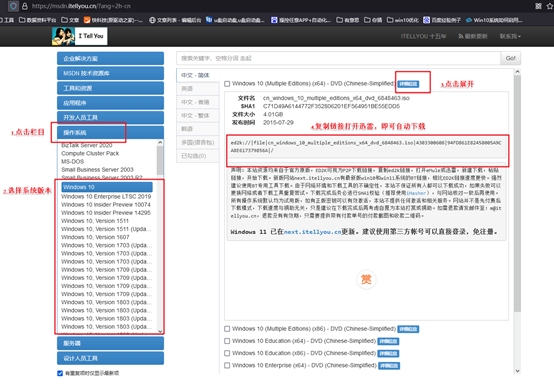
3、下载Windows 10系统ISO文件
为了保证系统的稳定性和安全性,推荐从微软官方网站(如MSDN或Windows官网)下载最新版本的Windows 10 ISO文件。
三、u盘装系统教程
1、制作u盘启动盘
a. 下载制作工具
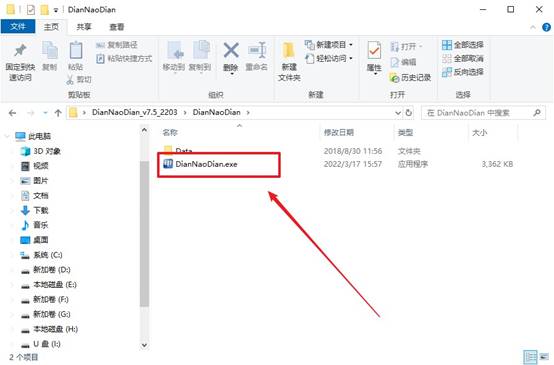
首先,访问一个可靠的官方网站,进入“下载中心”页面,并下载U盘启动盘制作工具。确保下载的是适合你电脑配置的版本。

b. 准备U盘
插入U盘并打开已下载的启动盘制作工具。建议使用至少8GB容量的U盘,以确保足够存储操作系统和启动文件。
c. 启动盘制作
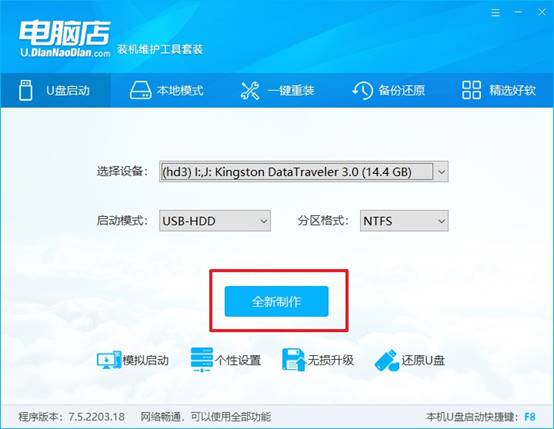
在制作工具中,选择【全新制作】选项,无需进行其他设置,默认配置即可。工具将开始格式化U盘并写入必要的启动文件。
d. 完成提示
当启动盘制作完成后,工具会弹出提示框,询问是否查看教程。你可以选择查看帮助教程,或者直接点击“关闭”以结束设置。
2、设置u盘启动
a. 查找启动快捷键
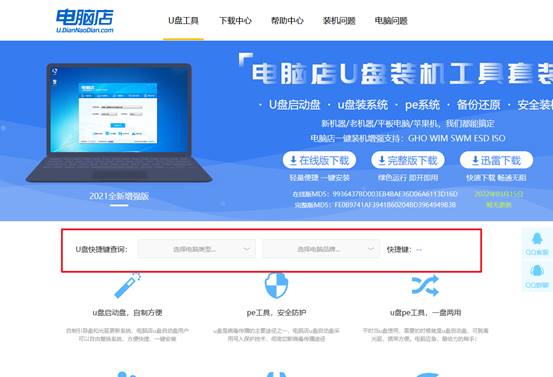
访问官网,查找对应的u盘启动快捷键信息。每个电脑品牌的启动快捷键可能不同,了解你的电脑支持的快捷键非常重要。
b. 使用快捷键启动
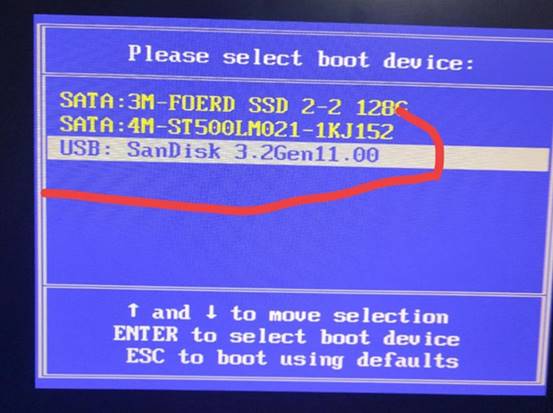
将制作好的启动U盘插入电脑,开机时不断按下设置的启动快捷键。这会让你进入启动选项界面,选择从U盘启动。
c. 设置启动顺序
在启动菜单中,选择U盘为首选启动项。按下F10键保存设置并重启电脑,电脑将从U盘加载系统安装程序。
d. 进入PE系统
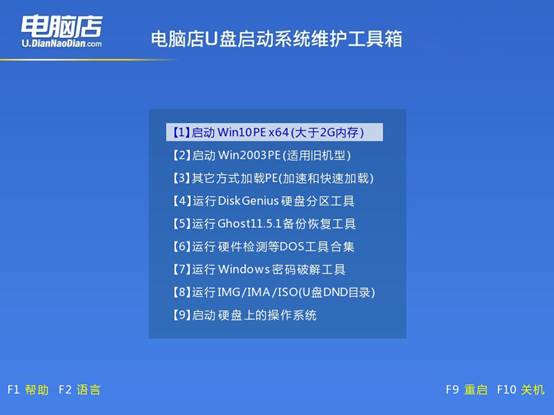
重启后,你将进入WinPE系统界面。选择第一个选项并按回车,进入PE系统的主界面,准备进行系统安装。
3、u盘装系统
a. 打开一键装机工具
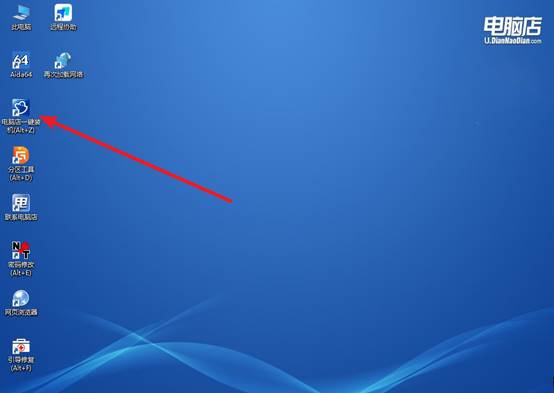
在PE系统中,运行“一键装机”软件,这是安装Windows系统的工具。通过它可以方便地开始系统重装过程。
b. 选择安装镜像和分区
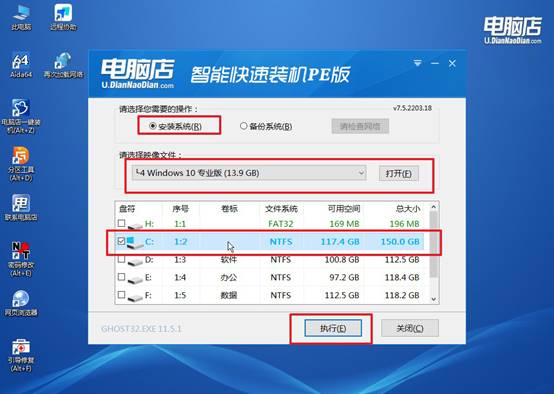
在软件界面中,选择你之前准备好的Windows系统镜像文件,并指定安装的系统盘。确保选择正确的目标磁盘,避免误操作。
c. 执行安装
确认所有设置无误后,点击【执行】开始安装系统。此时,系统会自动还原到默认配置,并准备安装。
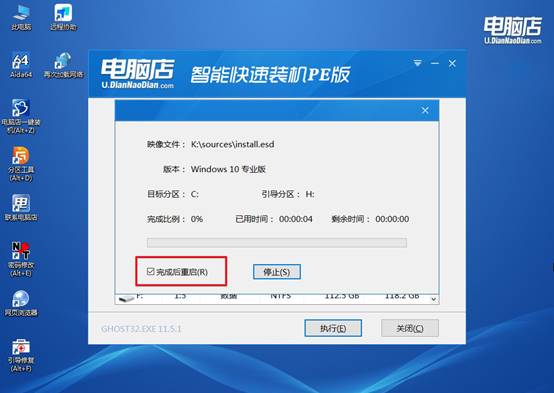
d. 等待安装完成
系统安装过程可能需要一些时间,耐心等待,直到安装完成。安装好后,电脑会自动重启,你将进入新的Windows操作系统。
四、u盘装系统相关内容
提示处理器不兼容但实际满足如何绕过检测?
1、修改注册表添加绕过项。在安装界面按Shift+F10打开命令提示符,输入 regedit,定位到 HKEY_LOCAL_MACHINE\SYSTEM\Setup\LabConfig,新建DWORD值 BypassCPUCheck 并设为1,然后继续安装。
2、使用Rufus制作绕过检测的启动盘。用Rufus写入Win11 ISO时,勾选“移除对TPM 2.0、安全启动和CPU的要求”选项,制作完成后从U盘启动即可绕过处理器检测。
3、替换安装镜像中的检测文件。解压Win11 ISO,进入sources文件夹,用空文件替换 appraiserres.dll,保存后运行setup.exe即可跳过CPU和TPM检查。
就这样,我们完成了怎样给硬盘安装系统。大家要知道,电脑系统迁移,不会帮你清理旧系统的包袱,你搬过去的是一台“住在固态上的旧电脑”。全新安装的系统没有任何历史残留,装完开机十几秒,软件秒开,这才是固态该有的体验。最后,祝大家重装系统顺利。