

acer电脑怎么重装系统,acer笔记本重装系统按哪个键
发布时间:2026-10-12 10:12:16

一、u盘重装所需工具
1、电脑品牌:acer
2、系统版本:win10专业版
3、装机工具:电脑店u盘启动盘工具,可以通过软件进行制作
二、u盘重装前期准备
1、重装系统前,首先要确保所有重要文件已被妥善备份。无论是工作文件、个人照片、音乐还是其他重要数据,都应该提前进行转移,可以选择外部硬盘、云存储或其他设备来存储。
2、有时候,系统中的防病毒软件或其他安全工具可能会干扰操作系统的安装过程。为避免安装中断,建议在安装过程中暂时禁用这些安全软件。完成安装后,记得重新启用它们。
3、如果你还没有操作系统的安装镜像,下一步就是获取它。你可以从可靠的官方网站或平台(如MSDN)下载Windows的安装镜像。在下载时,确保选择与设备兼容的版本。
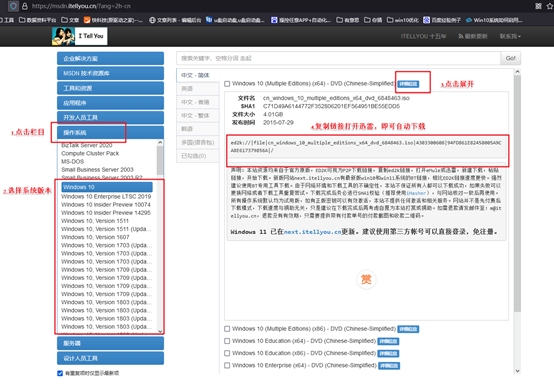
三、u盘重装详细步骤
1、制作u盘启动盘
a.首先,访问制作工具的官网,找到“下载中心”并点击“立即下载”。在下载之前,确保关闭防火墙和任何第三方杀毒软件,避免工具的关键文件被误删。

b.下载完成后,解压文件并双击打开启动工具,这是你开始创建启动盘的第一步。
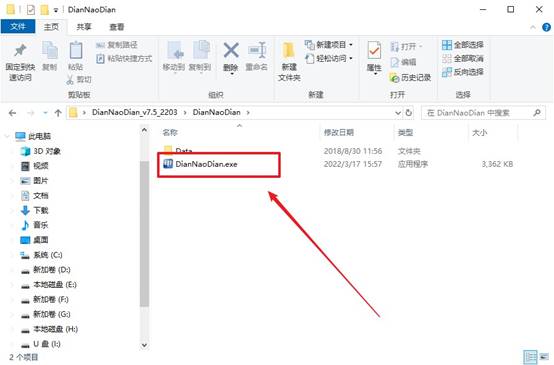
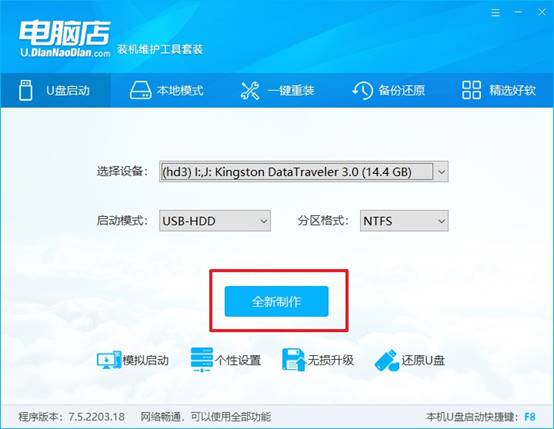
c.插入一个至少8GB的U盘,打开软件界面,选择默认的“全新制作”选项,继续下一步。
d.软件会弹出一个格式化的提示,点击“确定”进行确认。然后,等待工具完成制作过程,直到提示你完成。
2、设置u盘启动
a.访问官网,找到并选择你的电脑型号,查找与u盘启动快捷键,确保你能顺利进入U盘启动选项。

b. 将制作好的启动U盘插入电脑,重启电脑后,出现启动画面时,迅速按下U盘启动快捷键。
c. 在弹出的快速启动选项中,选择U盘作为启动设备。点击确认,电脑会从U盘加载系统安装界面。
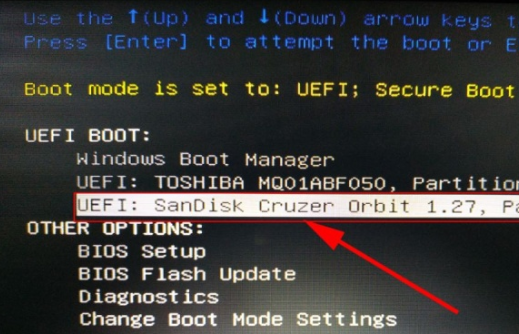
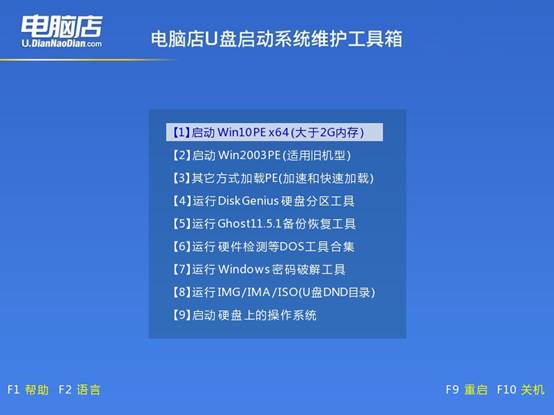
d.按下回车键后,电脑将进入WinPE系统的主菜单,准备进行下一步操作。
3、u盘装系统
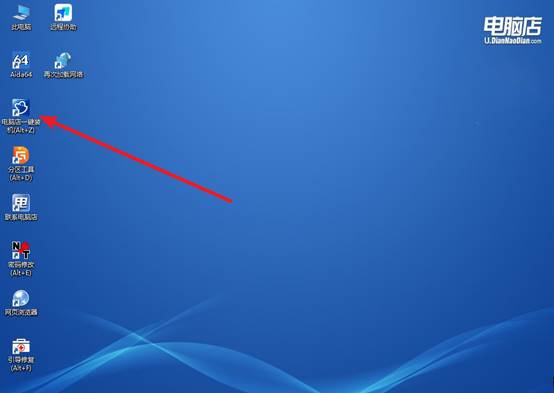
a.在WinPE系统桌面中,点击并打开“电脑店一键装机”工具,开始系统安装的准备。
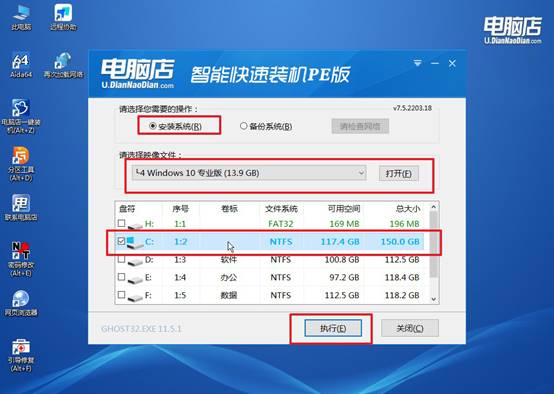
b.根据系统要求,选择你要安装的Windows镜像文件,并指定目标系统分区。确认选择后,点击“执行”开始安装。
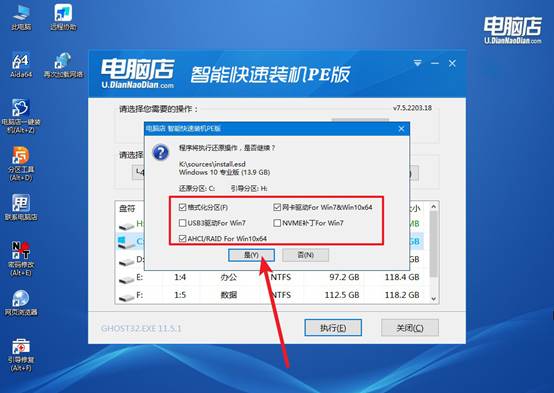
c.系统安装过程中,根据提示操作,最后勾选“完成后重启”选项。安装程序将自动重启电脑。
d.等待安装完成并重启后,你的电脑将启动到新安装的Windows系统,完成系统重装。
四、电脑常见问题
休眠文件损坏如何重建hiberfil.sys?
1、关闭休眠删除旧文件再重新启用。以管理员运行cmd,执行 powercfg /h off 关闭休眠并删除 hiberfil.sys,然后执行 powercfg /h on 重新启用,系统会自动重建休眠文件。
2、调整休眠文件大小后重建。先执行 powercfg /h off,再执行 powercfg /h /size 100 并启用休眠,将文件设为内存的100%,避免因文件过小导致休眠失败。
3、运行磁盘检查和系统修复后重建。执行 chkdsk C: /f /r 修复磁盘错误,再运行 sfc /scannow 和 DISM 修复系统文件,然后重新启用休眠,确保底层环境正常。
本文讲解了acer笔记本重装系统按哪个键,你学会了吗?注意,关于笔记本触摸板的问题,解决办法有两个:一是在制作启动盘的时候,把触摸板驱动提前打包进PE里,电脑店可以添加自定义驱动;二是插一个外接鼠标,USB鼠标在PE里基本都能认,一样可以进行重装操作。