

用什么软件可以给电脑重装系统,用什么软件可以重装电脑系统
发布时间:2026-10-14 10:27:29

一、U盘重装系统所需工具
系统镜像:win10专业版
制作工具:电脑店u盘启动盘制作工具,请务必去官网下载u.diannaodian.com
二、U盘重装系统准备事项
1、启动盘制作将清空U盘数据,别忘备份
U盘启动盘的制作过程中,会对U盘进行格式化操作。这意味着原有的文件将被完全清除。如果你打算使用已有的U盘,请务必先将其中的资料备份到其他设备上。
2、系统镜像获取要在安全,确保文件可靠
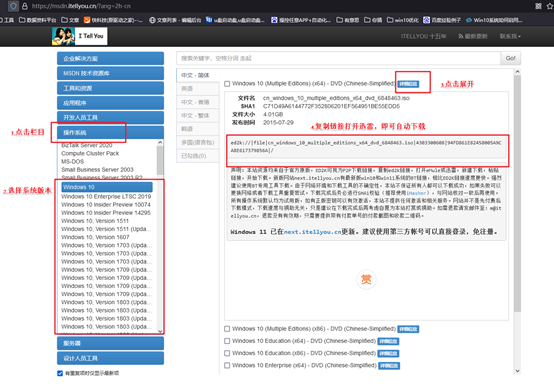
操作系统镜像是整个安装过程的基础,文件的完整性与安全性至关重要。建议通过“MSDN我告诉你”等技术社区查找目标版本,根据页面指引复制下载链接,再借助工具高速下载。
三、U盘重装系统操作步骤
1、制作电脑店U盘启动盘
a. 打开电脑店官方网站,前往“下载中心”板块,获取最新版启动盘制作工具安装包。

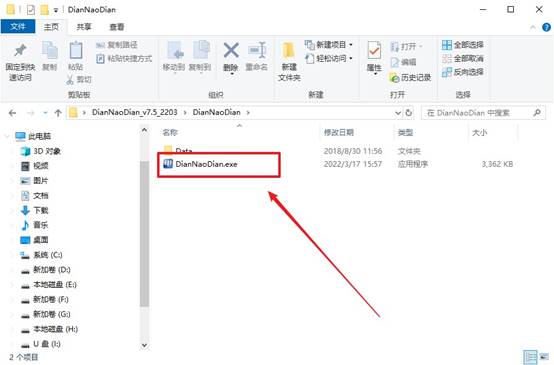
b.下载后将压缩包解压至本地任意目录,找到主程序并运行。
c.插入一只容量不小于8GB的U盘,软件会自动识别设备,保持默认设置不变,直接点击“全新制作”,将自动完成格式化及文件写入操作。
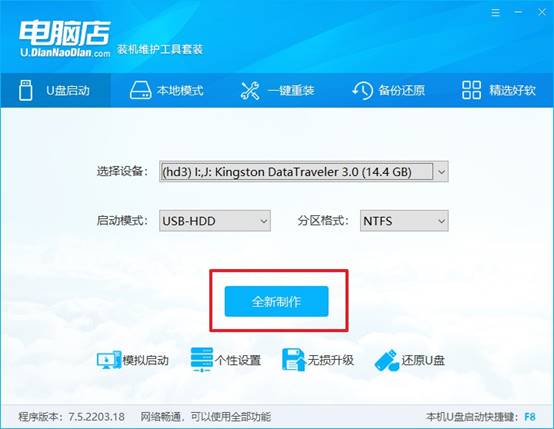
d. 等待制作结束,U盘即具备启动功能,工具还会提示是否查看操作指南(可跳过)。
2、设置U盘为电脑启动设备
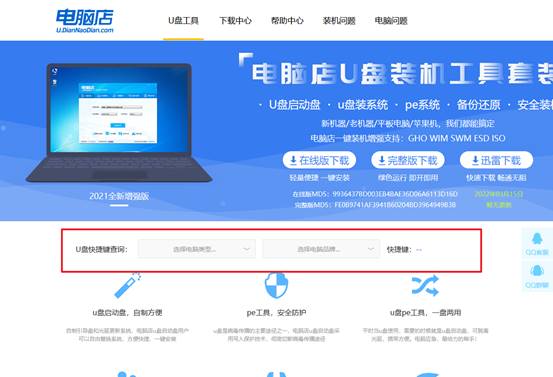
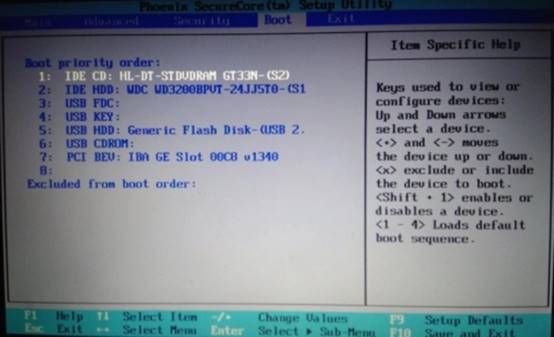
a. 若不清楚自己电脑的u盘启动快捷键,可以访问电脑店官网的快捷键查询页,根据品牌型号快速查找。
b. 将制作好的U盘插入目标电脑的USB接口,重启电脑。在出现品牌LOGO时,连续快速按下启动热键,进入启动设备选择界面。
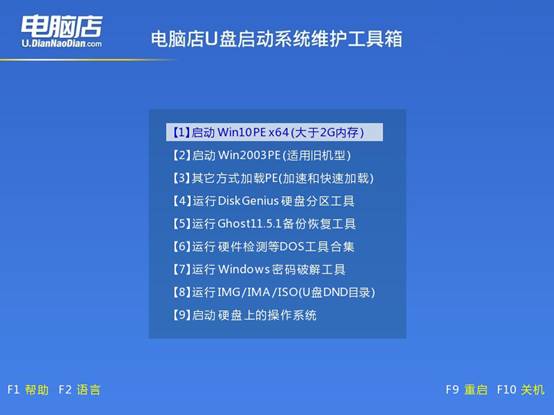
c. 用方向键选中U盘作为启动项,按回车键确认,系统将进入电脑店的启动菜单界面。
d.在菜单中选择【1】进入WinPE系统环境,准备进行系统安装。
3、u盘装系统
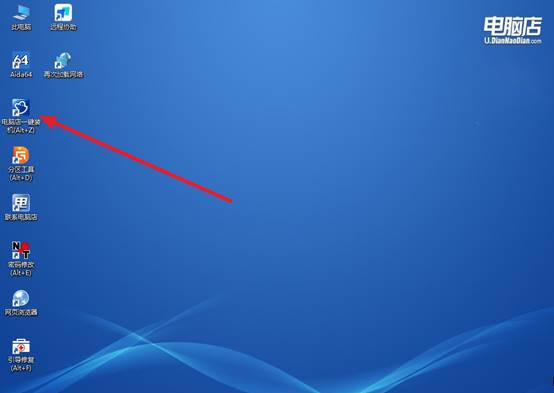
a. 成功进入PE桌面后,双击打开“一键装机”程序,如图所示。
b. 在软件界面点击“打开”,选择你准备好的系统镜像文件,并勾选目标安装盘符,建议选择C盘。
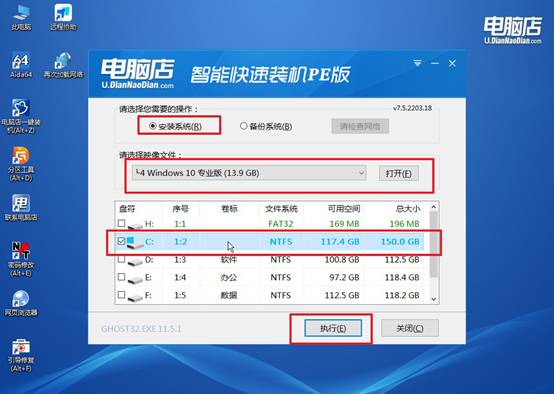
c.点击“开始执行”,弹出提示窗口时,直接点击“是”继续操作。接下来请勾选“完成后自动重启”选项,然后静待系统安装部署过程自动完成。
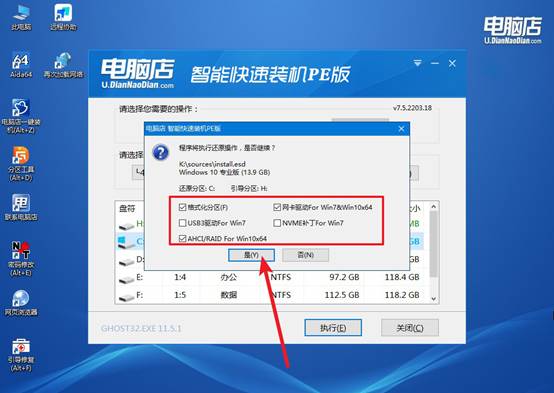
d. 安装过程中电脑会重启几次,最终进入新的Windows桌面,说明重装成功。
四、U盘重装系统相关内容
无法进入高级启动如何通过安装盘进入?
1、使用Windows安装U盘启动。将安装U盘插入电脑,开机连续按F12或对应快捷键调出启动菜单,选择U盘设备,进入安装界面后点击“修复计算机”即可进入WinRE。
2、强制关机三次触发自动修复。开机出现Windows徽标时按住电源键强制关机,重复三次,第四次启动时系统会自动进入Windows恢复环境,选择疑难解答→高级选项。
3、从设置中进入高级启动。若能登录系统,进入设置→系统→恢复,在“高级启动”旁点击“立即重新启动”,系统重启后自动进入高级启动选项菜单。
关于用什么软件可以重装电脑系统,小编就讲解到这里了。大家根据自己电脑的年份和配置选择合适的Win10版本,以及怎么从MSDN下载特定版本的ISO,让你装一个最适合你电脑的系统,而不是被迫接受微软推给你的最新版。因为不同版本对硬件的要求也不一样,大家要分清楚。