

联想w10重装系统步骤-联想w10重装系统步骤
发布时间:2026-10-14 10:27:46

一、u盘装系统所需工具
1、电脑品牌: 联想
2、系统版本:windows 10专业版
3、装机工具:电脑店u盘启动盘,“首页”和“下载中心”均可下载制作工具
二、u盘装系统准备工作
1、U盘的稳定性直接关系到系统能否顺利安装,建议在使用前,用如“CHKDSK”命令或“H2testw”等检测工具对U盘进行一次全面扫描,确认没有读写错误或物理损伤。
2、Windows 系统版本众多,从家庭版到专业版,每种版本功能侧重点不同。在正式下载镜像前,不妨先根据自己的需求,确认所选版本是否合适,必要时可以参考微软官方说明。
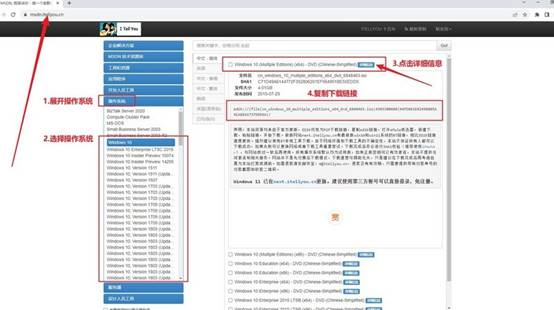
3、获取系统镜像的操作并不复杂,但务必选择权威平台。你可以进入“MSDN我告诉你”这类站点,在系统分类中找到需要的Windows版本后,复制对应的下载链接,用迅雷、IDM 等工具完成下载。
三、u盘装系统教程
1、制作u盘启动盘
a. 下载工具程序:打开浏览器,搜索“电脑店官网”,进入后切换至【下载中心】页面,找到并点击【立即下载】获取官方U盘启动盘制作工具。

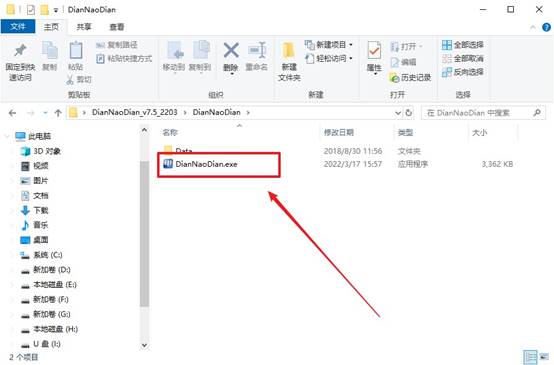
b.准备U盘与软件启动:将容量不少于8GB的U盘插入电脑,解压下载好的安装包,找到并双击运行安装工具。
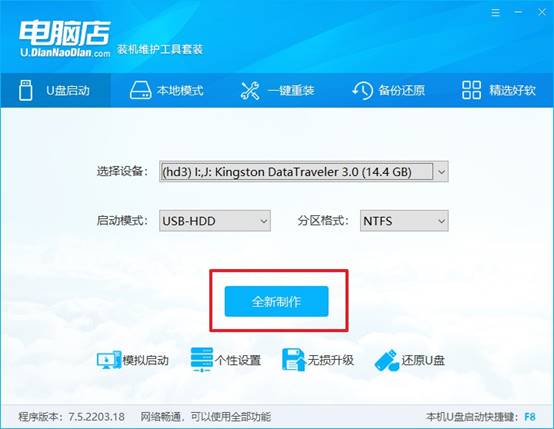
c.开始制作启动盘:软件会自动识别你的U盘,默认选择启动模式和分区格式,建议保持原样,直接点击【全新制作】按钮,开始写入系统环境。
d.制作完成提示:程序制作完毕后会弹出提示框,确认制作成功,此时U盘已经具备启动能力。
2、设置u盘启动
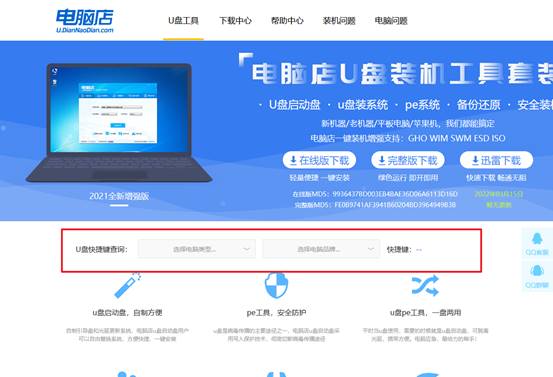
a.查找快捷启动键:回到电脑店官网首页,输入你当前电脑的品牌或型号,获取对应的u盘启动快捷键(如F12、ESC等)。
b.插入U盘并重启电脑:将制作好的U盘插入目标电脑的USB接口,重启时连续按下刚刚查到的快捷键,进入启动选择菜单。
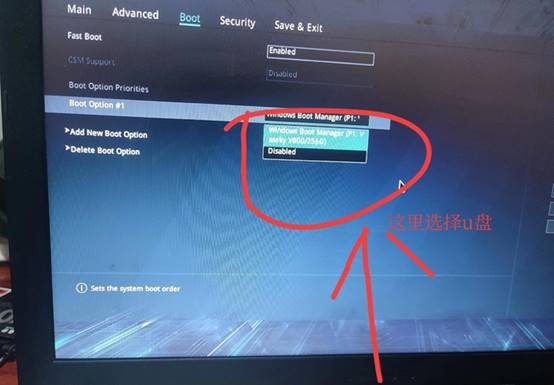
c.设置U盘为优先启动:在菜单中选择包含U盘名称的选项,按回车键确认,此操作将电脑设置为从U盘启动。
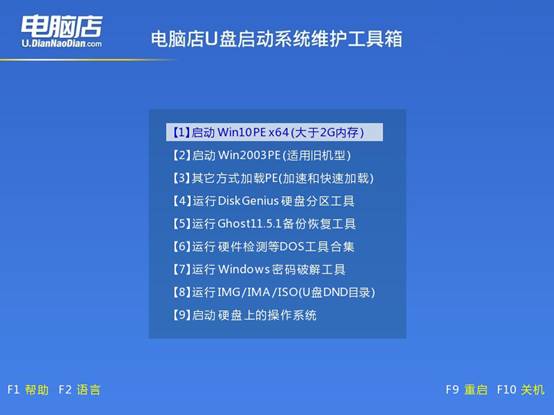
d.进入PE系统:接下来系统会自动进入电脑店的PE环境,看到启动菜单时,按下回车,进入桌面界面。
3、u盘装系统
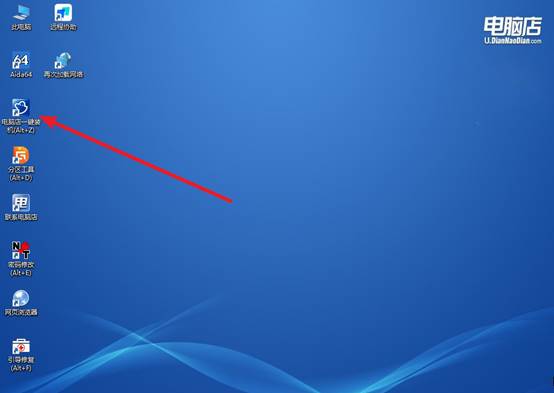
a. 打开装机工具:进入PE系统桌面后,双击【电脑店一键装机】,进入系统安装主界面。
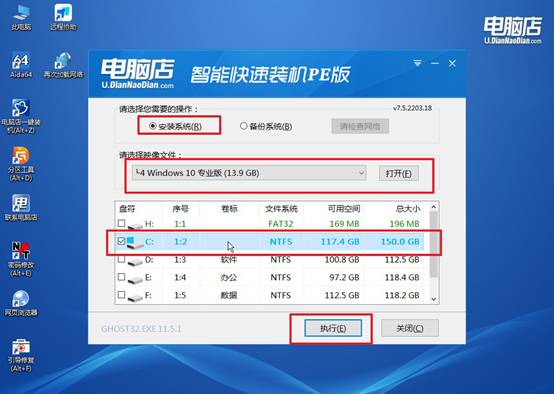
b.选择系统镜像与安装盘符:在装机界面中,依次选择安装方式、系统镜像、目标磁盘(一般为C盘),然后点击【执行】开始操作。
c.确认还原操作:程序会提示是否继续执行还原,确认无误后点击【是】,安装正式开始。
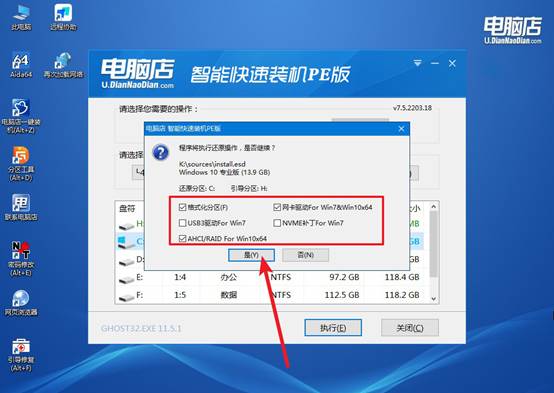
d.等待安装与自动重启:安装过程中无需操作,系统会自动重启,随后进入新装好的Win10系统桌面,整个过程宣告完成!
四、重装后可能遇到的问题
语言栏消失如何重新显示输入法状态?
1、通过语言栏选项重新启用。进入控制面板→更改键盘或其他输入法→更改键盘,切换到“语言栏”选项卡,选择“停靠于任务栏”后确定,语言栏即恢复显示。
2、启动ctfmon.exe进程。按Win+R输入ctfmon.exe并回车,输入法管理服务会立即启动;若需开机自启,在注册表Run项中添加ctfmon.exe路径。
3、添加英文输入法触发恢复。进入设置→时间和语言→语言和区域,点击“添加语言”,添加“英语(美国)”,添加完成后语言栏会自动重新显示中英文切换图标。
就这样,我们完成了联想w10重装系统步骤。你在制作启动盘的时候,顺手从笔记本品牌官网下载一个无线网卡驱动放进U盘,装完系统第一时间装上,能连WiFi了,剩下的触摸板、快捷键、电源管理驱动让Windows更新自动补,补不上的再去品牌官网下。