

u盘重装win10傻瓜步骤-U盘重装win10傻瓜步骤
发布时间:2026-10-23 10:09:26
一、u盘装系统所需工具
1、u盘介质: 8GB或以上容量的空白u盘
2、系统版本:win10专业版
3、装机工具:电脑店u盘启动盘,首页提供3大版本制作工具
二、u盘装系统准备工作
1、准备一个容量不小于8GB的u盘,因为u盘启动盘制作过程会占用一部分空间。另外需要注意,制作的时候u盘会被格式化,大家要注意数据的备份或转移了。
2、在u盘中放一个Letter Assigner,这是用于处理部分兼容性问题的工具。
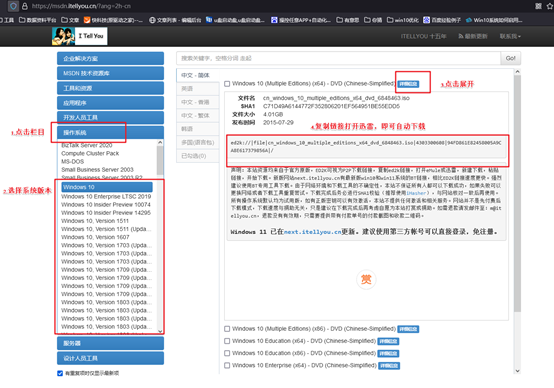
3、下载免费版的正版系统镜像,建议大家在msdn网站下载更简单些,操作如图所示:
三、u盘装系统教程
1、如何制作电脑店u盘启动盘
a. 进入电脑店的官网,点击【下载中心】-【立即下载】,下载电脑店制作工具,下载前切记关闭防火墙和杀毒软件!

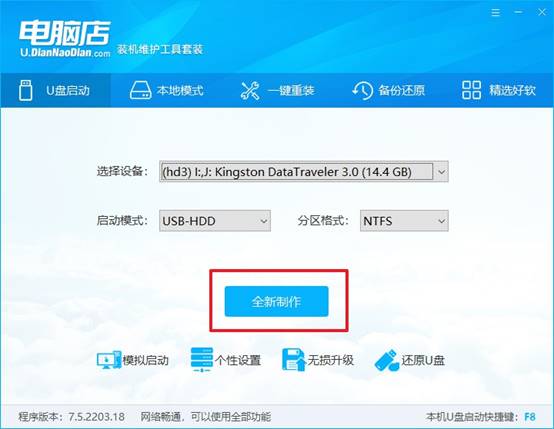
b.如图所示,打开电脑店u盘启动盘制作工具,将u盘插入电脑当中,软件会自动识别到u盘的信息。默认其他设置,直接点击【全新制作】。
c.另外,如果你是想重装系统,那么需要自行下载好Windows镜像,保存在u盘启动盘根目录下。
2、设置u盘为开机首选
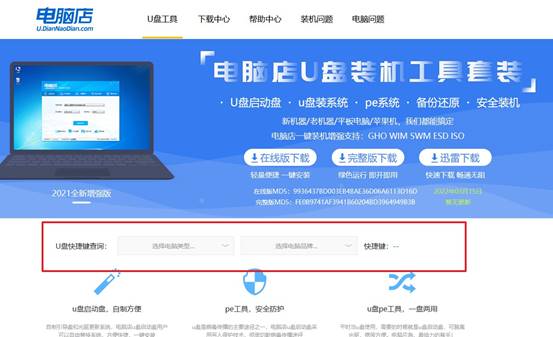
a. 打开电脑店官网首页选择电脑类型和品牌查询u盘启动盘快捷键,重启电脑后按下该键,进入启动设置界面。
b. 弹出快速启动选项的窗口,我们选择u盘进入即可。
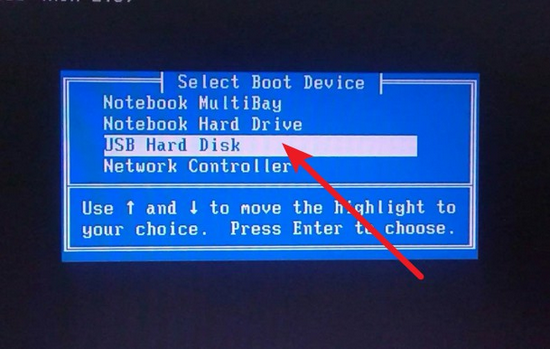
c. 接着电脑会自动重启,进入到电脑店winpe主菜单,选择第一个选项回车即可。
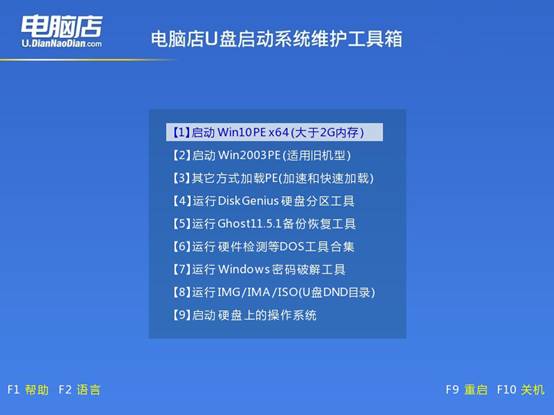
3、使用u盘装系统
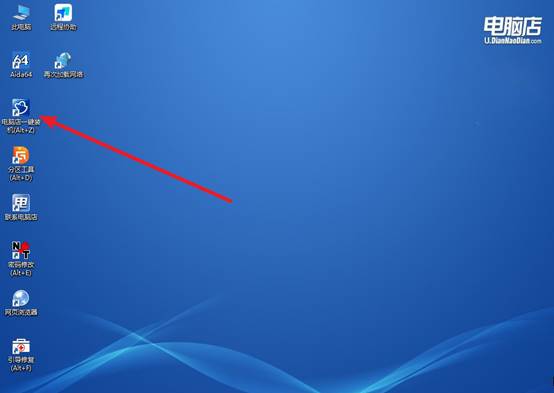
a. 进入电脑店winpe,在桌面打开装机软件,如下图所示:
b. 如下图所示,按照提示操作,最后点击【执行】。
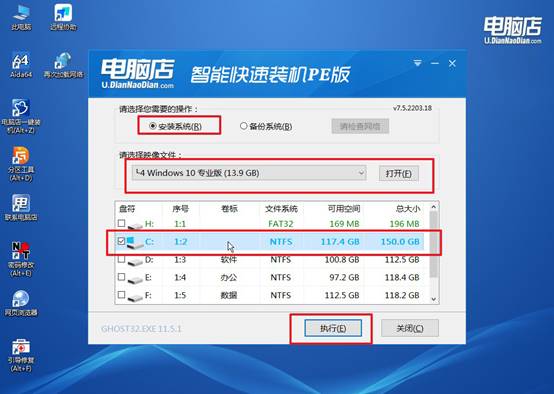
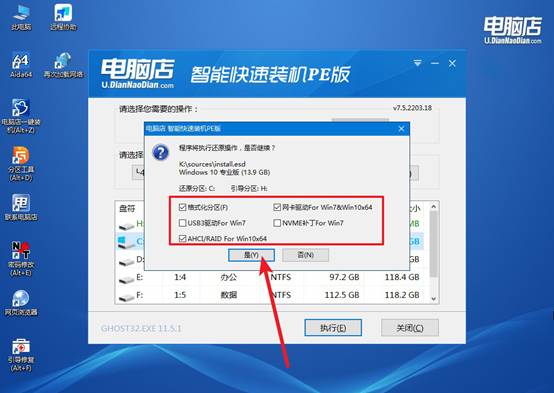
c. 之后,在一键还原窗口中默认已勾选的选项,点击【是】,接下来等待系统的安装。
四、u盘装系统相关内容
登录后卡顿是否服务延迟启动导致的?
1、先确认卡顿是否发生在登录阶段:打开事件查看器→应用程序和服务日志→Microsoft→Windows→Diagnostics-Performance,查看事件ID 100(启动性能监视),若记录启动耗时超过30秒,说明登录阶段被自启项和服务拖慢。
2、在任务管理器中按“启动影响”排序,禁用标为“高”的第三方自启项(下载器、网盘、聊天工具、播放器更新模块等),杀软、输入法、显卡和声卡相关项不要动;一次只禁用一批,重启对比效果。
3、将非关键第三方服务的启动类型从“自动”改为“自动(延迟启动)”或“手动”:在services.msc中重点检查Adobe更新、Google更新、游戏启动器、iCUE等后台服务,服务在登录前加载,数量过多会整体拉长登录时间。
本文讲解了U盘重装win10傻瓜步骤,你学会了吗?重装系统前,最稳妥的做法是装拿个移动硬盘,把所有分区都检查一遍,不确定的就把整个文件夹拷出来。拷完别急着拔,打开随便点几个文件确认能正常打开,别拷了个空壳自己还不知道。资料保存好了,就可以重装系统了。