

电脑系统怎么重装win10专业版 -电脑系统如何重装win10专业版
发布时间:2026-10-23 10:09:41

一、winpe安装系统所需工具
1、系统版本:win10专业版
2、装机工具:电脑店u盘启动盘制作工具(进入u.diannaodian.com下载即可)
3、u盘工具:8GB或以上容量的空白u盘
二、winpe安装系统准备工作
1、准备系统驱动程序:如果计划在不同硬件上安装系统,收集并准备好相应硬件的驱动程序。这包括主板、显卡、网卡等硬件设备的驱动程序。
2、查看系统要求:确认所选的Windows版本符合计算机硬件和软件的最低系统要求。
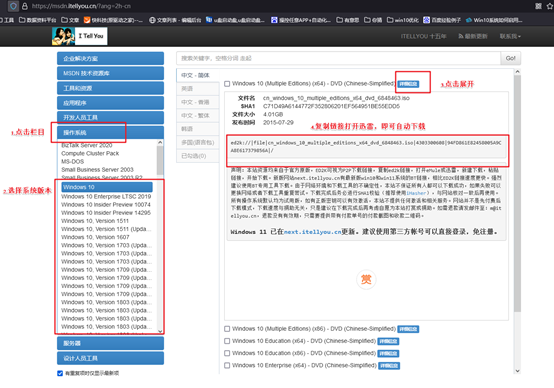
3、下载系统镜像,这里小编推荐的是在msdn网站下载,简单操作如下图所示:
三、winpe安装系统教程
1、制作u盘启动盘
a. 下载最新版的电脑店u盘启动盘制作工具,注意需要关掉防火墙及其他杀毒软件!

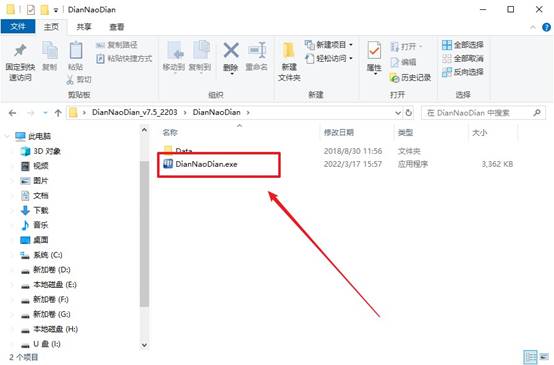
b.制作工具下载完成后,解压并打开电脑店的程序。
c.将u盘插入电脑当中,软件会自动识别到u盘的信息。默认其他设置,直接点击【全新制作】。
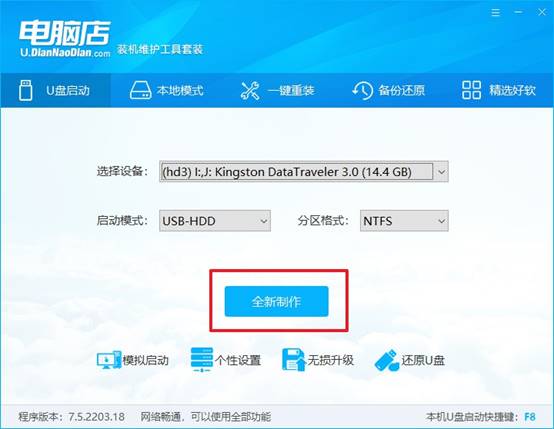
d.当提示格式化的时候,点击【确定】,等待制作即可。
2、设置u盘启动
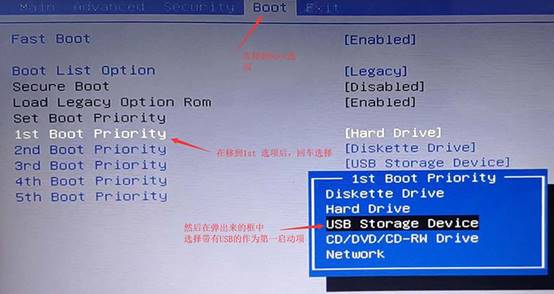
a.在电脑店官网首页可查询u盘启动快捷键,接下来的操作中会用到。
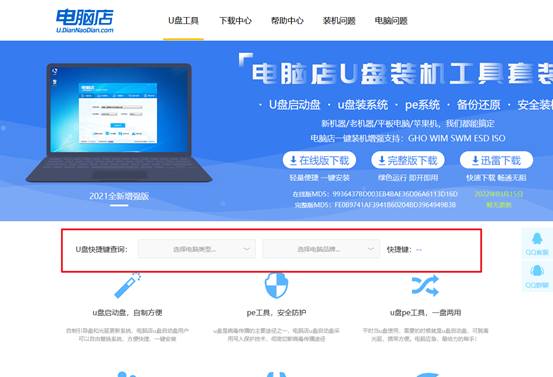
b. 重启或开机,当出现画面时迅速按下快捷键,即可进入启动项设置界面,选择u盘回车。
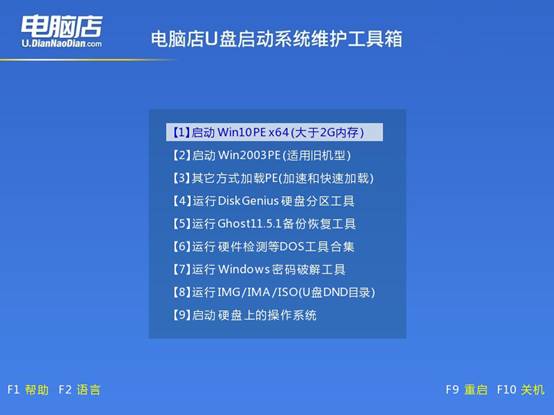
c. 之后就会进入电脑店winpe主菜单,选择【1】Win10X64PE(2G以上内存),回车进入电脑店PE桌面。
3、u盘装系统
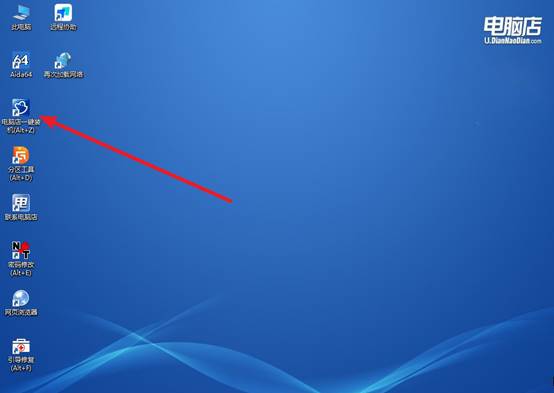
a.进入电脑店winpe,在桌面打开一键装机的软件,如下图所示:
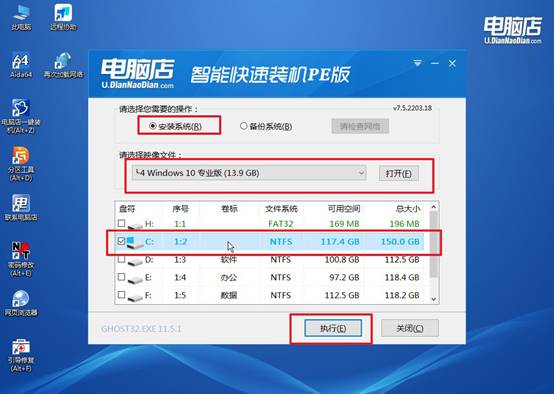
b. 如图所示,选择安装系统后打开镜像、选择盘符,点击【执行】。
c. 在一键还原窗口中,默认设置点击【是】即可。
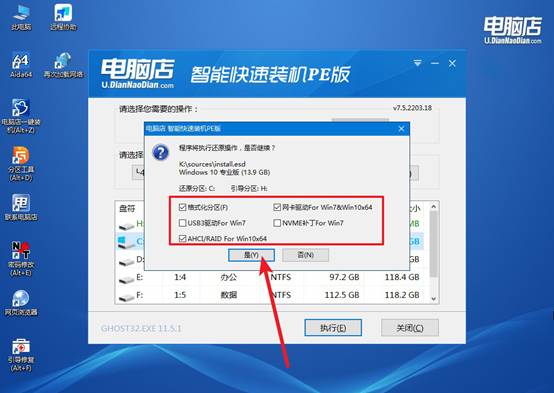
d.接下来等待安装,完成后重启就可以进入系统了!
四、winpe安装系统相关内容
卸载更新功能失效如何手动卸载补丁?
1、以管理员运行cmd,执行wusa /uninstall /kb:补丁KB号,例如wusa /uninstall /kb:5066131,这是绕过设置界面手动卸载补丁的标准命令。
2、若wusa提示无法卸载或补丁已固化,先用dism /online /get-packages | findstr KB号查出该补丁的完整Package Identity,再执行dism /online /remove-package /packagename:完整包名强制卸载。
3、若正常系统中卸载失败,重启进入安全模式或WinRE命令提示符后重试上述命令,安全模式下更新相关进程未占用,卸载成功率更高。
关于电脑系统如何重装win10专业版,小编就分享到这里了。电脑卡死要解决问题,正确的顺序是先排查:任务管理器看谁在拖后腿,设备管理器看有没有叹号,硬盘测一下健康状态,内存跑个检测。真是系统文件烂了、中毒清不干净、升了级回不去,再考虑U盘重装。