

华硕一体机怎么u盘启动重装系统,u盘启动盘怎么装系统win10
发布时间:2026-10-26 10:03:00

一、重装系统所需工具
电脑型号: 华硕
系统版本:win10专业版
装机工具:8GB或以上的空白u盘,以及电脑店u盘启动盘制作工具
二、重装系统前的准备
1、备份数据、导出书签和设置:如果您使用浏览器收藏夹和特定设置,导出这些书签和设置以备份它们。这可以在重装系统后恢复您的浏览体验。
2、收集驱动程序和程序安装文件:在系统重装后,您需要重新安装硬件驱动程序和应用程序。准备这些驱动程序和安装文件,以便在需要时可以快速访问它们。
3、记录系统设置:在重装系统之前,记录您当前的系统设置,包括网络配置、用户帐户信息、无线网络密码等。这将有助于您在重装后还原这些设置。
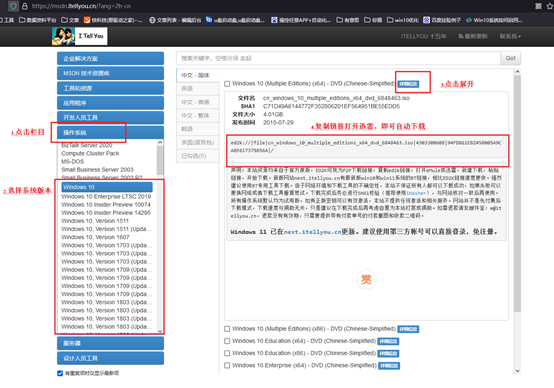
4、下载系统镜像,百度搜索【msdn】,点击进入网站,如下图操作即可:
三、重装系统详细教程
1、制作u盘启动盘
a.下载最新版的电脑店u盘启动盘制作工具,注意需要关掉防火墙及其他杀毒软件!

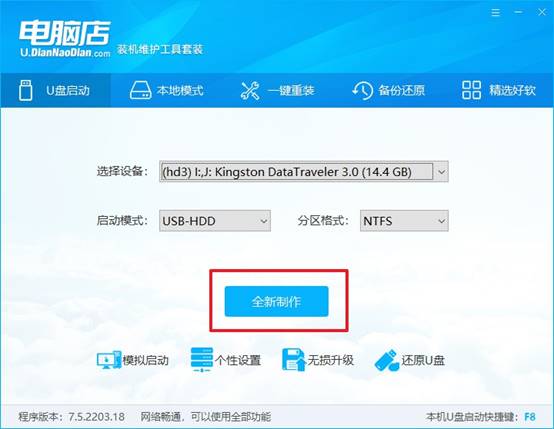
b.解压后可直接打开制作工具的程序,u盘接入电脑,默认设置直接点击【全新制作】。
c.制作完成后,接下来需要下载系统镜像,一般推荐在msdn网站上下载,下载后将镜像保存在u盘启动盘或除系统盘以外的其他分区中。
2、设置进入u盘
a.查询u盘启动快捷键,也可参考如下的图片:
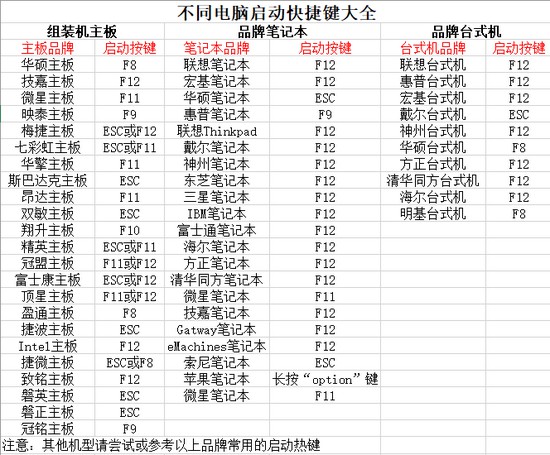
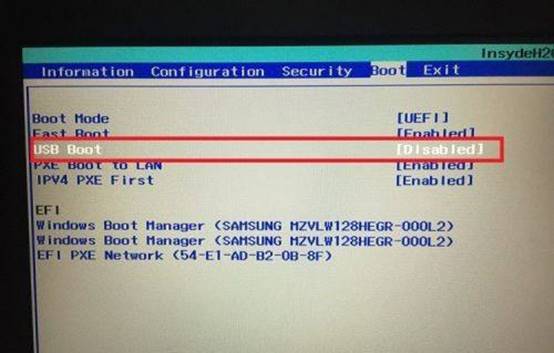
b.重启或开机,当出现画面时迅速按下u盘启动盘快捷键,即可进入启动项设置界面,选择u盘回车。
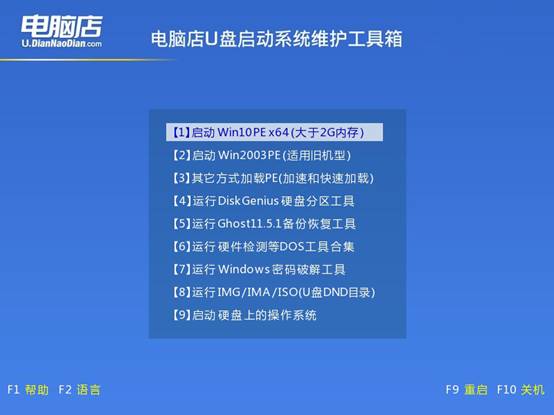
c.之后就会进入电脑店winpe主菜单,选择【1】Win10X64PE(2G以上内存),回车进入电脑店PE桌面。
3、u盘装系统
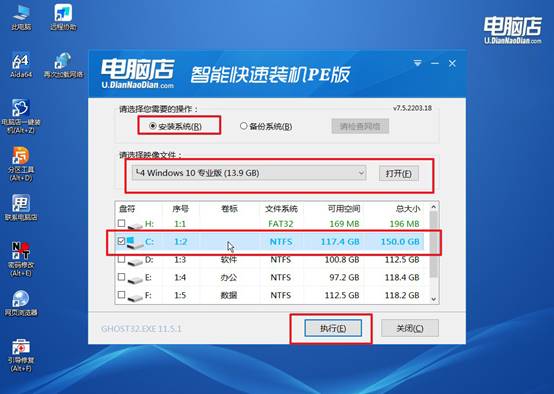
a.在桌面打开电脑店一键装机软件,如图所示,选择安装系统后打开镜像、选择盘符,点击【执行】。
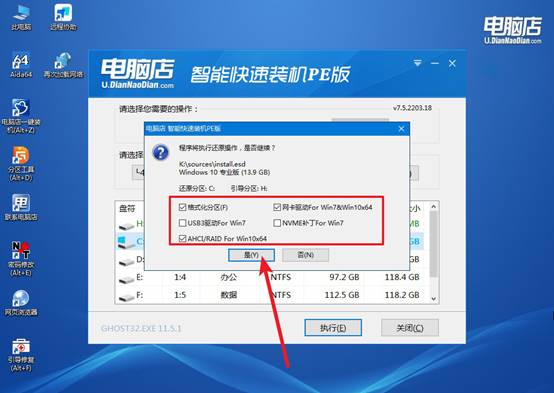
b.在一键还原窗口中,默认设置点击【是】即可。
c.接下来等待安装,完成后重启就可以进入系统了!
四、重装相关内容
分区变成RAW如何恢复数据?
1、立即停止写入,优先做镜像备份。发现分区变为RAW后,不要格式化或向该盘写入任何新数据。RAW只是Windows“读不懂”文件系统结构,数据本身可能仍完整存在。用PE启动,将故障盘作为从盘连接,先用DiskGenius等工具对整盘做只读镜像,后续所有恢复操作针对镜像进行,避免二次破坏。
2、使用DiskGenius“智能加载”或“恢复文件”。在DiskGenius中选中RAW分区,先尝试右键“智能加载当前分区”,若能直接列出文件,直接复制导出即可。若无法加载,点击“恢复文件”进行全面扫描,扫描完成后预览可恢复的文件,将重要数据复制到另一块正常硬盘,不要直接恢复到原盘。
现在,你学会u盘启动盘怎么装系统win10了吧。小编的习惯是先把U盘插好再开机,别等进了系统才想起来插,一体机很多型号前面没有明显的USB口,插后面又得把屏幕转过来。所以小编会备一个有线键盘,或者直接用机身侧面的Novo小孔。