

电脑店u盘装系统详细步骤图解 ,电脑店重装系统win10步骤图
发布时间:2026-10-26 10:04:27

一、u盘装系统所需工具
1、系统版本:win10专业版
2、装机工具:电脑店u盘启动盘,请认准官网u.diannaodian.com
二、u盘装系统准备工作
1、文件备份:
在重新安装操作系统之前,务必备份所有重要的文件,如文档、照片、音乐、视频等。您可以将它们复制到外部硬盘、云存储或另一个计算机上,以防止数据丢失。
2、U盘空盘:
确保U盘是空的,或者至少没有重要数据,因为制作U盘启动盘时,U盘上的所有数据都将被擦除。
使用一个具有足够大容量的U盘,以容纳操作系统安装文件以及备份文件和驱动程序,如果需要的话。
3、系统包格式:
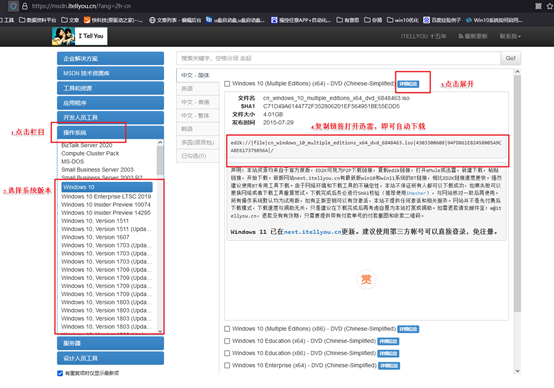
下载操作系统的正确格式,通常是ISO文件,并需要确保文件完整性和安全性。如何下载呢?
登录msdn网站,使用网站的导航工具来找到所需的操作系统镜像,在下载页面上,将看到不同版本和版本号的操作系统,选择要下载的操作系统版本,再选择语言和位数。复制下载链接,打开下载软件,如迅雷,以开始下载操作系统的ISO文件。
三、u盘装系统详细步骤
a.确认电脑处于联网状态下,进入电脑店官网下载u盘启动盘制作工具。

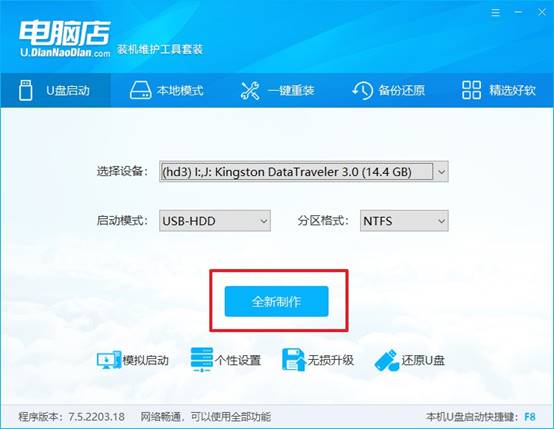
b.将一个8G的u盘插入电脑USB接口,打开制作工具。
c.选择【启动模式】为【USB-HDD】,【分区格式】为【NTFS】,最后点击【全新制作】即可。
2、怎么设置u盘启动?
a.确认自己电脑的型号,在电脑店官网查询对应的u盘启动快捷键。
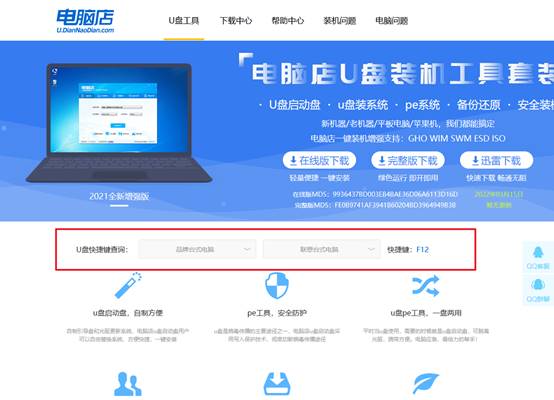
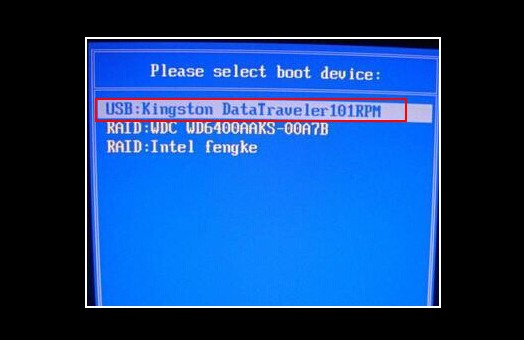
b.将制作好的u盘启动盘插入电脑,重启后按下快捷键,接下来就会进入优先启动项的设置界面。
c.选择u盘启动盘的一项,一般是带有USB字样的选项,回车即可。
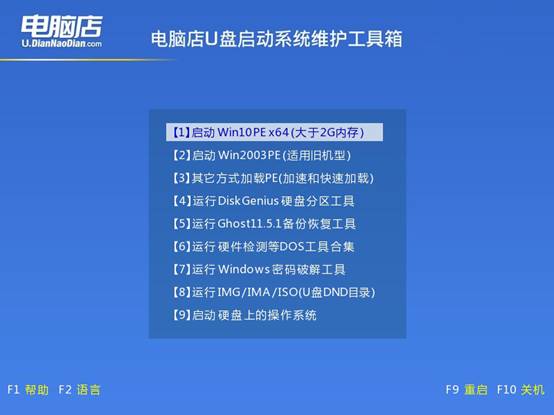
d.接下来就进入电脑店winpe的主菜单了,选择【1】回车。
3、如何u盘装机?
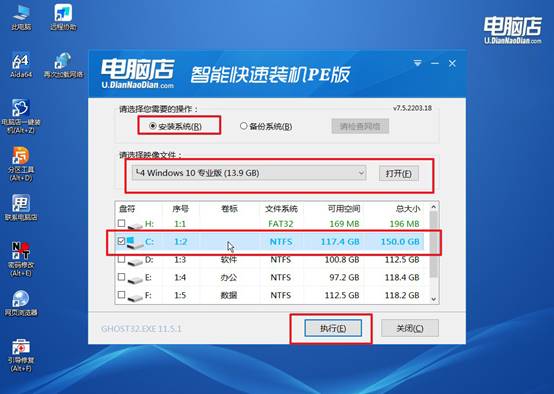
a.在桌面打开电脑店一键装机,如下图所示,设置好有关选项,点击【执行】。
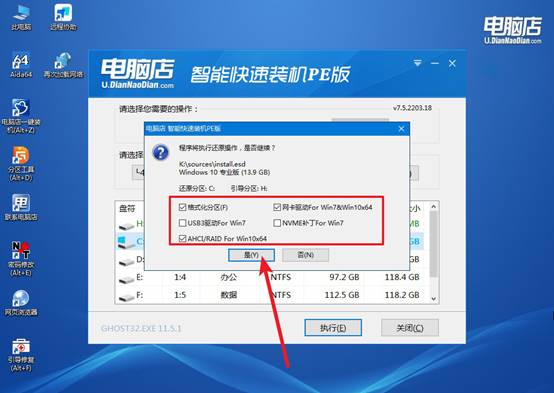
b.在还原窗口中,可默认设置直接点击【是】。
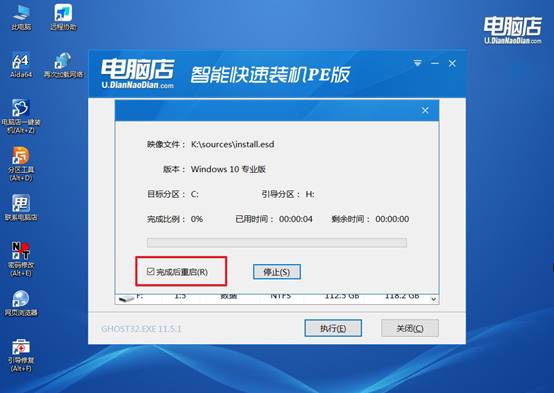
c.勾选【完成后重启】,等待安装完成。
d、重启后就可以进入系统啦!
四、u盘装系统后可能遇到的问题
磁盘被Windows写保护无法写入,如何解除?
1、用DiskPart清除只读属性。以管理员运行cmd,依次执行diskpart→list disk→select disk #(#为目标磁盘编号)→attributes disk clear readonly。该命令可直接清除磁盘级只读标志,适用于大多数非物理写保护情况。执行后回到磁盘管理确认磁盘不再显示“只读”。
2、检查并修改注册表中的WriteProtect策略。若DiskPart清除后重启又恢复写保护,打开regedit,定位到HKEY_LOCAL_MACHINE\SYSTEM\CurrentControlSet\Control\StorageDevicePolicies,将WriteProtect的数值数据从1改为0,重启电脑。部分系统策略或第三方软件会写入此项强制只读。
好啦,电脑店重装系统win10步骤图就分享到这里了。在办公场景里,u盘启动盘还有一个好处是可重复,一个U盘写一次能用很多回,帮同事装、给新电脑装、应急进PE拷资料,都靠它。小编一般会备两个盘,一个做u盘启动盘,另一个放原版镜像和驱动备用。