

华硕重装win10系统步骤图解详解,华硕重装系统win10步骤和详细教程
发布时间:2026-10-26 10:04:49

1、主板品牌:华硕
2、系统版本:win10专业版
3、装机工具:电脑店u盘启动盘,下载中心下载最新版工具制作即可
二、u盘装系统准备工作
1、制作一个电脑店u盘启动盘,需要注意在使用工具之前,通常需要将U盘格式化为适当的文件系统(通常是FAT32或NTFS),这取决于您的操作系统和工具的要求。
2、备份重要数据:在格式化U盘之前,确保备份U盘上的所有重要数据,因为格式化将擦除U盘上的所有内容。
3、下载操作系统镜像:从官方网站或可信任的来源下载操作系统的镜像文件。确保文件是完整的,未被篡改。
这里推荐在MSDN网站下载:点击【操作系统】-选择系统版本-点击【详细信息】-复制链接打开迅雷下载。
三、u盘装系统详细步骤
1、制作u盘启动盘
a.进入首页,切换到【下载中心】,点击【立即下载】,下载电脑店的制作工具。注意事项:下载前关闭电脑的防火墙及第三方杀毒软件,避免误删工具的组件!

b.下载之后解压,插入一个8G以上的u盘,双击打开电脑店的程序。
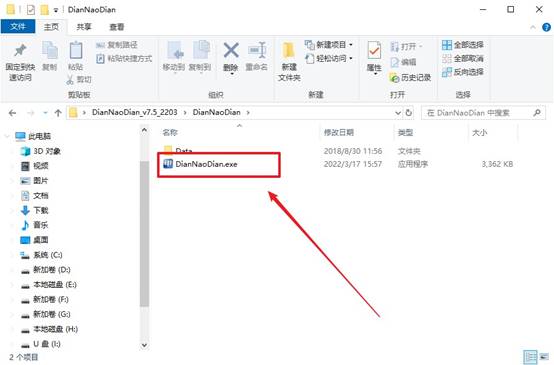
c.默认设置,点击【全新制作】。
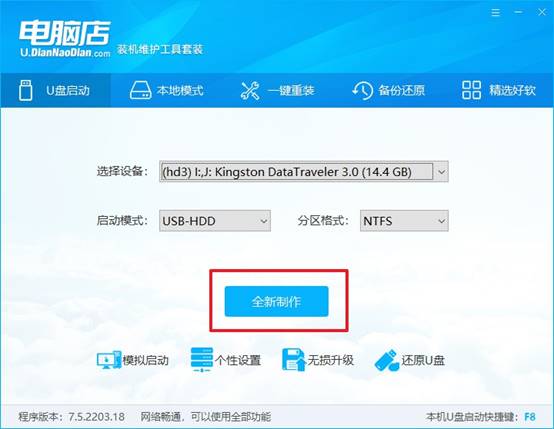
d.在弹窗中点击【确定】,等待制作完成即可。
2、设置u盘启动
a.打开电脑店官网首页选择电脑类型和品牌,查询u盘启动快捷键。
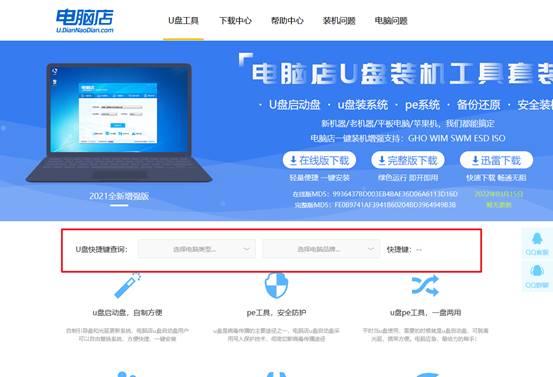
b.接下来将u盘启动盘连接电脑,重启,启动后迅速按下查询到的快捷键。
c.在界面中,移动光标至u盘选项,回车即可。
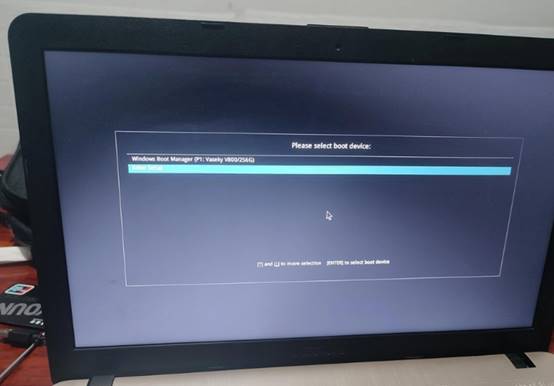
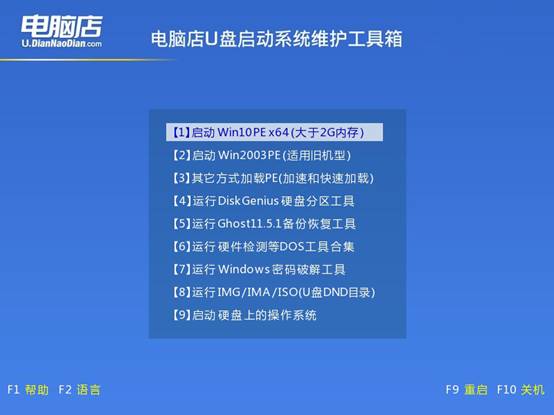
d.进入到主菜单,选择【1】启动win10 pe x64(大于2G内存)这一选项,回车。
3、u盘装系统
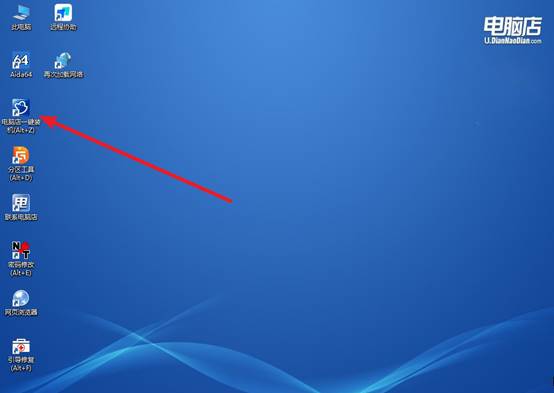
a.如安装win10系统,进入winpe桌面后,打开【电脑店一键装机】。
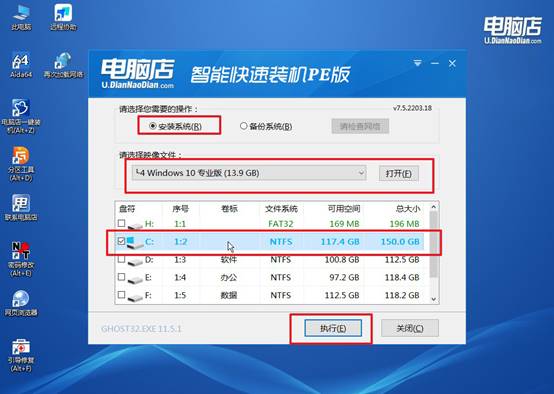
b.点击【打开】选择已下载的镜像系统,注意勾选安装盘符,最后点击【执行】即可开始下一步。
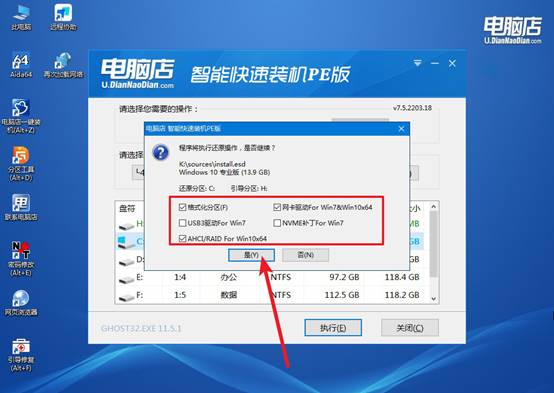
c.在还原窗口中,默认设置点击【是】。接着勾选【完成后重启】,等待安装即可。
d.等待安装部署完成,进入系统桌面。
四、u盘装系统可能遇到的问题
集成显卡播放4K视频卡顿,如何开启硬件解码?
1、换用支持硬解的播放器并手动启用硬件加速。Windows自带播放器对高码率4K支持有限。推荐使用PotPlayer或MPC-HC/BE。在PotPlayer中按F5→滤镜→视频解码器→内置解码器/DXVA设置,勾选“使用硬件加速(DXVA)”,并根据核显品牌选择DXVA2、D3D11或QuickSync。播放时用任务管理器观察CPU占用,若从90%以上降至较低水平,说明硬解已生效。
2、在浏览器中确认GPU硬解已启用。若卡顿发生在浏览器播放4K流媒体,在Chrome/Edge地址栏输入chrome://gpu(Edge为edge://gpu),查看“Video Decode”是否显示“Hardware accelerated”。若显示Software only,进入浏览器设置→系统,开启“使用图形加速功能”,并更新核显驱动后重启浏览器。
就这样,我们完成了华硕重装系统win10步骤和详细教程。U盘启动盘把重装系统的流程,固定成了做盘、启动、选镜像、分区、安装、补驱动这几步,做一次盘能反复用。小编看中它,是因为不用光盘,不用刻录机,装出来的系统还干净。当然,通用不等于万能,硬件坏了,重装也无法解决。