

新电脑店u盘如何装系统win10,用新电脑店u启怎么安装电脑
发布时间:2026-10-26 10:05:04

一、重装系统的工具
1、电脑型号:笔记本以及台式电脑所有型号均适用
2、系统版本:win10专业版
3、装机工具:u.diannaodian.com下载制作电脑店u盘启动盘
二、重装系统的准备工作
1、合适的U盘:使用一个具有足够容量的U盘,通常至少需要8 GB 或更大容量,以容纳操作系统安装文件。另外,确保U盘是空的,或者你已备份了其中的数据。
2、U盘格式化: 在制作U盘启动盘之前,确保对U盘进行格式化。这将清除U盘上的所有数据,所以确保提前备份重要文件。
3、下载官方ISO文件: 从官方来源下载操作系统的ISO文件。不要使用来历不明的或修改过的文件,以免引入潜在的风险。
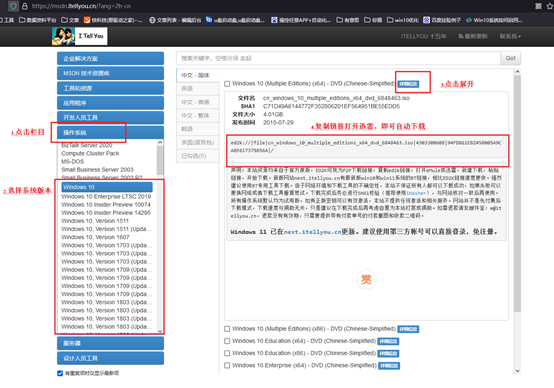
如何下载呢?这里小编给大家提供一个简单的方法:搜索【msdn】并进入其网站,在栏目中展开【操作系统】,选择需要下载的系统版本,点击【详细信息】,复制其下载链接,打开下载软件即可自动下载。
三、重装系统的操作教程
1、制作u盘启动盘
a.进入电脑店的官网,点击【下载中心】-【立即下载】,下载电脑店制作工具,下载前切记关闭防火墙和杀毒软件!

b.下载后安装制作工具,如下图所示,打开以下的程序。
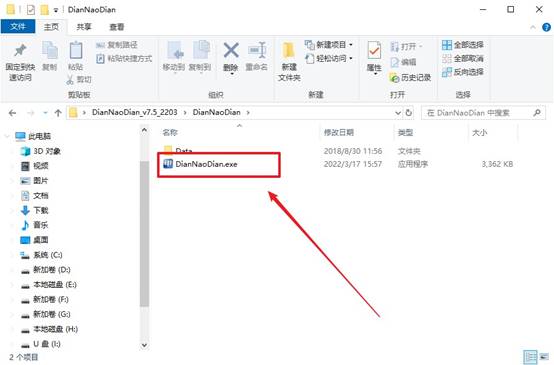
c.将u盘插入电脑当中,软件会自动识别到u盘的信息。默认其他设置,直接点击【全新制作】。
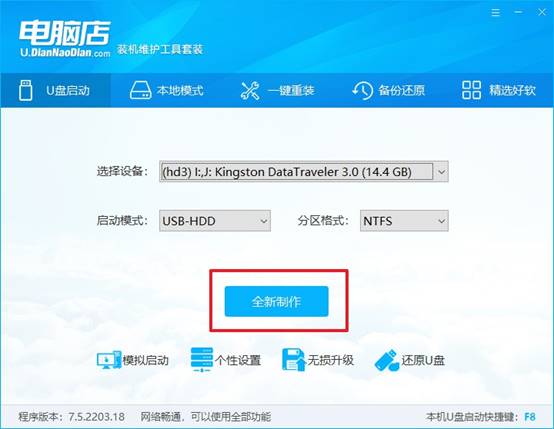
d.当提示格式化的时候,点击【确定】,等待制作即可。
2、设置u盘启动
a.在电脑店官网首页可查询u盘启动快捷键,接下来的操作中会用到。
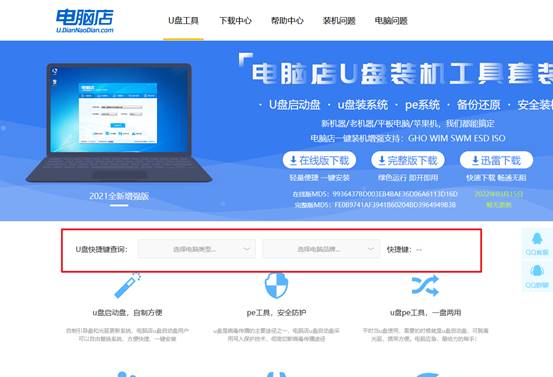
b.重启电脑,不间断按u盘启动快捷键,即可弹出启动设备菜单窗口。
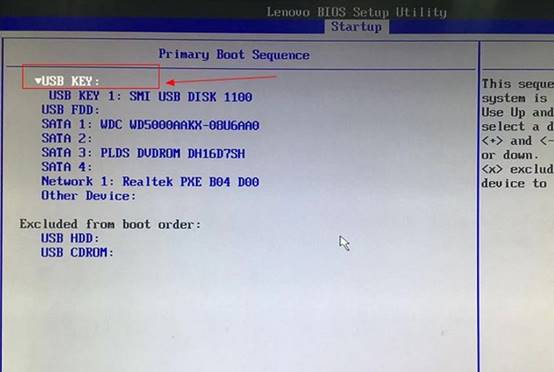
c.按键盘加减号,将u盘移动到第一位,按下F10保存并退出。
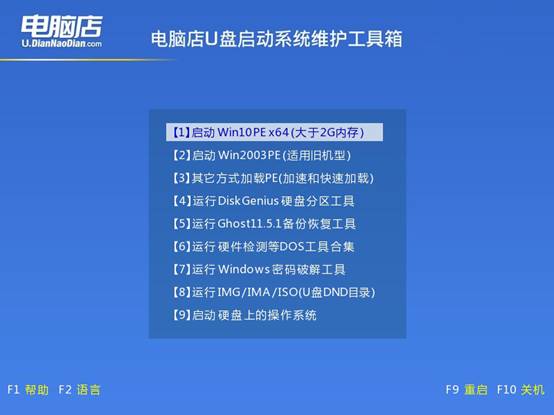
d.电脑重启后,就会进入电脑店的PE系统,在此之前我们需要选择第一项即可进入。
3、u盘装系统
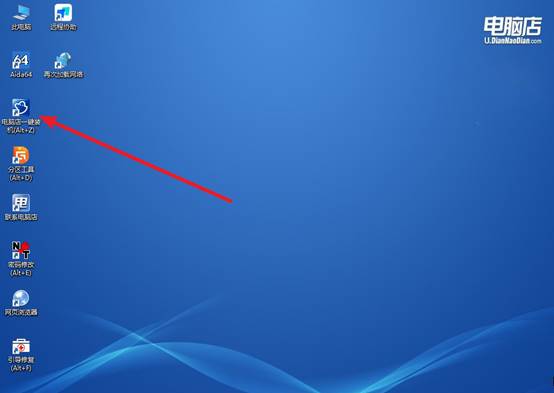
a.进入电脑店winpe,在桌面打开装机软件,如下图所示:
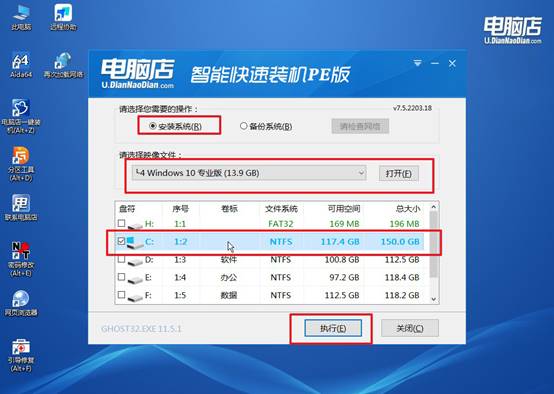
b.打开装机软件后,会识别u盘中的系统镜像文件,一般我们选择C盘(系统盘),选择完成之后点击【执行】。
c.之后,在一键还原窗口中默认已勾选的选项,点击【是】,接下来等待系统的安装。
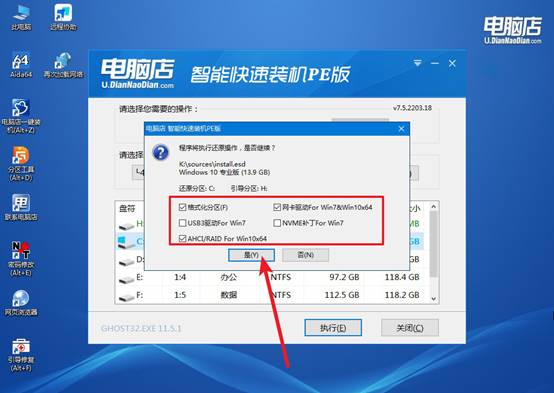
d.接下来等待安装,完成后重启电脑,拔出u盘启动盘即可进入系统。
四、重装后可能遇到的问题
自动修复“未发现问题”但重启后仍无法进入系统,怎么办?
1、在WinRE中手动执行启动修复和CHKDSK。自动修复报告“未发现问题”不代表引导和磁盘完全正常。进入WinRE命令提示符,执行bootrec /fixmbr、bootrec /fixboot、bootrec /scanos、bootrec /rebuildbcd重建引导记录;再执行chkdsk C: /f /r /x修复文件系统错误和坏扇区,完成后重启。磁盘错误或引导配置异常常被自动修复漏判。
2、用系统还原回退到正常时间点。在WinRE中选择“系统还原”,若之前有可用的还原点,还原后系统状态和注册表会回到正常时间点,可绕过导致无法启动的近期变更(更新、驱动或软件安装)。没有还原点时,转向下一步。
上面的操作,就是用新电脑店u启怎么安装电脑的内容了。你在新电脑装win10之前,先上主板或者品牌官网查一眼驱动列表,看看win10那一栏是不是空的。如果是空的,装完可能连网都上不去,触摸板、无线网卡、声卡都没反应,最后只能重新改回win11系统,也是麻烦。