

thinkpad电脑如何重装系统详细步骤,如何u盘装系统win10
发布时间:2026-10-27 10:09:49

一、重装系统所需工具
1、电脑类型:thinkpad
2、系统版本:win10专业版(其他Windows版本亦可)
3、装机工具:电脑店u盘启动盘,进入官网u.diannaodian.com下载工具制作即可
二、重装系统前期准备事项
1、在备份C盘重要文件时,需要注意以下几个方面:
首先是桌面上的文件和文件夹,通常我们会在桌面上保存一些经常需要访问的文件;其次是“我的文档”目录下的文件,这是许多用户存放个人文档和资料的常用位置;最后是C盘中安装的软件,它们可能包含重要的设置文件、许可证信息等。
因此,在进行系统重装前,务必备份好这些重要的文件和数据,以免丢失。
2、备份驱动:如果不想安装完成后费工夫重新下载驱动程序可以先将现在的驱动备份下来,备份驱动可以用驱动人生或驱动精灵都可以。
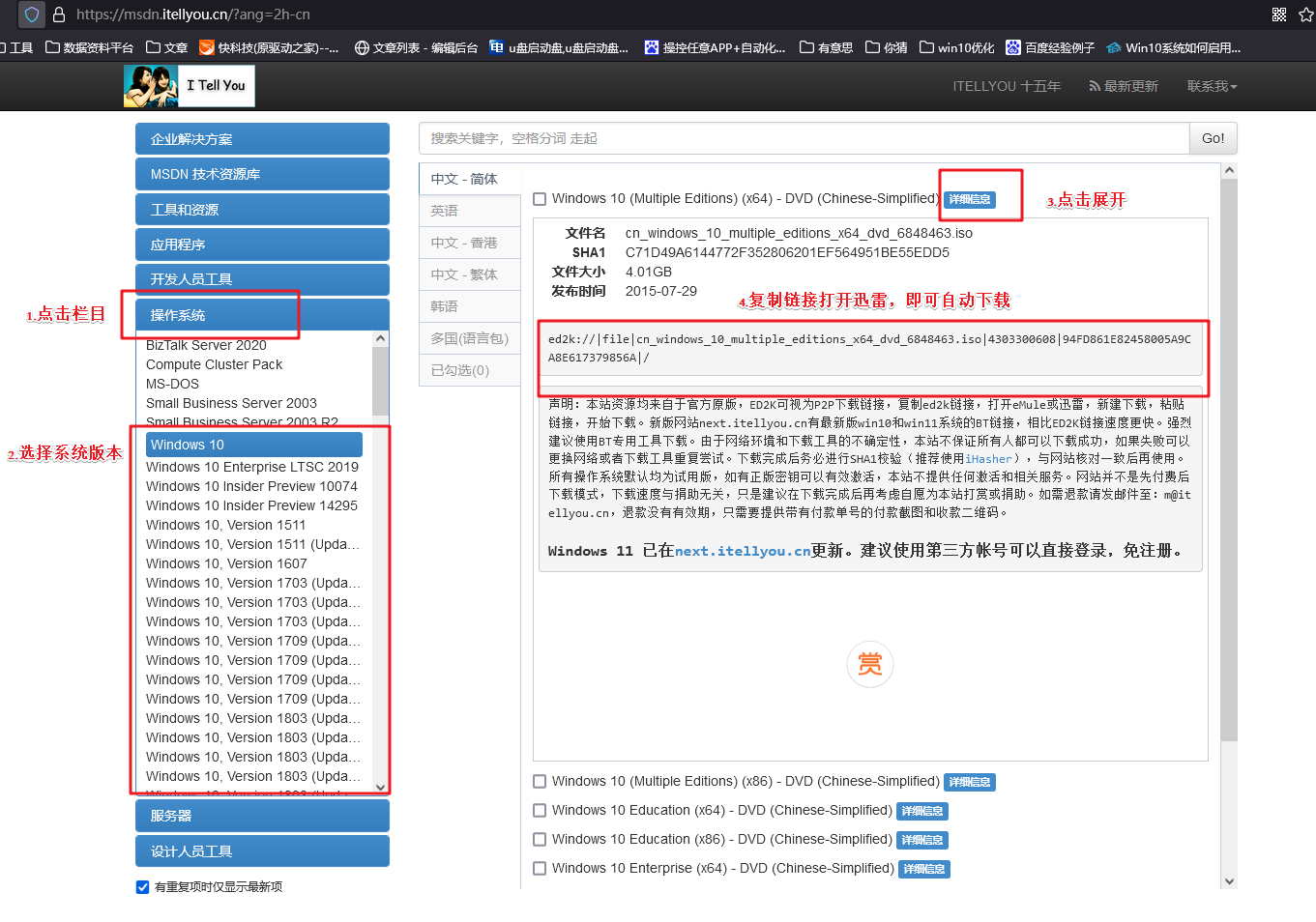
3、提前准备好需要安装的系统镜像,建议大家在msdn网站下载,操作简单更适合电脑小白,具体操作如下图所示;
三、重装系统具体教程
1、怎么制作启动盘?
a. 在电脑店官网中,切换到下载中心,点击【立即下载】,即可下载电脑店,这一制作启动盘所需的工具。

b. 插入u盘,打开下载好的制作工具。
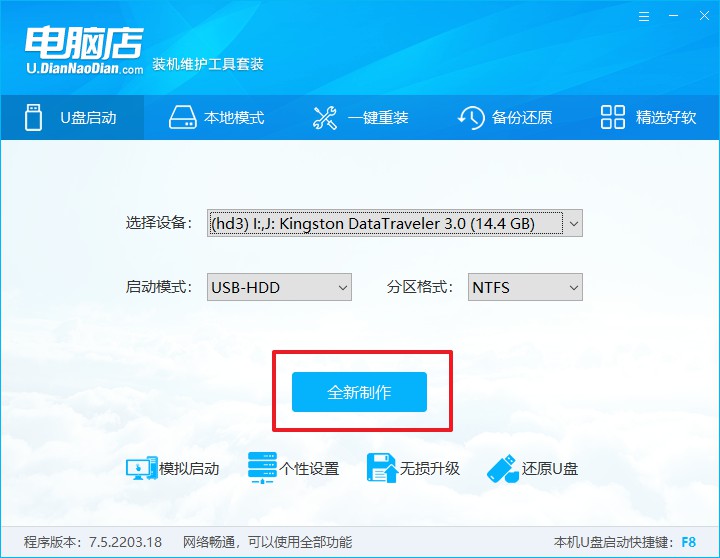
c. 插入u盘,建议8G以上,不需要其他设置,默认点击【全新制作】。
2、怎么设置u盘启动?
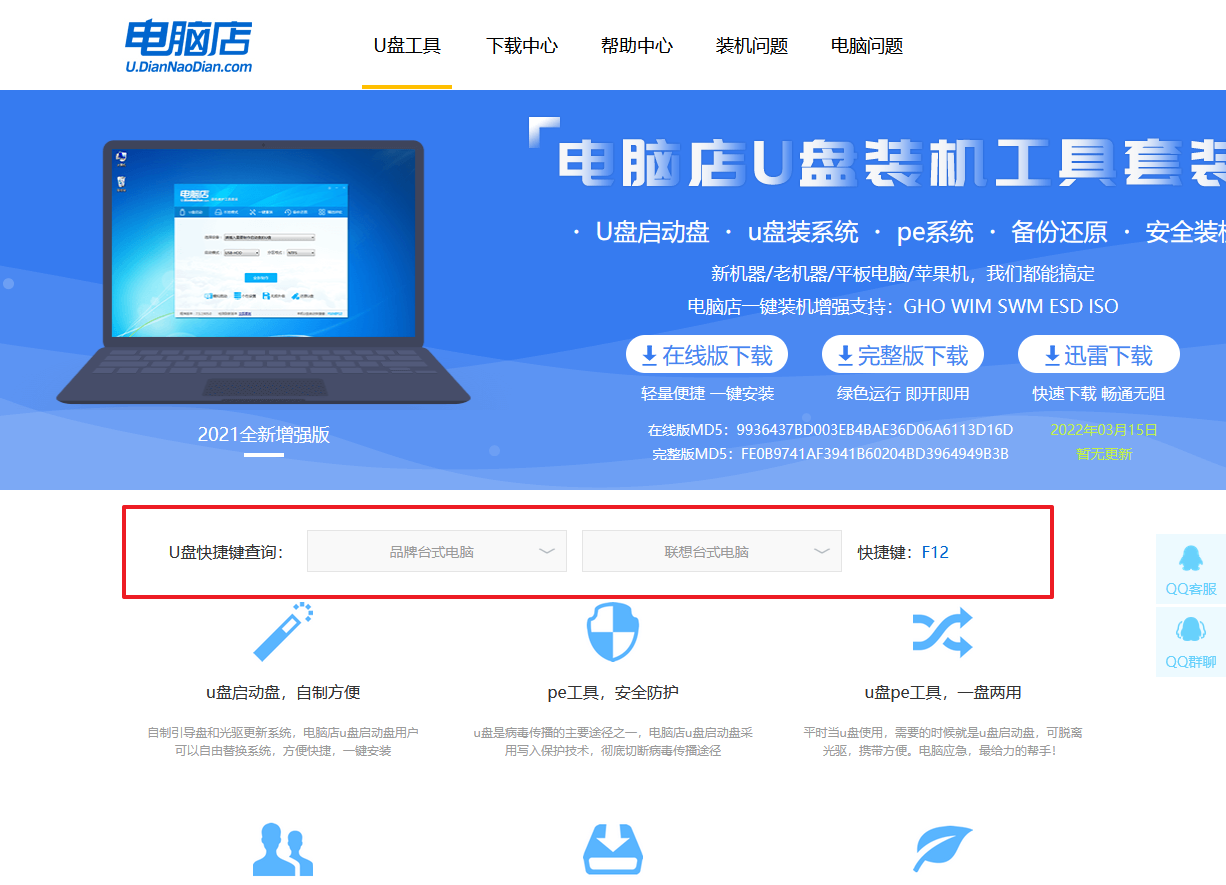
a.确认自己电脑的型号,在电脑店官网查询对应的u盘启动快捷键。
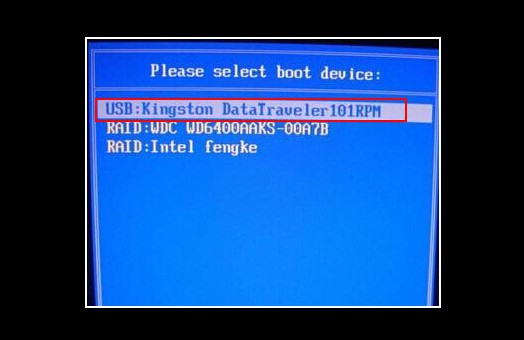
b. 插入u盘后重启,等待屏幕出现画面,按下快捷键进入优先启动项设置界面。
c. 在界面中,移动光标至u盘选项,回车即可。
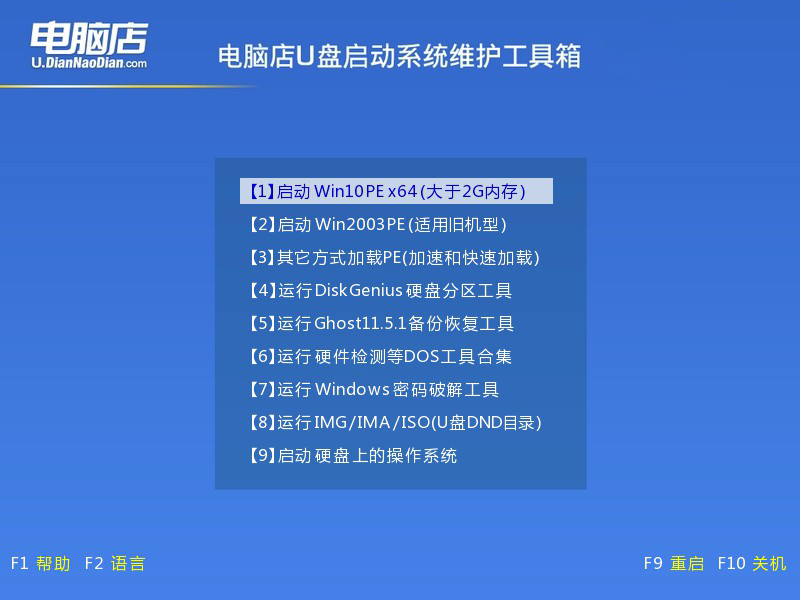
d. 接下来就会进入到电脑店winpe界面,选择第一项回车即可进入winpe系统。
3、如何u盘装机?
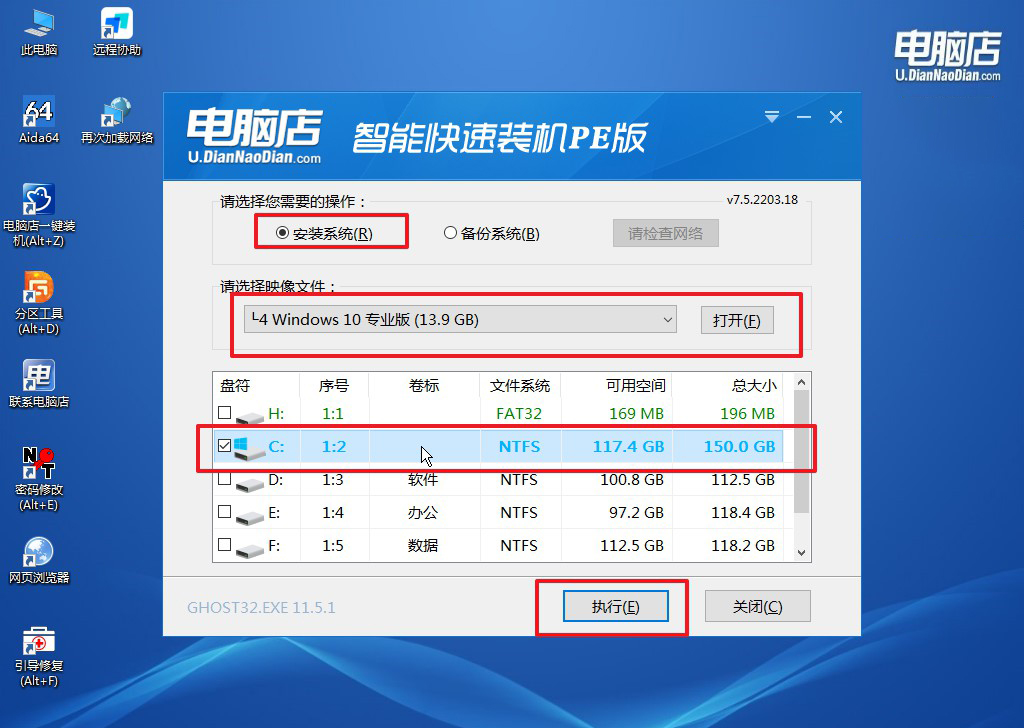
a.找到并打开一键装机的软件。在窗口中选择操作方式,打开win10的镜像,以及勾选系统盘,点击【执行】。
b.在还原窗口中,可默认设置直接点击【是】, 勾选【完成后重启】,接下来就是等待安装完成了。
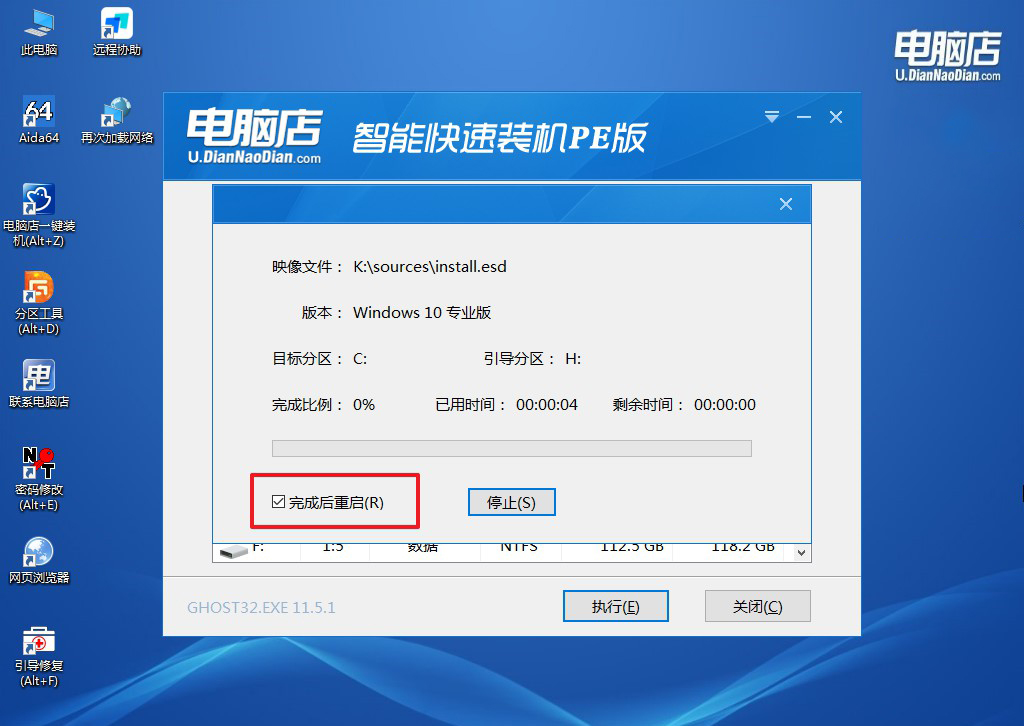
d. 等待安装部署完成,进入系统桌面。
四、重装系统相关内容
空闲进程占用率高是否属于正常现象?
1、属于完全正常现象,且数值越高越好。“系统空闲进程”(System Idle Process)并非真实运行的程序,而是 Windows 用来标示 CPU 当前空闲比例的占位符。它显示 90% 以上,意味着 CPU 有 90% 以上的处理能力处于空闲状态,系统负载很轻。
2、不要将其与其他进程的“高占用”混为一谈。任务管理器中其他进程的高 CPU 占用是消耗资源,而空闲进程的高数值反映的是剩余可用资源。从 100% 中减去所有真实进程的占用之和,得到的就是空闲进程的值。
3、需要警惕的是“低空闲率”而非“高空闲率”。如果在没有运行大型程序的情况下,空闲进程持续低于 20%–30%,说明 CPU 正被某些后台进程或恶意软件大量占用,这才是需要排查的信号。
上面的内容,就是如何u盘装系统win10的步骤了。注意,如果PE里也花屏、也认不到硬盘、也频繁死机,那才要优先查硬件。这个判断花不了几分钟,但能让你避免把硬件故障当成系统故障,白装系统。U盘启动盘万能的地方不只是能装系统,而是它能先给你一个分析的环境。