

怎么重装系统电脑笔记本-怎么重装系统
发布时间:2026-10-27 10:10:08

1、u盘工具:建议使用品牌u盘,8GB或以上容量
2、系统版本:win10专业版(其他Windows版本亦可)
3、装机工具:电脑店u盘启动盘,首页有对应的制作工具可以使用
二、u盘装系统准备工作
1、备份或转移u盘的重要数据,因为在制作u盘启动盘的过程中u盘会被格式化,全部清空且无法复原。
2、收集驱动程序和安装文件
在重新安装系统后,为了节省时间和方便起见,建议在开始之前收集所需驱动程序和常用软件的安装文件。
这样一来,当系统重新安装完成后,你就可以立即开始安装驱动程序和软件,而无需再花费时间去搜索和下载所需的安装文件。
3、下载win10镜像文件
a. 打开微软官方系统下载地址.
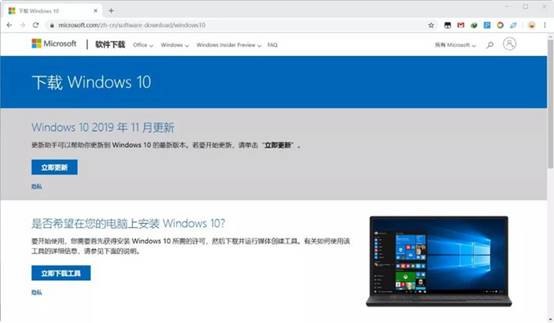
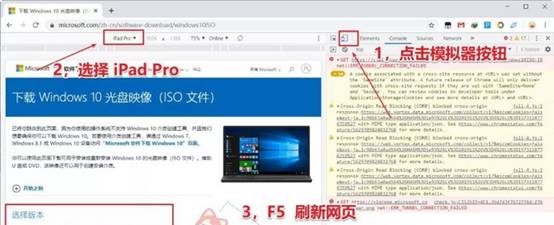
b. 按一下键盘上的"F12"按键,打开浏览器开发者工具。点击设备模拟器按钮,选择设备为iPad Pro,然后按"F5键"进行网页刷新。
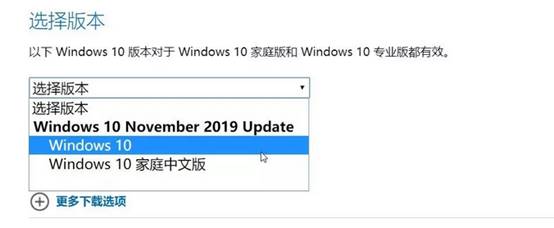
c. 完成以上三步操作之后你就可以看到浏览器页面会出现选择win10版本的按钮,根据提示下载即可。
三、u盘装系统详细操作步骤
1、制作u盘启动盘
a. 确认电脑处于联网状态下,进入电脑店官网下载u盘启动盘制作工具。

b. 将一个8G的u盘插入电脑USB接口,打开制作工具。
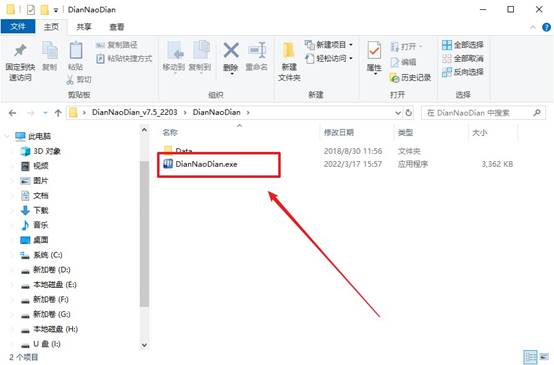
c. 选择【启动模式】为【USB-HDD】,【分区格式】为【NTFS】,最后点击【全新制作】即可。
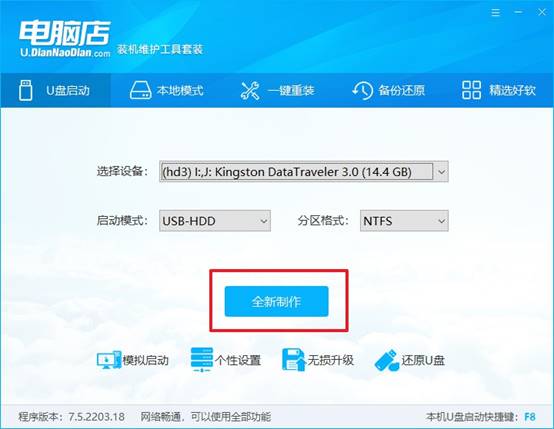
d.制作完成后大家可选择是否查看教程。
2、设置u盘启动
a. 确认自己电脑的型号,在电脑店官网查询对应的u盘启动快捷键。
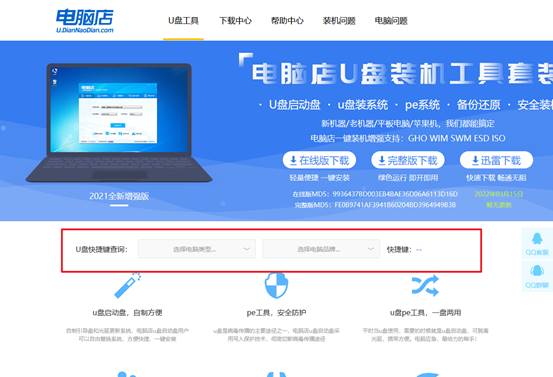
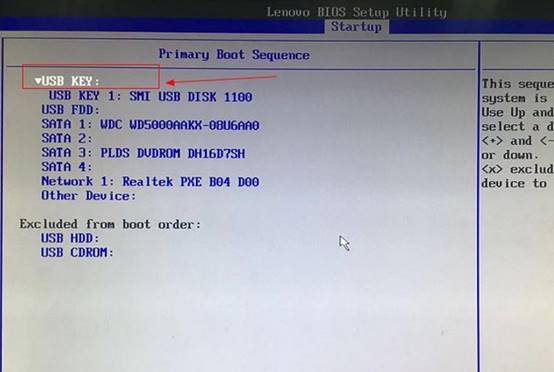
b. 将制作好的u盘启动盘插入电脑,重启后按下快捷键,接下来就会进入优先启动项的设置界面。
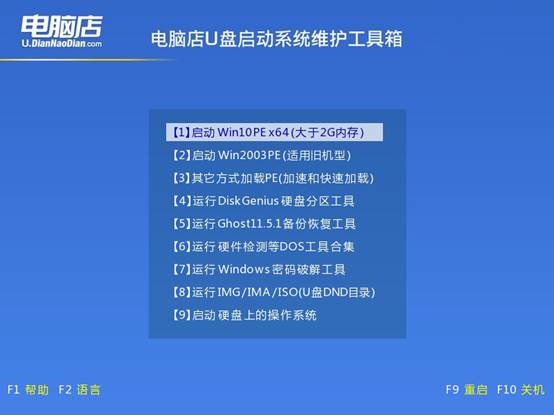
c.接下来就会进入到电脑店winpe界面,选择第一项回车即可进入PE系统。
3、u盘装系统
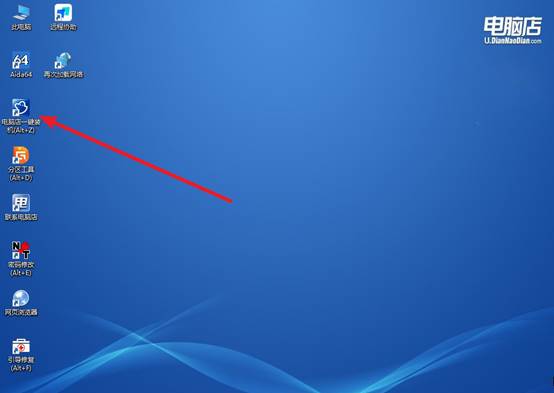
a.如安装win10系统,进入winpe桌面后,打开【电脑店一键装机】。
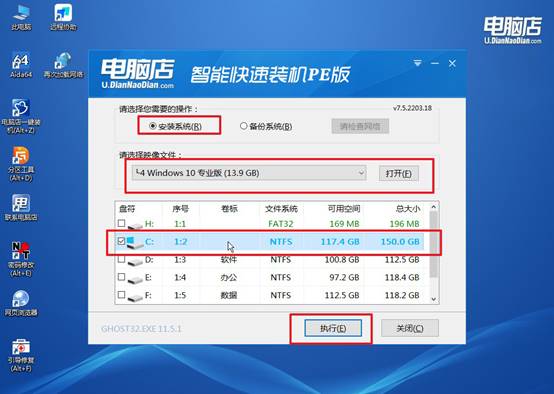
b. 如下图所示,根据下图所示的提示,选择操作方式、镜像文件以及系统盘符,点击【执行】。
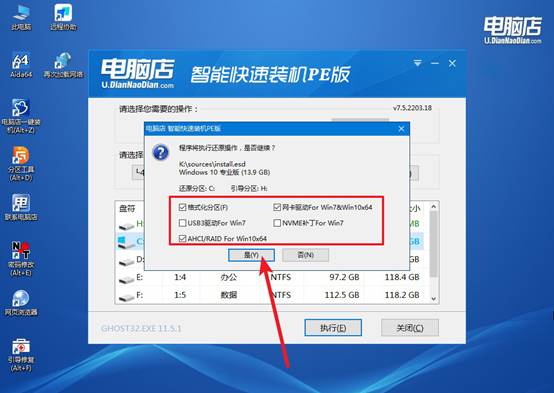
c. 在还原窗口中,可默认设置直接点击【是】。
d.等待安装部署完成,进入系统桌面。
四、u盘装系统常遇到的问题
文件夹共享后其他电脑无法访问如何检查权限?
1、同时检查共享权限和 NTFS 安全权限。右键共享文件夹 → 属性 → “共享” → “高级共享” → “权限”,确认 Everyone 或目标用户拥有“读取”或“更改”权限。再切换到“安全”选项卡,确认同一用户或组在 NTFS 权限中也拥有相应访问权限,两处缺一不可。
2、启用网络发现并关闭密码保护共享。进入控制面板 → 网络和共享中心 → 高级共享设置,在当前配置文件下启用“网络发现”和“文件和打印机共享”,并在“所有网络”中暂时关闭“密码保护的共享”,排除凭据拦截。
3、处理 SMB 签名等安全策略拦截。如果访问时提示“没有权限”但权限设置无误,可能是系统强制的 SMB 签名策略导致。运行 gpedit.msc,定位到计算机配置 → Windows 设置 → 安全设置 → 本地策略 → 安全选项,将“Microsoft 网络客户端:对通信进行数字签名(始终)”设为“已禁用”,重启后重试。
本文讲解了怎么重装系统,你学会了吗?有了u盘启动盘,要是Win10出了新版本,你把旧ISO删掉换新ISO;新平台认不到硬盘,你更新一下PE内核或者换新版制作工具重做一次;老电脑要装Win7,你提前把USB3.0和NVMe驱动注入进去。对于你来说,重装系统不再是问题。