

笔记本如何用u盘重装系统-电脑怎么用u盘重装系统方法
发布时间:2026-10-29 10:24:21

一、重装系统所需工具
1、电脑类型:笔记本
2、系统版本:win10专业版(其他Windows版本亦可)
3、装机工具:电脑店u盘启动盘,可点击“下载工具”选择制作软件
二、重装系统前期准备事项
1、备份C盘重要文件时,确保保存所有个人文档、桌面文件、下载内容、浏览器书签和应用数据。别忘了导出电子邮件和联系人信息,尤其是从Outlook等邮件客户端。
2、此外,记录和备份软件的安装文件和序列号,特别是那些安装在C盘的软件和关键驱动程序,以便重装系统后能顺利恢复。
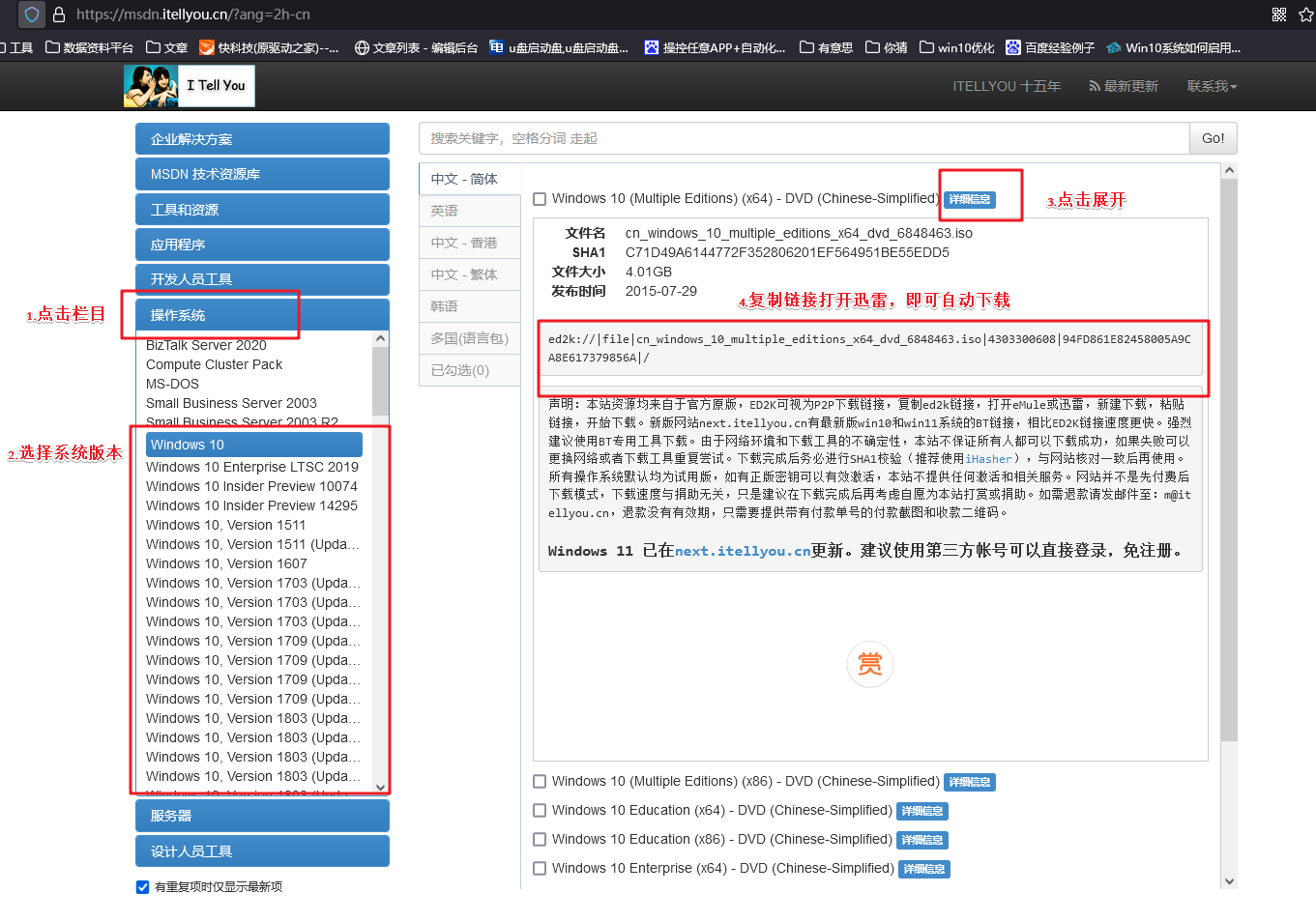
3、提前准备好需要安装的系统镜像,建议大家在msdn网站下载,操作简单更适合电脑小白,具体操作如下图所示;
三、重装系统具体教程
1、怎么制作启动盘?
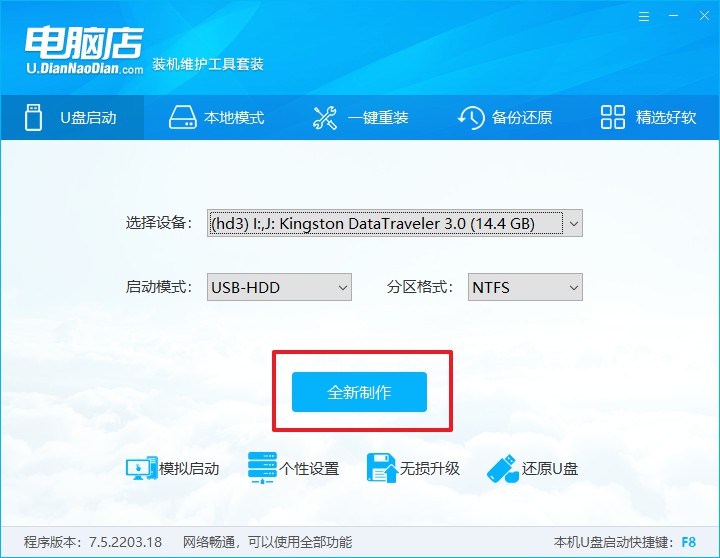
a. 在电脑店官网中,切换到下载中心,点击【立即下载】,即可下载电脑店,这一制作启动盘所需的工具。

b. 插入u盘,打开下载好的制作工具。
c. 插入u盘,建议8G以上,不需要其他设置,默认点击【全新制作】。
2、怎么设置u盘启动?
a.确认自己电脑的型号,在电脑店官网查询对应的u盘启动快捷键。
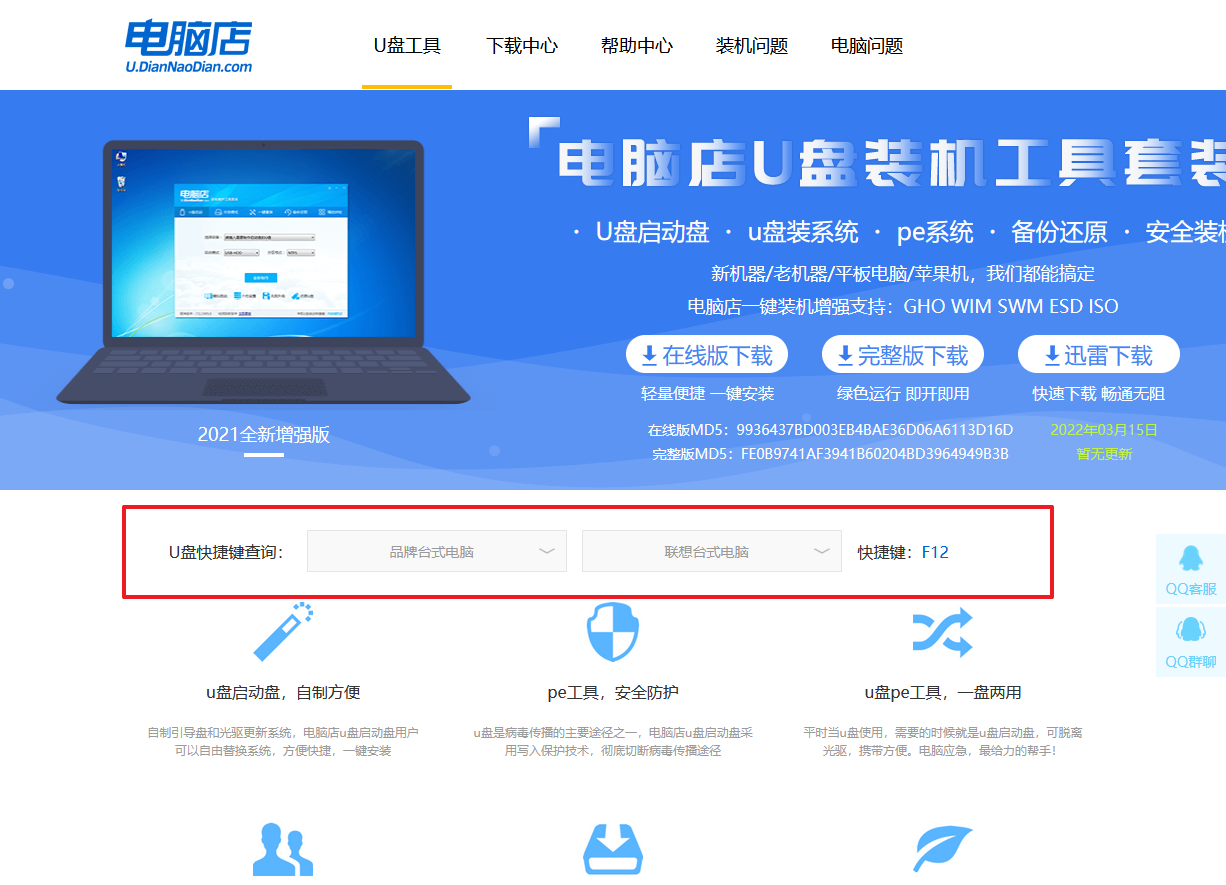
b. 插入u盘后重启,等待屏幕出现画面,按下快捷键进入优先启动项设置界面。
c. 在界面中,移动光标至u盘选项,回车即可。
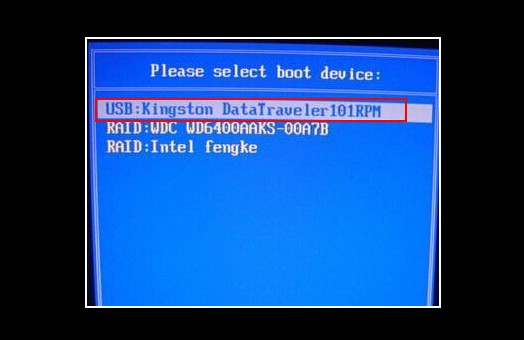
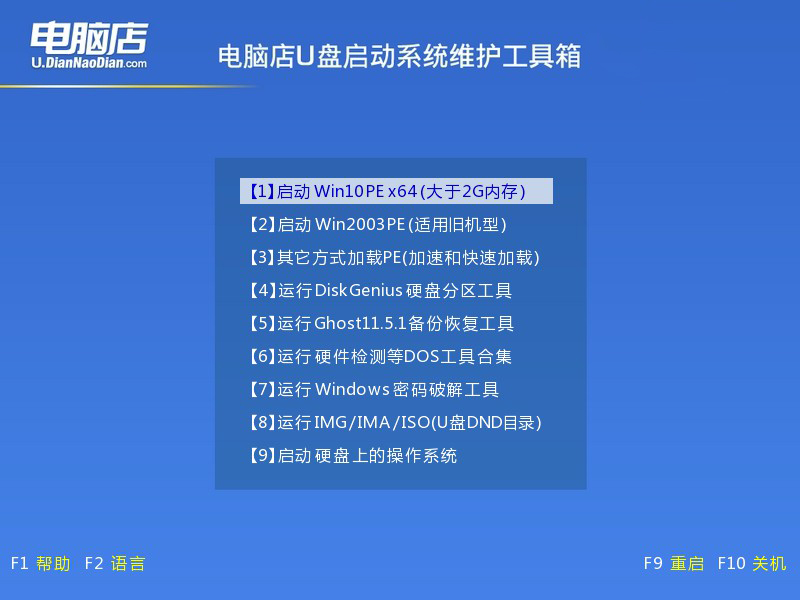
d. 接下来就会进入到电脑店winpe界面,选择第一项回车即可进入winpe系统。
3、如何u盘装机?
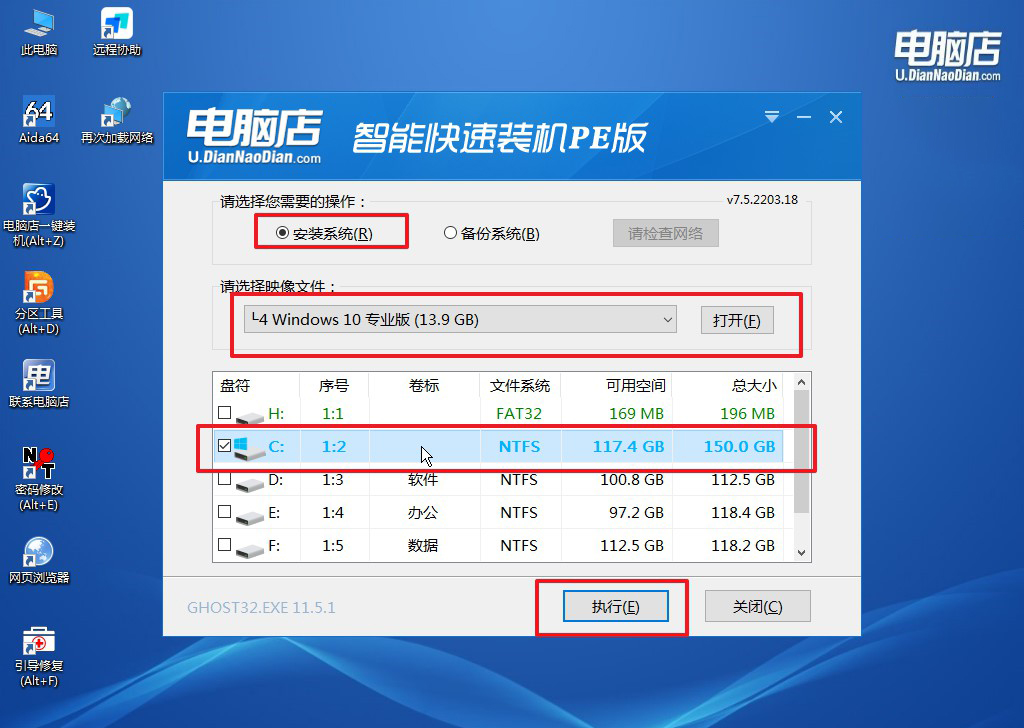
a.找到并打开一键装机的软件。在窗口中选择操作方式,打开win10的镜像,以及勾选系统盘,点击【执行】。
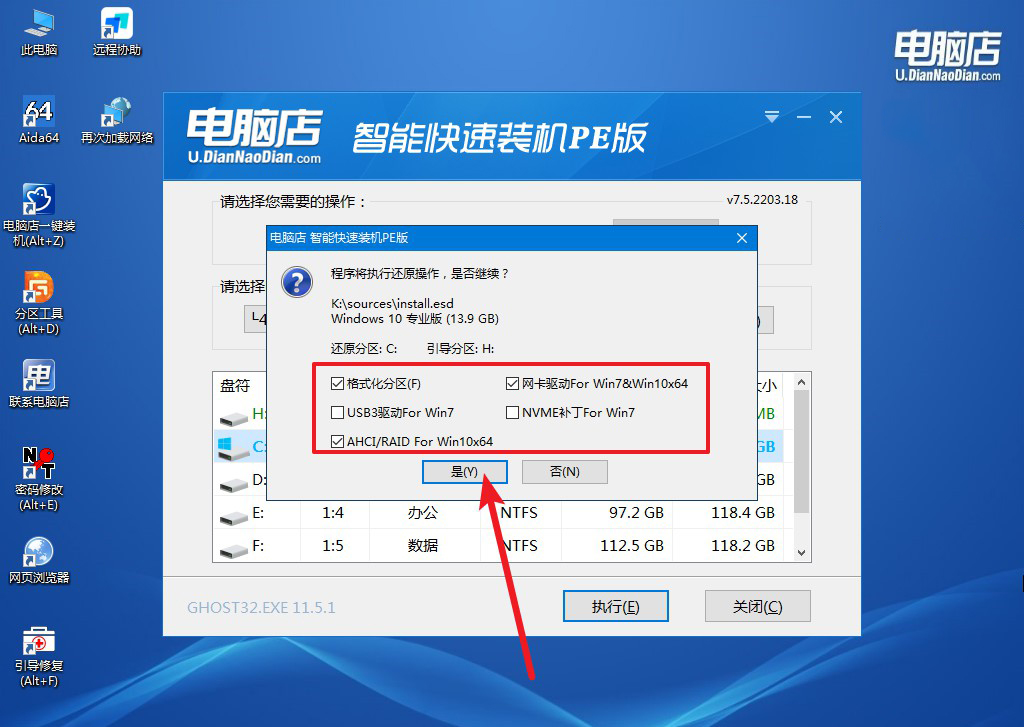
b.在还原窗口中,可默认设置直接点击【是】。
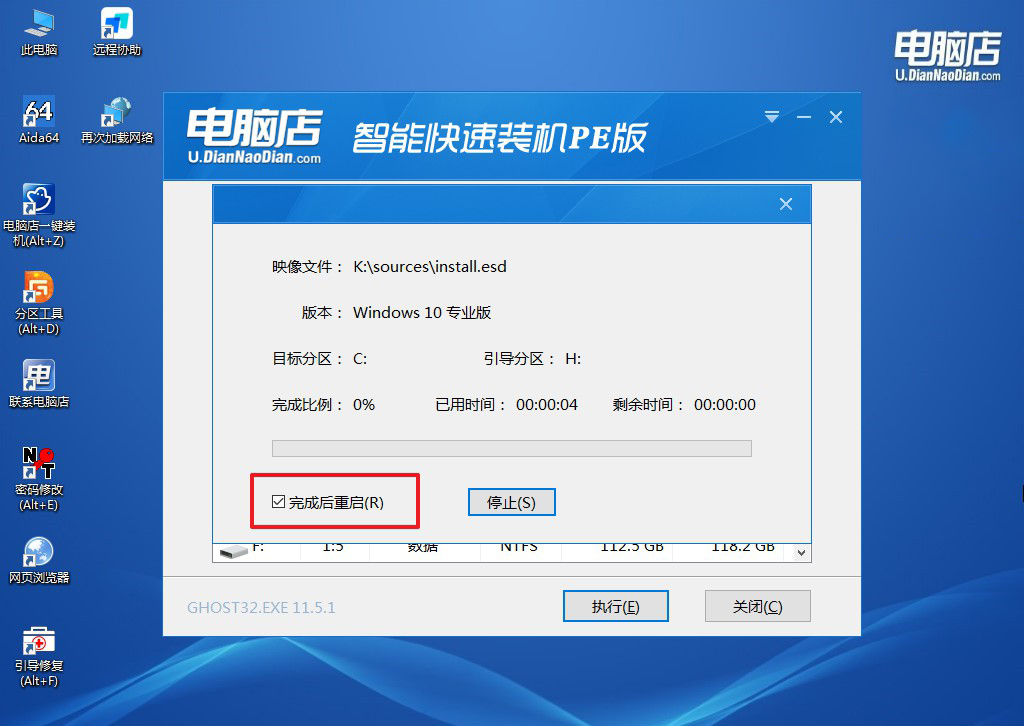
c. 勾选【完成后重启】,接下来就是等待安装完成了。
d. 等待安装部署完成,进入系统桌面。
四、重装系统相关内容
安装进度卡在即将完成阶段长时间不动怎么办?
1、断开网络连接。Windows安装程序在最后阶段可能尝试联网下载更新或驱动,网络波动或服务器响应慢会导致卡住。拔掉网线、关闭Wi-Fi或断开路由器电源,然后等待几分钟观察是否继续。
2、拔掉所有非必要外设。打印机、移动硬盘、读卡器、扩展坞等设备在安装收尾阶段可能引发驱动加载冲突,仅保留键盘、鼠标和安装U盘后重试。
3、强制重启并从OOBE阶段恢复。长按电源键强制关机,重新开机后安装程序通常从检查点继续。若仍卡住,在安装界面按Shift+F10打开命令提示符,进入C:\Windows\System32\oobe,执行msoobe手动触发用户账户创建向导,绕过卡住的收尾步骤。
好啦,电脑怎么用u盘重装系统方法就讲解到这里了。关于重装系统之前的操作,你一定要记得看清楚分区结构,把要保留的原厂恢复分区和ESP分区记下来,再用PE里的数据擦除工具对系统分区和数据分区做一次全盘覆盖写入,把旧文件彻底抹掉,最后装一个干净Win10。