

U盘重装系统操作步骤-U盘重装系统操作方法
发布时间:2026-10-29 10:24:35

1、u盘工具:建议使用品牌u盘,8GB或以上容量
2、系统版本:win10专业版
3、装机工具:电脑店u盘启动盘,点击上方“下载中心”下载制作工具
二、u盘装系统准备工作
1、在制作u盘启动盘之前,一定要备份或转移u盘中的重要数据,因为制作过程中u盘会被格式化,所有内容将被清空且无法复原。这是因为启动盘的创建过程需要重新分区和写入启动文件,以确保u盘能够正确引导系统。
2、在重新安装系统后,为了节省时间和方便起见,建议在开始之前收集所需驱动程序和常用软件的安装文件,这样可以避免系统重装后再花时间去搜索和下载,确保你能迅速恢复工作环境,提高效率。
3、下载win10镜像文件
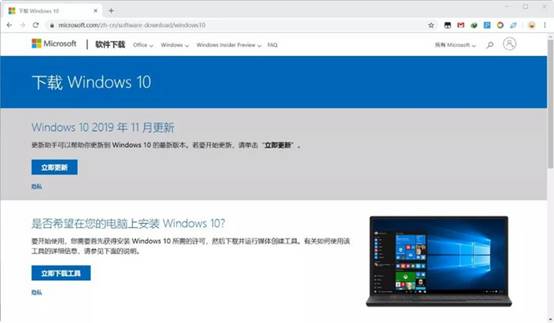
a. 打开微软官方系统下载地址.
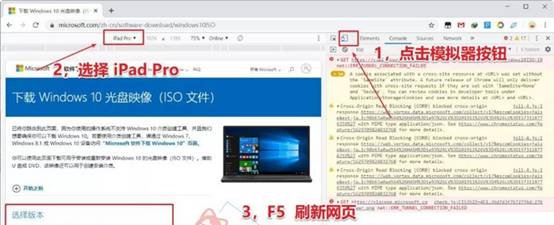
b. 按一下键盘上的"F12"按键,打开浏览器开发者工具。点击设备模拟器按钮,选择设备为iPad Pro,然后按"F5键"进行网页刷新。
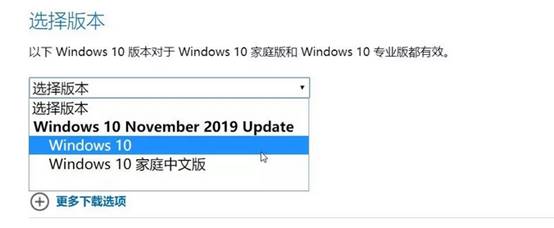
c. 完成以上三步操作之后你就可以看到浏览器页面会出现选择win10版本的按钮,根据提示下载即可。
三、u盘装系统详细操作步骤
1、制作u盘启动盘
a. 确认电脑处于联网状态下,进入电脑店官网下载u盘启动盘制作工具。

b. 将一个8G的u盘插入电脑USB接口,打开制作工具。
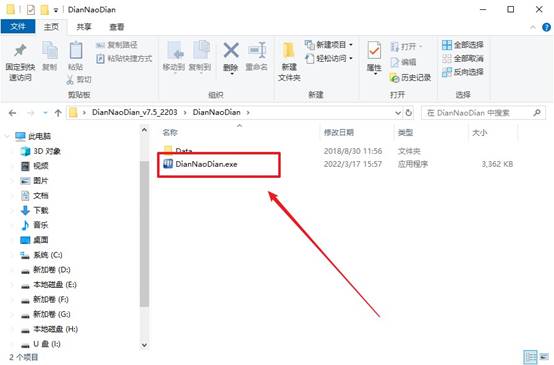
c. 选择【启动模式】为【USB-HDD】,【分区格式】为【NTFS】,最后点击【全新制作】即可。
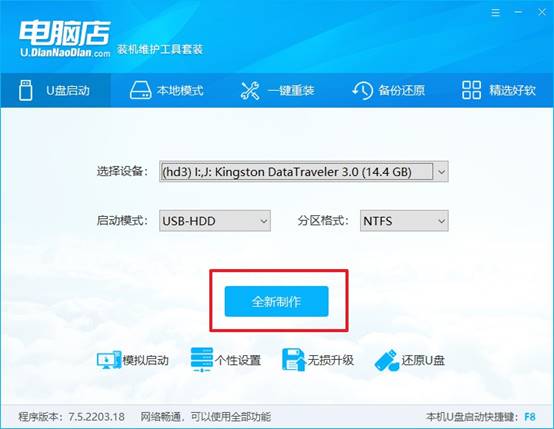
d.制作完成后大家可选择是否查看教程。
2、设置u盘启动
a. 确认自己电脑的型号,在电脑店官网查询对应的u盘启动快捷键。
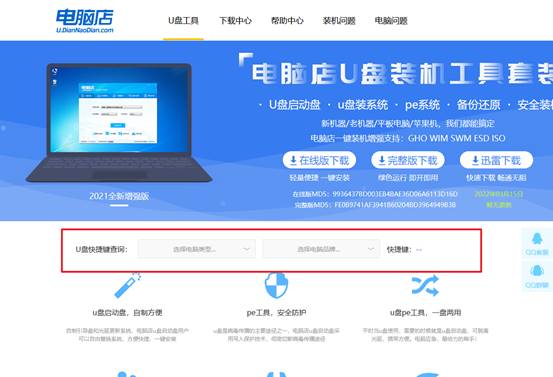
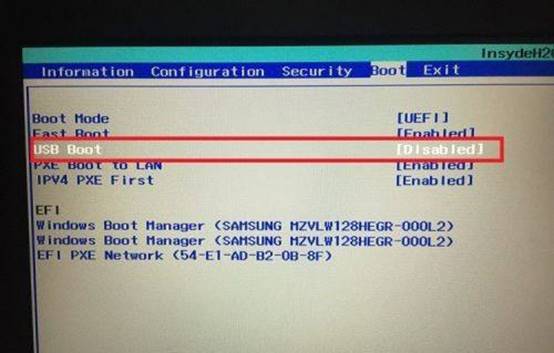
b. 将制作好的u盘启动盘插入电脑,重启后按下快捷键,接下来就会进入优先启动项的设置界面。
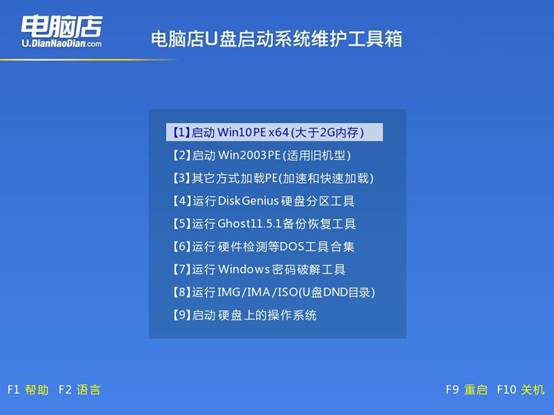
c.接下来就会进入到电脑店winpe界面,选择第一项回车即可进入PE系统。
3、u盘装系统
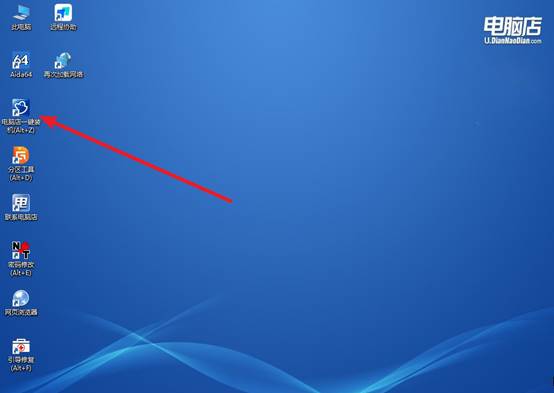
a.如安装win10系统,进入winpe桌面后,打开【电脑店一键装机】。
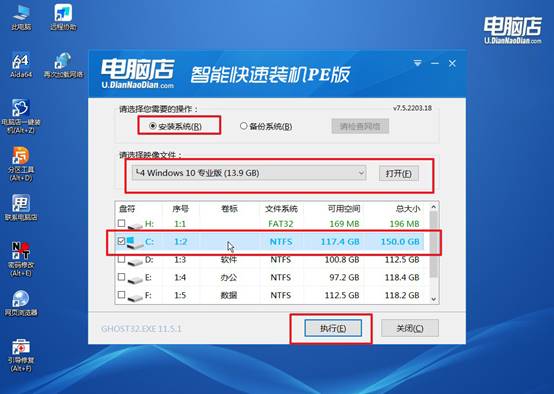
b. 如下图所示,根据下图所示的提示,选择操作方式、镜像文件以及系统盘符,点击【执行】。
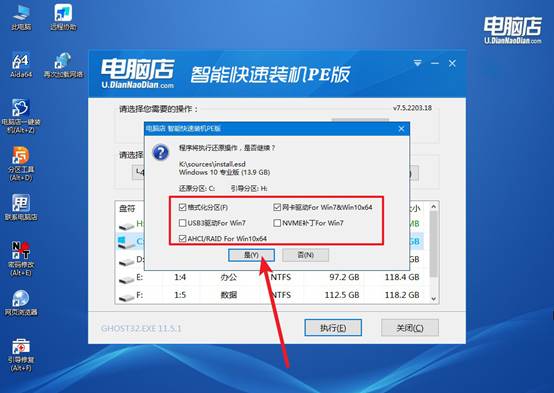
c. 在还原窗口中,可默认设置直接点击【是】。
d.等待安装部署完成,进入系统桌面。
四、u盘装系统常遇到的问题
显卡满载时电感发出高频啸叫怎么处理?
1、限制帧率并开启垂直同步。电感啸叫与电流的快速波动强相关,高帧率(如几百FPS)会加剧供电电路振动。在游戏或显卡控制面板中开启V-Sync,或将帧率上限设为显示器刷新率(如60/120/144),可显著降低瞬时电流波动,啸叫通常明显减轻。
2、对显卡进行降压(Undervolting)。通过MSI Afterburner等工具适当降低GPU核心电压,在保持性能基本不变的前提下减小供电电流峰值,从而削弱电感啸叫。建议以小步进(如10–20mV)逐级降低并测试稳定性。
上面的步骤,就是U盘重装系统操作方法了。U盘启动盘真正的价值,是把你需要的东西提前打包进一个能随身带走的介质里:PE环境、系统镜像、网卡驱动、分区工具,全在一个U盘里。你到了任何环境,插上就能开始解决故障,不用担心电脑无法使用。