

电脑自己重装系统要多久,电脑自己重装系统u盘 安装
发布时间:2026-10-29 10:24:50
电脑自己重装系统要多久?为什么同样遇到电脑故障,有的人半小时就恢复工作了,有的人折腾一整天还没弄好?差别往往不在技术,在“东西是不是提前准备好”。电脑正常的时候,你觉得重装系统这件事离你很远,教程收藏了不看。等故障真来了,你才开始找工具、下镜像、借电脑,每一步都在等,每一步都可能出错。但你提前准备好,就随时可以电脑自己重装系统u盘 安装。

一、重装系统的工具
1、电脑型号:笔记本以及台式电脑所有型号均适用
2、镜像版本:win10专业版
3、装机工具:电脑店u盘启动盘工具,可在u.diannaodian.com下载。
二、重装系统的准备工作
1、大家在U盘启动盘重装系统之前,请务必备份所有重要数据。因为硬盘C盘一旦被格式化并写入新数据,之前的数据将无法恢复。
2、同样,制作启动盘所用的U盘也要备份好数据,制作的时候也会被格式化。
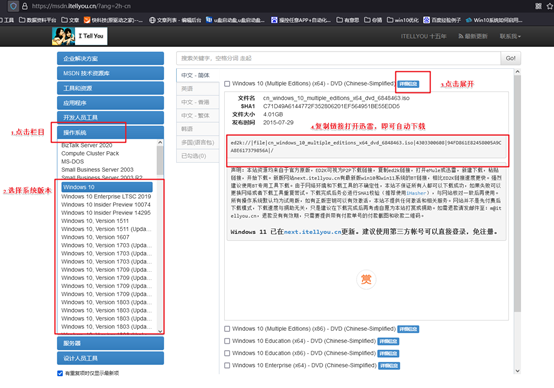
3、搜索【msdn】并进入其网站,在栏目中展开【操作系统】,选择需要下载的系统版本,点击【详细信息】,复制其下载链接,打开下载软件即可自动下载。
三、重装系统的操作教程
1、制作u盘启动盘
a.进入电脑店的官网,点击【下载中心】-【立即下载】,下载电脑店制作工具,下载前切记关闭防火墙和杀毒软件!

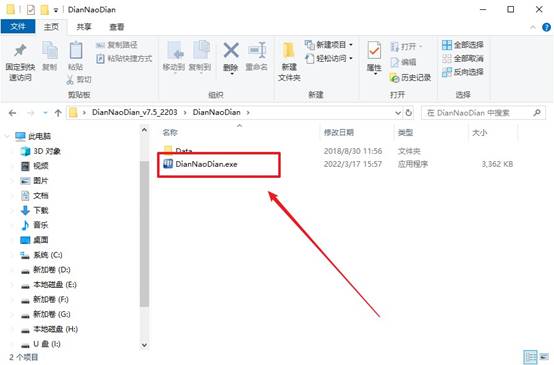
b.下载后安装制作工具,如下图所示,打开以下的程序。
c.将u盘插入电脑当中,软件会自动识别到u盘的信息。默认其他设置,直接点击【全新制作】。
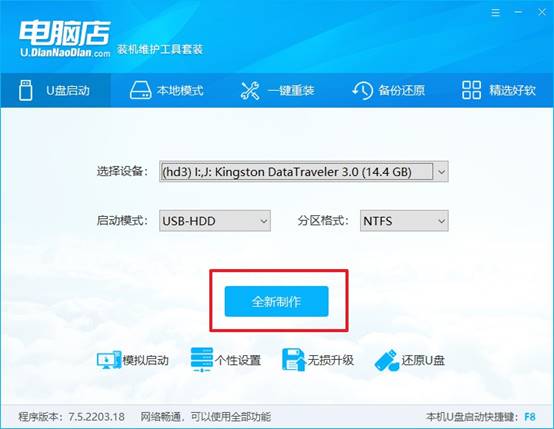
d.当提示格式化的时候,点击【确定】,等待制作即可。
2、设置u盘启动
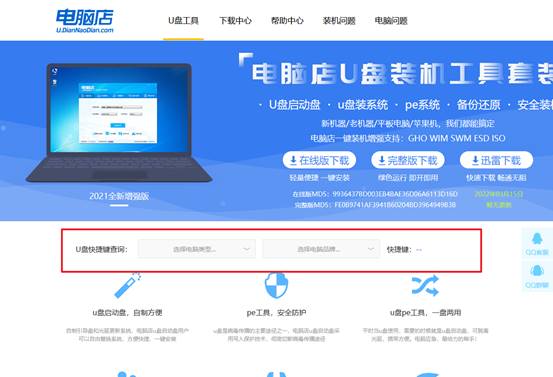
a.在电脑店官网首页可查询u盘启动快捷键,接下来的操作中会用到。
b.重启电脑,不间断按u盘启动快捷键,即可弹出启动设备菜单窗口。
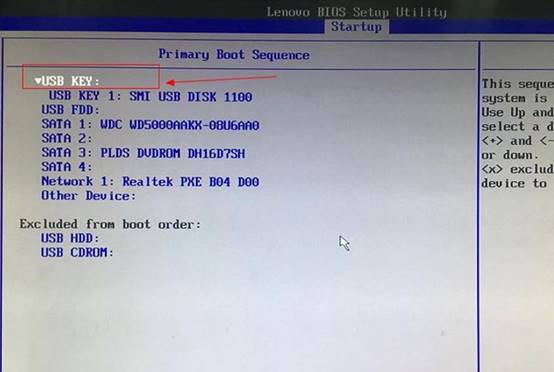
c.按键盘加减号,将u盘移动到第一位,按下F10保存并退出。
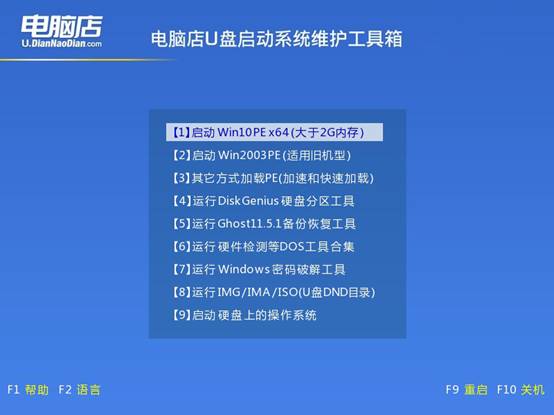
d.电脑重启后,就会进入电脑店的PE系统,在此之前我们需要选择第一项即可进入。
3、u盘装系统
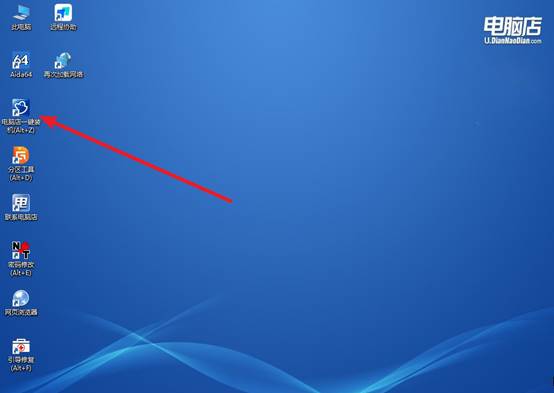
a.进入电脑店winpe,在桌面打开装机软件,如下图所示:
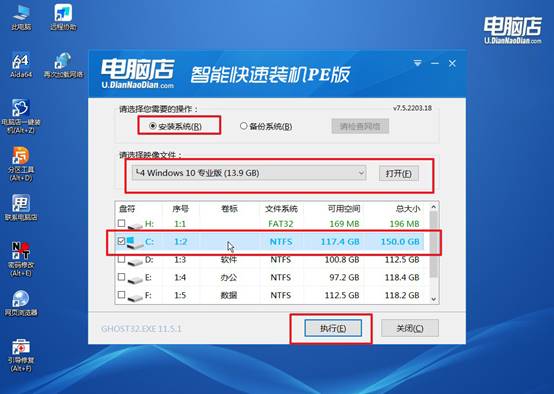
b.打开装机软件后,会识别u盘中的系统镜像文件,一般我们选择C盘(系统盘),选择完成之后点击【执行】。
c.之后,在一键还原窗口中默认已勾选的选项,点击【是】,接下来等待系统的安装。
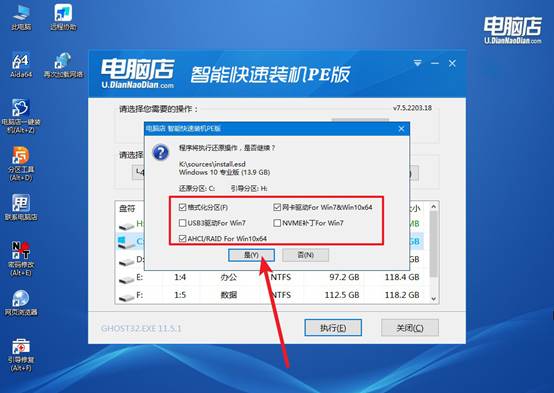
d.接下来等待安装,完成后重启电脑,拔出u盘启动盘即可进入系统。
四、重装后可能遇到的问题
开启VT-x后系统仍提示未开启如何同时启用VT-d?
1、在BIOS中同时启用VT-x和VT-d。进入BIOS的Advanced Mode,找到“Intel Virtualization Technology”(VT-x)和“Intel VT-d Feature”,将两者都设为Enabled。仅开启VT-x而VT-d处于Disabled,现代虚拟机软件在嵌套虚拟化或设备直通时仍会报错。
2、执行完整断电冷启动,而非快速重启。保存BIOS设置后,等待系统完全关机,长按电源键10秒释放残余电荷,再手动开机。部分主板存在固件配置写入延迟,快速重启可能无法让VT-d/IOMMU状态正确加载。
本文讲解了电脑自己重装系统u盘 安装,你学会了吗?所以,那些半小时恢复电脑的人,不是比你聪明,是早就准备了一个做好的启动盘,镜像和驱动也在里面,插上就能干活。而你如果想要做到这点,那就花十分钟做一个盘,以后电脑出任何系统问题,你都不用临时操作。