

最新u盘启动盘制作工具软件哪个好,好用u盘启动盘制作工具
发布时间:2026-11-10 10:14:27

系统版本:win10专业版
U盘:8GB或以上的空白U盘
装机制作工具:电脑店u盘启动盘制作工具,首页和下载中心,均有工具可下载
二、U盘重装系统准备工作
1、确认启动快捷键
在使用U盘启动安装系统前,需要提前了解电脑进入启动快捷键。不同品牌电脑按键不同,提前查清可以避免反复重启查找。
2、做好数据保存准备
系统重装前,建议将重要文件和常用资料提前备份到其他硬盘或云端。这样不仅能防止误删,还方便在系统安装完成后快速恢复使用环境。
3、获取Windows 10安装镜像
打开微软镜像下载页面,在系统分类中选择所需的Windows版本,并确认对应版本类型。复制下载地址后,使用下载工具即可开始获取ISO镜像文件,完成后用于后续安装。
三、U盘重装系统教程
1、制作u盘启动盘
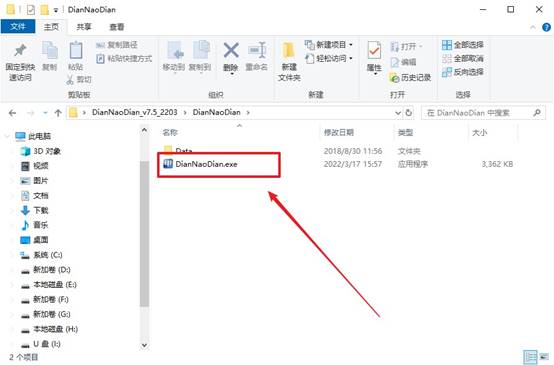
a. 百度搜索进入「电脑店」官方网站,在页面中找到工具下载相关入口,进入下载页面后获取U盘启动盘制作程序。

b. 下载完成后,将文件解压并打开程序,同时插入一个可用的U盘(建议提前确认U盘中无重要资料)。
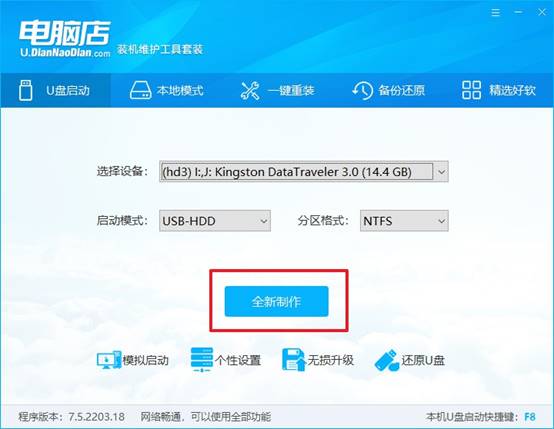
c.启动软件后,系统会自动识别已连接的U盘设备,无需额外设置启动方式或磁盘格式,直接点击“全新制作”。
d.软件会提示U盘将被格式化,确认后开始制作流程,等待进度完成并出现成功提示即可。
2、设置u盘启动
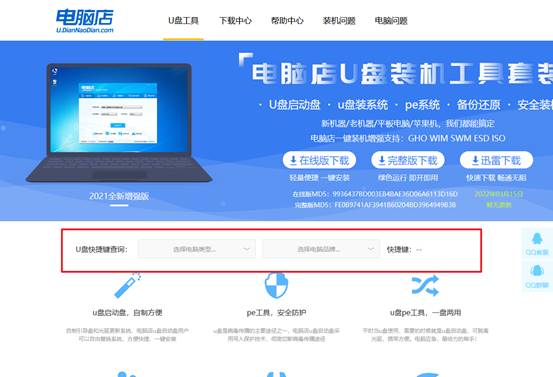
a. 在电脑店官网的相关页面中,根据电脑品牌与型号查询对应的u盘启动快捷键,用于后续操作。
b. 将制作完成的U盘插入电脑,重启设备,在出现开机画面时连续按下启动快捷键。
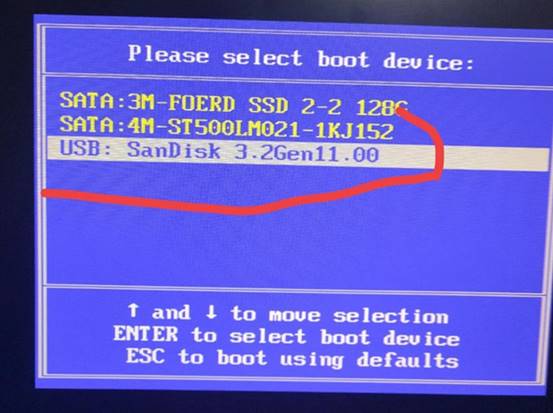
c.进入启动设备列表后,找到U盘对应的启动项,选中后按回车键确认。
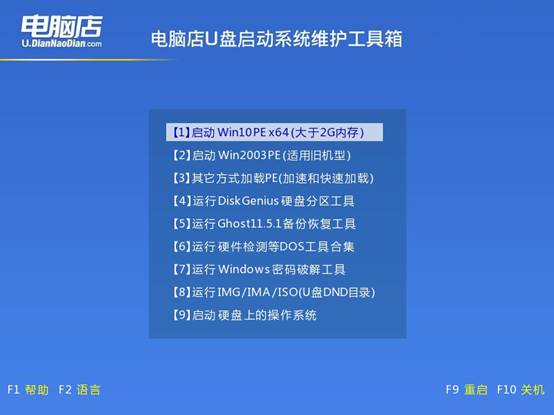
d. 系统重启后会进入电脑店的WinPE主菜单,根据设备类型选择对应选项(一般新设备选第1项,老设备选第2项),回车进入。
3、u盘装系统
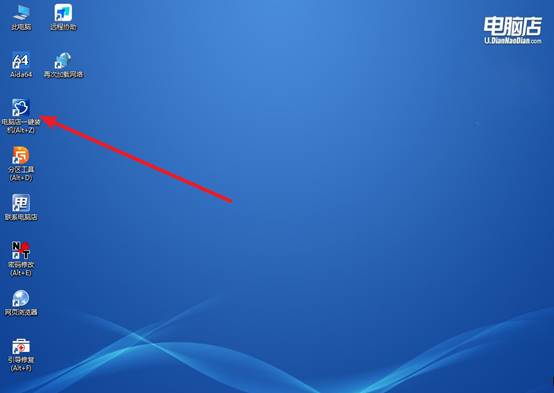
a. 如图所示,电脑成功进入WinPE桌面后,双击运行“电脑店一键装机”程序。
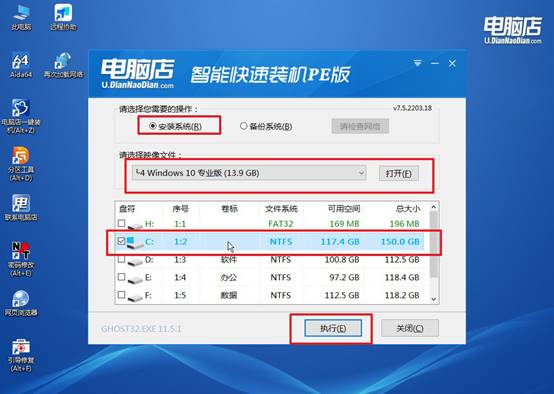
b. 在安装界面中,选择准备好的系统镜像文件,并确认系统安装分区,完成后点击“执行”
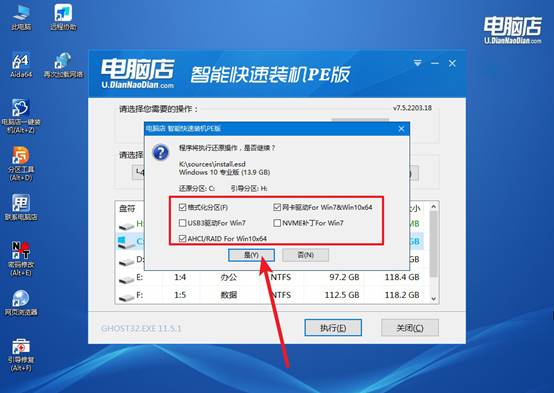
c.弹出确认窗口时,保持默认设置,点击“是”,程序将自动开始系统安装。
d、安装过程中电脑会自动重启,等待部署完成后,即可进入 Windows 10 系统桌面。
四、U盘重装系统相关问题
内存频率在BIOS中设置为XMP但系统识别为默认频率,如何手动超频内存?
1、确认XMP在BIOS中真正加载并保存。进入BIOS的AI Tweaker(或超频菜单),将Ai Overclock Tuner从Auto改为XMP Profile #1(而非仅勾选开关),然后检查DRAM Frequency是否自动更新为标称值,按F10保存并完整重启。
2、验证内存是否具备XMP认证。并非所有内存都支持XMP,查看内存标签或官网规格,确认标注“Supports Intel XMP”或“XMP-certified”;无XMP认证的内存在BIOS中开启后仍会以JEDEC默认频率运行。
3、关闭快速启动并确认BIOS版本支持高频内存。部分主板快速启动跳过完整POST导致XMP未生效,在电源选项中关闭快速启动;同时前往主板官网更新BIOS,旧版UEFI对高频DDR4/DDR5的XMP解析可能存在缺陷。
以上就是好用u盘启动盘制作工具的相关内容了,你学会了吗?电脑店u盘启动盘,不提供镜像,你也就不会偷懒去点“在线下载”,而是自己去找原版、自己校验、自己放进U盘。多花几分钟下载和校验,换来的是装完就流畅的电脑。最后,祝大家重装系统顺利。