

华硕笔记本u盘安装系统步骤最新-华硕笔记本U盘安装系统步骤最新
发布时间:2026-11-10 10:14:40

一、重装系统材料检查
1、电脑品牌:华硕
2、系统版本:windows 10专业版
3、装机工具:电脑店u盘启动盘,点击上方“下载中心”下载工具制作即可
二、重装系统注意事项
1、在开始安装系统前,建议先检查U盘的使用状态,确认U盘读写正常、没有异常问题,避免在安装过程中因存储介质故障导致失败。
2、确认要安装的操作系统版本是否合适,不同版本在功能和硬件要求上存在差异,选择前可结合自己的使用需求和电脑配置进行判断,必要时参考官方说明或咨询相关技术人员。
3、系统镜像的获取也很关键。可以前往可靠的镜像下载站点,如微软平台,进入对应页面后获取下载地址,并使用下载工具完成镜像保存。
三、重装系统操作步骤
1、制作u盘启动盘
a.百度搜索【电脑店】进入官网,将栏目切换到【下载中心】,点击【立即下载】,即可下载u盘启动盘制作工具。

b.下载完成后,将压缩包解压,准备一个容量不低于 8GB 的U盘并插入电脑,然后运行电脑店启动盘制作程序。
c.软件启动后会自动检测到已插入的U盘设备,无需手动调整启动方式或分区格式,直接点击 全新制作 即可。
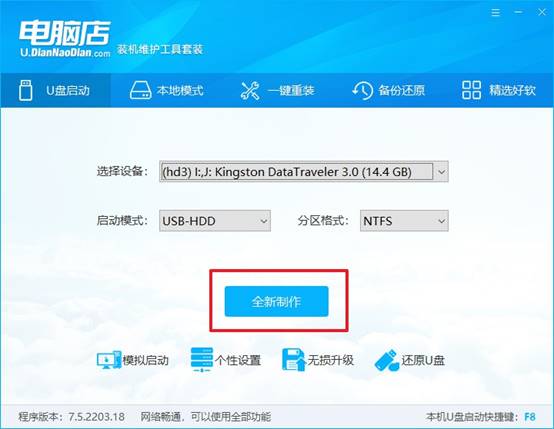
d.程序会自动执行格式化与写入操作,整个过程只需等待,完成后会弹出制作成功的提示窗口。
2、设置u盘启动
a.进入电脑店官网,根据需要重装的电脑品牌和型号,查询对应的u盘启动快捷键,并提前记下。
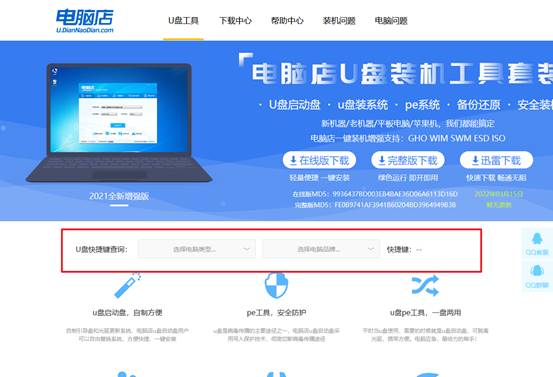
b.将制作好的U盘插入目标电脑,重启设备,在开机画面出现时连续按下查询到的快捷键。
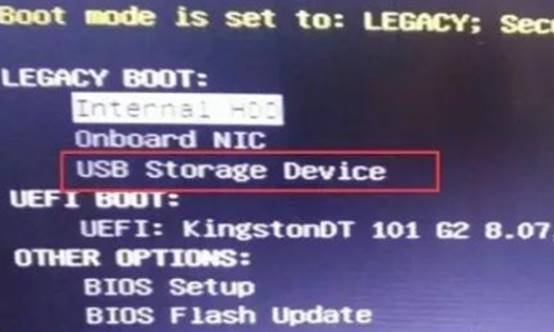
c.进入启动设备选择界面后,使用方向键选中带有USB字样的启动项,按回车确认。
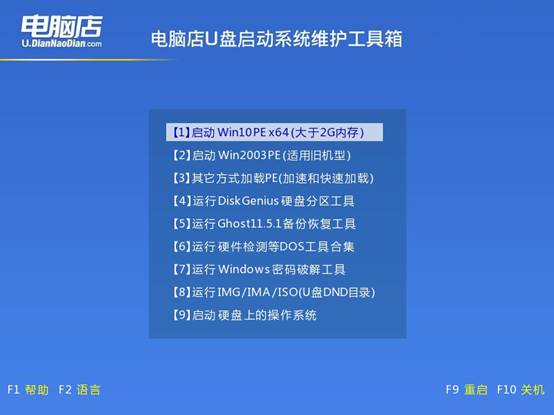
d.系统会自动加载电脑店的WinPE启动界面,在菜单中选择第一项并回车,进入PE环境。
3、u盘装系统
a.成功进入WinPE桌面后,双击运行 电脑店一键装机 程序。
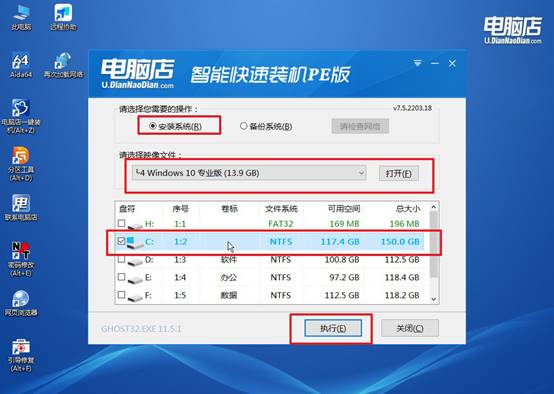
b.按照软件提示,依次选择安装方式、系统镜像文件,并确认系统安装分区为C盘,确认无误后点击 执行。
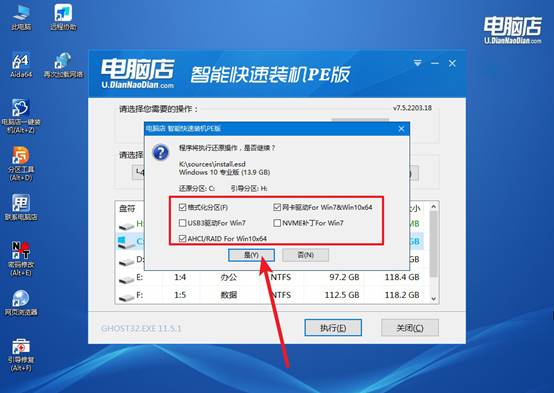
c.弹出还原确认窗口时,保持默认设置,点击 是,程序将自动开始系统部署。
d.等待安装流程结束,电脑自动重启后,即可进入全新的 Windows 10 系统桌面。
四、重装系统可能遇到的问题
系统启动时报错“0xc000000e”引导选择失败,如何修复启动设备?
1、优先使用Windows自动启动修复。用安装U盘启动进入WinRE,选择“疑难解答→高级选项→启动修复”,系统会自动检测并修复启动文件、BCD配置或系统分区异常,对更新失败或异常关机引起的故障成功率较高。
2、在命令提示符中重建BCD。进入WinRE命令提示符,依次执行bootrec /fixmbr、bootrec /fixboot、bootrec /scanos、bootrec /rebuildbcd,重建主引导记录和启动配置数据,修复BCD损坏导致的0xc000000e。
3、用diskpart将系统磁盘标记为联机。在WinRE命令提示符中运行diskpart,list disk找到系统盘,select disk X后执行online disk,若磁盘处于脱机状态会导致引导时无法读取,标记联机后重启。
本文讲解了华硕笔记本U盘安装系统步骤最新,你学会了吗?其实,当你用u盘启动盘重装时,没有看见硬盘,并不是u盘坏了,更不是硬盘坏了,而是新平台默认开了Intel VMD或者AMD RAID,旧版PE内核里没有对应的存储控制器驱动。所以,新电脑建议用新u盘启动盘。