

u盘重装win10系统有哪些步骤可以重装,重装系统win10步骤和详细教程
发布时间:2026-11-12 10:21:37

系统版本:win10专业版
重装工具:电脑店u盘启动盘,官网u.diannaodian.com可下载工具制作
二、重装系统需要注意什么?
1、重装系统后,很多网络设置都需要重新设置,所以你要提前记录Wi-Fi密码、宽带账号以及DNS等网络信息,方便系统安装完成后快速恢复联网。
2、制作启动盘建议使用空间较大的U盘,这样不仅能存放系统安装文件,也能减少制作过程中因容量不足导致失败的问题。
3、下载Windows 10镜像文件
打开微软镜像下载页面,选择对应的 Windows 10 版本、语言和系统位数;
获取下载地址后,使用下载工具保存ISO镜像,下载完成后即可用于制作启动盘。
三、重装系统需要怎么操作?
1、制作u盘启动盘
a. 先打开浏览器搜索“电脑店”,进入官方网站后切换到下载页面,下载U盘启动盘制作程序到本地电脑。

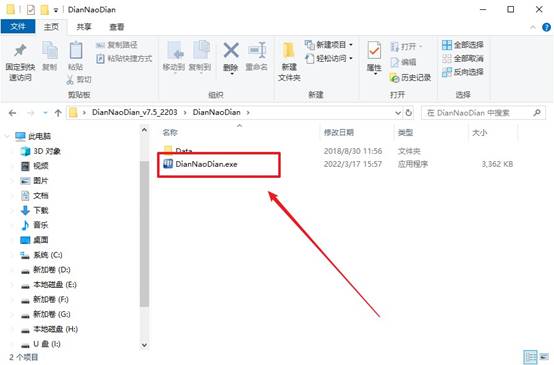
b.下载完成后先解压文件,然后准备一个容量大于 8GB 的U盘插入电脑,再双击运行制作工具。
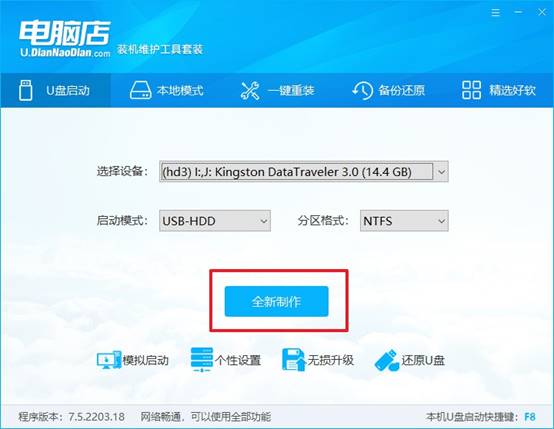
c.程序会自动检测当前插入的U盘,一般不需要额外修改启动方式或分区参数,保持默认设置,确认无误后点击 “全新制作”。
2、设置u盘启动
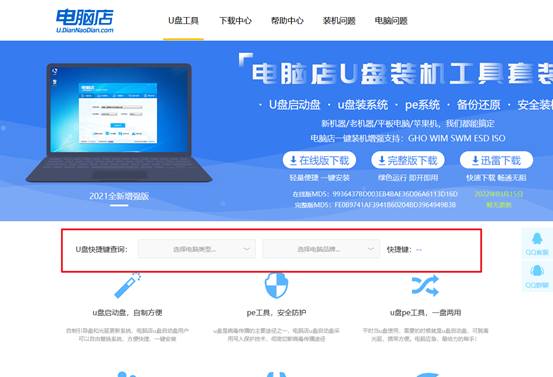
a.不同电脑品牌进入启动菜单的u盘启动快捷键不一样,可以在电脑店官网输入电脑品牌与型号查询对应按键。
b.将制作好的启动U盘插入目标电脑,重新开机或重启。在出现品牌Logo时连续按下启动快捷键。
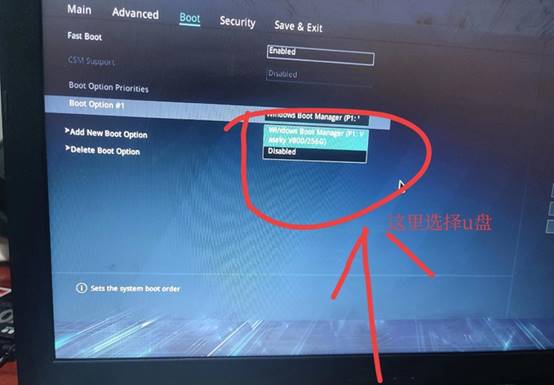
c. 进入启动设备列表后,找到带有 USB 标识的选项,使用方向键选中后按回车确认。
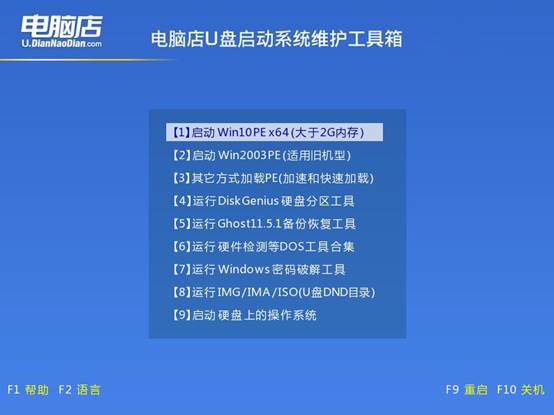
d.系统会自动加载电脑店WinPE菜单,较新的电脑通常选择第1项,旧型号设备可以选择第2项,然后回车进入PE桌面。
3、u盘装系统
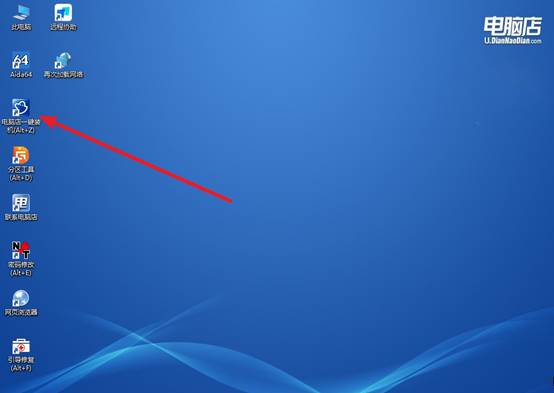
a. 进入PE系统桌面后,打开“电脑店一键装机”工具,开始系统安装流程。
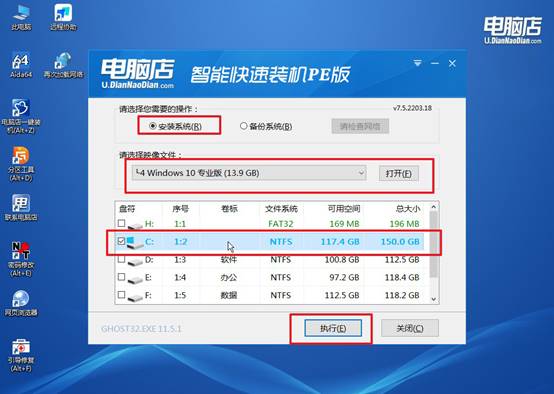
b. 按照软件提示选择系统镜像文件、安装方式以及系统安装分区,确认后点击 “执行”。
c. 随后程序会自动完成系统还原、文件部署与安装操作,中途一般不需要手动干预。
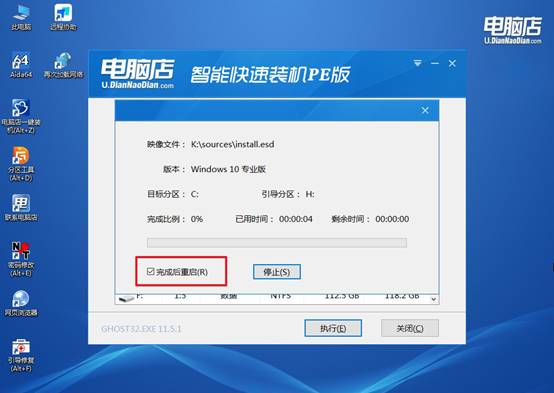
d. 安装结束后电脑会自动重启,并继续完成系统初始化配置。等待几分钟后,即可进入全新的Windows系统桌面。
四、重装系统有什么常见问题?
Win10升级Win11失败并回滚怎么查看日志?
1、打开升级暂存目录中的Panther文件夹。进入C:\$WINDOWS.~BT\Sources\Panther,用记事本查看setupact.log(完整操作记录)和setuperr.log(错误摘要)。setupact.log记录从启动升级到回滚的全过程,搜索“error”“fail”“rollback”可快速定位中断点。
2、检查同级目录下的Rollback文件夹。如果升级已触发回滚,进入C:\$WINDOWS.~BT\Sources\Rollback,重点查看setupact_rollback.log和setupapi.dev.log。后者记录驱动安装阶段的失败信息,0xC1900101类错误通常指向这里的具体驱动问题。
以上就是重装系统win10步骤和详细教程,你学会了吗?注意,如果启动模式对不上也不好重装系统:U盘做成了Legacy,BIOS设成UEFI Only,菜单里能看到U盘,加载却失败。进BIOS把Secure Boot临时关掉,或者把CSM/Launch CSM打开,再试一次即可。